
Si vous développez ou déboguez des applications ou des jeux DirectX, vous aurez probablement besoin de quelques outils supplémentaires dans votre boîte à outils de développeur. C’est précisément le rôle des Graphics Tools : une fonction Windows optionnelle qui regroupe une série d’outils de diagnostic liés au GPU.
Dans ce guide, nous vous montrons comment installer ou désinstaller les Graphics Tools dans Windows 10, que vous souhaitiez les ajouter ou vous en débarrasser une fois vos tests terminés. Que ce soit votre première tentative d’installation des Graphics Tools ou que vous cherchiez simplement à vous rafraîchir la mémoire, vous y trouverez forcément des informations utiles. Entrons dans le vif du sujet.
Ce qu’il faut savoir avant d’installer ou de désinstaller les Graphics Tools
Voici les principaux prérequis, cas d’usage et conseils complémentaires pour gérer les Graphics Tools.
- Vous devez disposer d’un accès administrateur. Seuls les administrateurs peuvent ajouter ou supprimer des fonctions optionnelles.
- Il n’existe aucun raccourci dans l’interface graphique. Des outils comme dxcap et dxdiag ne créent pas automatiquement de raccourci et ne proposent pas d’en créer un.
- Les Graphics Tools ne sont généralement pas nécessaires pour le jeu ou les usages multimédias.
- DirectX Graphics Debugger (dxdiag, dxcap), les compteurs de performance GPU et l’émulation de l’adaptateur WARP font partie des utilitaires les plus courants inclus dans les Graphics Tools.
- Les Graphics Tools peuvent servir au développement DirectX, au débogage et à l’évaluation des performances.
La plupart de ces applications s’adressent aux utilisateurs avancés. Il est donc rare que les environnements gérés installent les Graphics Tools sur les terminaux.
Installer les Graphics Tools
Il existe deux méthodes rapides pour installer les Graphics Tools. Mais avant tout, assurez-vous d’être connecté à un compte disposant de privilèges administrateur et d’utiliser Windows 10 version 1511 ou une version ultérieure sur votre appareil.
Si tous les prérequis sont réunis, vous pouvez utiliser les méthodes suivantes pour installer les Graphics Tools :
✔️ Paramètres
✔️ DISM (Deployment Image Servicing and Management)
Les paramètres Windows constituent l’option la plus simple pour les appareils personnels et les petits stacks techniques. En revanche, DISM est la solution idéale pour l’automatisation ou le déploiement par script. Nous avons également publié un guide sur les stratégies de déploiement de logiciels si vous souhaitez en savoir plus.
Méthode 1 : installer les Graphics Tools depuis les paramètres
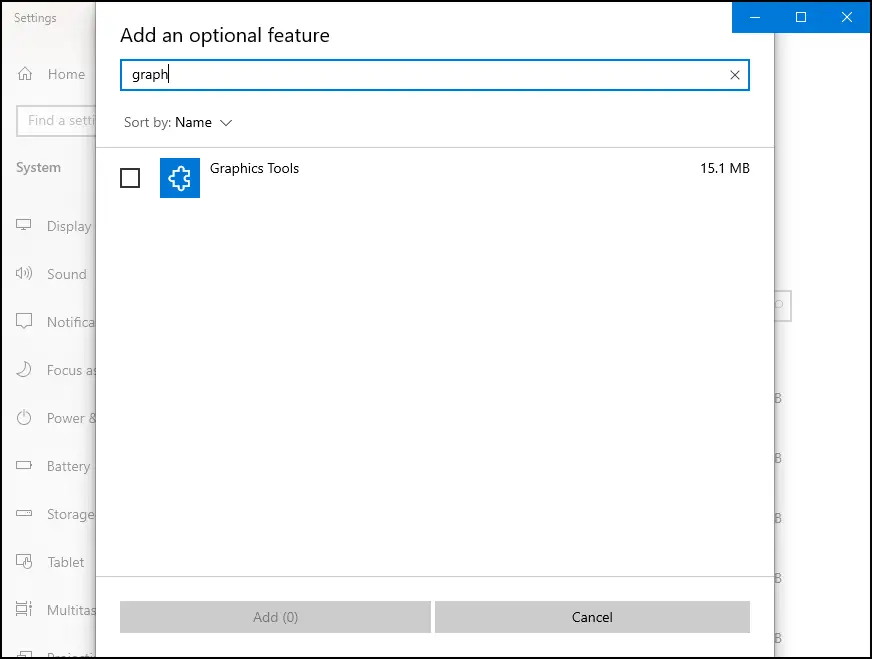
- Ouvrez Paramètres → Applications (ou Applications et fonctionnalités) → Fonctionnalités facultatives.
- Si Graphics Tools n’apparaît pas dans la liste, cliquez sur Ajouter une fonctionnalité pour le sélectionner et l’installer.
Il est possible qu’un redémarrage de l’appareil vous soit demandé pour que les modifications prennent effet.
Méthode 2 : installer les Graphics Tools avec DISM
Pour DISM, vous devez disposer de privilèges administrateur pour exécuter la commande. Si c’est le cas, suivez ces instructions :
- Ouvrez une invite de commande ou PowerShell en mode administrateur.
- Exécutez la commande suivante :
- DISM /Online /Add-Capability /CapabilityName:Tools.Graphics.DirectX~~~~0.0.1.0
- Fermez la console.
Pour vérifier si les Graphics Tools sont déjà actifs, exécutez dism /online /Get-Capabilities : la commande affiche la liste des fonctionnalités facultatives et leur état.
Désinstaller les Graphics Tools
Méthode 1 : désinstaller les Graphics Tools depuis les paramètres
- Ouvrez Paramètres → Applications (ou Applications et fonctionnalités) → Fonctionnalités facultatives.
- Sous Fonctionnalités ajoutées, recherchez Graphics Tools.
- Sélectionnez-les, puis cliquez sur Supprimer ou Désinstaller.
Méthode 2 : désinstaller les Graphics Tools avec DISM
- Ouvrez une invite de commande ou PowerShell en mode administrateur.
- Exécutez la commande suivante :
- DISM /Online /Remove-Capability /CapabilityName:Tools.Graphics.DirectX~~~~0.0.1.0
- Fermez la console.
Vérifier si les Graphics Tools ont bien été installés ou désinstallés
Pour contrôler si les Graphics Tools ont été installés ou supprimés comme prévu, exécutez la commande dism /online /Get-Capabilities dans PowerShell ou dans CMD (invite de commande) afin d’afficher la liste des fonctionnalités facultatives et leur état.
Résoudre les problèmes courants liés aux Graphics Tools
Problème 1 : DISM échoue avec l’erreur 0x800f0954
Ce code d’erreur revient souvent lors des activations via DISM. En général, il signale que certains fichiers sont corrompus, ou qu’une mise à jour Windows est nécessaire pour réparer des fichiers ou respecter les exigences de version, le cas échéant.
Vous pouvez également lancer l’assistant de résolution des problèmes pour diagnostiquer la situation. Rendez-vous dans Paramètres → Mise à jour et sécurité → Résolution des problèmes → Autres utilitaires de résolution des problèmes, puis suivez les prompts pour commencer.
Problème 2 : les Graphics Tools n’apparaissent pas dans la liste des fonctionnalités facultatives
Assurez-vous d’utiliser au minimum Windows version 1511 ou une version plus récente. Si le problème persiste, vérifiez qu’aucune politique de groupe active ne bloque cette action.
Problème 3 : les outils ne sont pas reconnus dans le terminal
Il peut être nécessaire d’actualiser le système en redémarrant l’ordinateur ou en vous déconnectant puis en vous reconnectant à votre compte.
L’essentiel sur l’installation des Graphics Tools
Les Graphics Tools constituent un outil de développement incontournable pour les équipes informatiques et les utilisateurs avancés qui travaillent sur le développement, le débogage ou le dépannage DirectX et GPU.
Dans la plupart des cas, l’installation se fait rapidement depuis les paramètres. En revanche, pour un déploiement à l’échelle de tout le stack et pour l’automatisation, il est préférable de passer par DISM via l’invite de commande ou PowerShell.






