



Vous jonglez en permanence avec une multitude d’applications dans votre menu Démarrer ? Dans Windows 11, le regroupement des applications épinglées dans des dossiers bien rangés permet de désencombrer votre affichage en un instant.
Dans ce guide, nous vous expliquons comment créer, gérer et supprimer ces dossiers pour obtenir une organisation claire, que vous souhaitiez ranger vos raccourcis ou simplifier le travail quotidien des équipes en entreprise.
Méthodes pas à pas pour configurer les applications épinglées dans Windows 11
Regrouper les applications épinglées dans des dossiers permet d’alléger le menu Démarrer de Windows 11 en quelques secondes.
📌 Cas d’utilisation : les utilisateurs organisent généralement les applications épinglées de leur menu Démarrer pour réduire l’encombrement visuel et les disposer selon leurs besoins. Cela permet de conserver un accès cohérent et intuitif pour tous les utilisateurs, et donc de fluidifier le travail.
📌 Prérequis : avant de commencer, vérifiez que votre système fonctionne sous Windows 11 version 22H2 ou une version plus récente, car cette fonction n’est disponible qu’à partir de là. Gardez en tête que les méthodes ci-dessous s’appliquent uniquement aux applications épinglées dans le menu Démarrer. Tout utilisateur peut suivre ces procédures : les privilèges d’administrateur et les outils comme les GPO sont donc facultatifs. Veillez simplement à lire la section ⚠️Points de vigilance avant de vous lancer.
La vidéo montre la création, le renommage et la suppression d’un dossier de bout en bout. Voir Comment gérer les applications épinglées dans le menu Démarrer de Windows 11.
📌 Stratégies de déploiement recommandées :
| Cliquez pour choisir une méthode | 💻 Idéal pour les particuliers | 💻💻💻 Idéal pour les grandes entreprises |
| Créer un dossier pour les applications épinglées via l’interface graphique | ✓ | |
| Renommer ou réorganiser les dossiers | ✓ | |
| Supprimer un dossier | ✓ |
Créer un dossier pour les applications épinglées via l’interface graphique
Cette méthode s’appuie sur la fonction de regroupement native du menu Démarrer de Windows 11. Lorsque vous faites glisser une application épinglée sur une autre, le système crée automatiquement un dossier et conserve les raccourcis des applications.
📌Cas d’utilisation : idéal pour un rangement rapide, cette méthode améliore la lisibilité sans demander de compétences techniques.
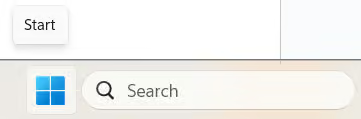
- Ouvrez le menu Démarrer :
- Cliquez sur l’icône Windows dans la barre des tâches ou appuyez sur la touche Win.
- Créez le dossier par glisser-déposer :
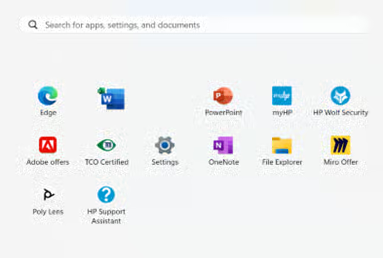
- Placez le curseur sur une application épinglée.
- Cliquez, maintenez le bouton enfoncé et faites glisser l’application épinglée directement sur une autre application épinglée, puis relâchez.
💡 REMARQUE : une vignette de dossier se forme immédiatement avec les deux applications à l’intérieur.
- Personnalisez votre dossier :
- Faites glisser d’autres applications épinglées sur la vignette du dossier pour en ajouter.
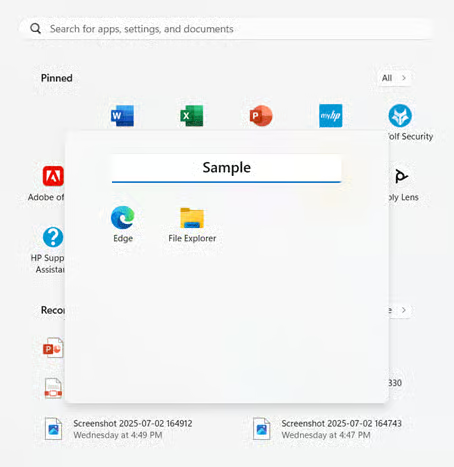
- Cliquez sur le dossier, sélectionnez Modifier le nom, puis saisissez un intitulé.
Vos applications épinglées sont désormais regroupées dans un même dossier, comme sur un appareil mobile.
Renommer et réorganiser les dossiers d’applications épinglées
Les dossiers d’applications épinglées sont dynamiques et personnalisables. Leur nom est mis à jour en temps réel et ils sont supprimés automatiquement lorsqu’il ne reste plus qu’une application, afin d’éviter les dossiers vides. Leur disposition s’adapte au déplacement des applications.
📌 Cas d’utilisation : cela simplifie l’audit des accès aux applications et la modification rapide de la disposition du menu Démarrer.
- Ouvrez le dossier d’applications épinglées :
- Cliquez sur n’importe quel dossier d’applications épinglées dans votre menu Démarrer.
- Renommez-le immédiatement :
- Sélectionnez le champ de texte, saisissez un nouvel intitulé pour le dossier, puis appuyez sur Entrée.
- Ajoutez ou retirez des applications :
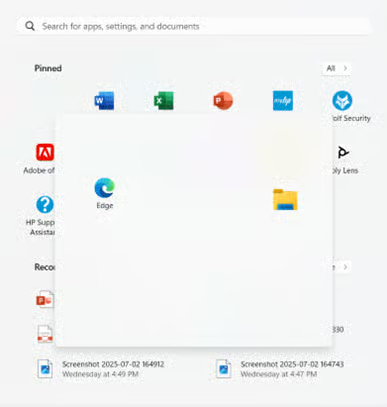
- Retirer une application : faites glisser une application épinglée hors du dossier, puis relâchez-la dans la zone des applications épinglées du menu.
💡 Remarque : lorsqu’il ne reste plus qu’une seule application après les retraits, le dossier disparaît automatiquement.
- Ajouter une application : faites glisser une nouvelle application depuis le menu vers le dossier ouvert.
Supprimer un dossier d’applications épinglées
Ces dossiers sont considérés comme des conteneurs temporaires et sont supprimés automatiquement dès qu’il ne reste plus qu’une seule application à l’intérieur.
📌Cas d’utilisation : vous pouvez procéder ainsi pour réinitialiser la disposition de votre menu Démarrer et désencombrer les postes de travail.
- Ouvrez un dossier :
- Cliquez sur n’importe quel dossier d’applications épinglées dans votre menu Démarrer.
- Retirez les applications une par une :
- Faites glisser chaque application hors du dossier. Deux possibilités :
- la ramener dans la zone des applications épinglées du menu Démarrer,
- OU la relâcher n’importe où en dehors du menu Démarrer, par exemple sur le bureau, pour la désépingler complètement.
- Faites glisser chaque application hors du dossier. Deux possibilités :
- Déclenchez la suppression automatique :
- Lorsqu’il ne reste plus qu’une application, le dossier disparaît immédiatement.
⚠️ Points de vigilance
Cette section met en avant les difficultés éventuelles à garder en tête lorsque vous suivez ce guide.
| Risques | Conséquences possibles | Comment revenir en arrière |
| 1. Création involontaire d’un dossier pendant la réorganisation des applications | Des dossiers créés par erreur encombrent la disposition du menu Démarrer. | Faites glisser toutes les applications hors du dossier pour qu’il se supprime automatiquement. Réépinglez les applications une par une si nécessaire. |
| 2. Application désépinglée lors d’un retrait (applications glissées hors de la zone épinglée) | Des raccourcis essentiels disparaissent du menu Démarrer. | Réépinglez-les depuis la liste Toutes les applications en faisant un clic droit sur l’application > puis en sélectionnant Épingler au menu Démarrer. |
| 3. Suppression automatique du dossier lorsqu’il ne reste qu’une application pendant le nettoyage | Le dossier disparaît de façon inattendue si la dernière application est déplacée. | Recréez le dossier : faites à nouveau glisser l’application restante sur une autre application. |
| 4. Réinitialisation des noms après une mise à jour de Windows | Les mises à jour de fonctionnalités de Windows peuvent réinitialiser les noms de dossiers personnalisés. | Réappliquez les noms manuellement ou via une sauvegarde XML de stratégie de groupe. |
| 5. Erreur de placement sur écran tactile (glisser-déposer imprécis) | Les applications se retrouvent dans le mauvais dossier ou sont désépinglées. | Utilisez la souris ou le pavé tactile pour plus de précision. Activez Appuyer de façon prolongée dans les paramètres de l’écran tactile. |
| 6. Conflits de synchronisation pour les utilisateurs de plusieurs appareils | La disposition des dossiers diffère d’un appareil à l’autre si la sauvegarde est désactivée. | Activez-la dans Paramètres > Comptes > Sauvegarde Windows > Synchronisation de la disposition du menu Démarrer. |
Points essentiels à connaître avant de regrouper les applications épinglées dans des dossiers
Contrôle par politique dans les grandes entreprises
Windows 11 permet à chaque utilisateur de créer manuellement des dossiers d’applications, mais les administrateurs informatiques doivent savoir qu’un déploiement à l’échelle de l’entreprise nécessite une stratégie de groupe (GPO) ou un provisionnement XML.
Vous pouvez exporter une disposition configurée du menu Démarrer (dossiers inclus) via PowerShell ou les Paramètres, mais les regroupements d’applications ne s’appliquent pas automatiquement avec les politiques standard. Autrement dit, une configuration manuelle reste nécessaire, à moins de distribuer des fichiers de disposition personnalisés.
Compatibilité avec les écrans tactiles
Sur les appareils tactiles, le regroupement des applications dans des dossiers du menu Démarrer fonctionne parfaitement. Les gestes de glisser-déposer reprennent les codes des smartphones : il suffit d’appuyer de façon prolongée sur une application pour la faire glisser sur une autre. Les tablettes et les appareils 2-en-1 conservent ainsi toutes leurs fonctionnalités, sans avoir besoin d’une souris.
Limites des dossiers
L’implémentation de Windows 11 comporte des contraintes volontaires :
- Pas de dossiers imbriqués : il est impossible de placer un dossier dans un autre.
- Grille figée : les dossiers affichent les applications selon une grille fixe.
- Limites de capacité : un dossier peut contenir jusqu’à 48 applications, au-delà desquelles il faut faire défiler pour voir les autres.
- Aucune personnalisation : les arrière-plans personnalisés, l’espacement ou les sections repliables ne sont pas pris en charge. Seuls le renommage du dossier et le tri des applications épinglées qu’il contient sont possibles.
Profils itinérants et synchronisation
Par défaut, vos dossiers d’applications épinglées ne suivent pas d’un appareil à l’autre. Pour synchroniser les dispositions :
- Activez l’option dans Paramètres > Comptes > Sauvegarde Windows > Mémoriser mes préférences pour les comptes Microsoft personnels.
- Utilisez Enterprise State Roaming ou des dispositions XML exportées dans les environnements Active Directory.
Sans cela, vous devrez recréer les dossiers manuellement sur chaque appareil.
Désencombrez votre menu Démarrer en regroupant vos applications épinglées
En regroupant les applications épinglées dans Windows 11, votre menu Démarrer passe d’une liste d’applications encombrée à un tableau de bord efficace, adapté à chaque rôle, et tout cela par simple glisser-déposer. Cette fonction native ne demande aucun effort technique tout en offrant un rangement optimal. Utilisez ce guide pour gagner en clarté d’affichage et, in fine, en productivité.
Sujets connexes :
- Comment vider la section Recommandé du menu Démarrer dans Windows 11
- Comment personnaliser le menu Démarrer de Windows 10 : le guide complet
- Comment ajouter ou supprimer les applications récemment ajoutées du menu Démarrer dans Windows 10
- Comment définir une disposition du menu Démarrer par défaut pour les utilisateurs dans Windows 10






