
Points clés
- Comprendre le menu Démarrer de Windows 10 : c’est une interface à trois colonnes qui associe des éléments hérités des anciennes versions aux tuiles dynamiques. Elle se trouve à gauche ou au centre de la barre des tâches, selon les paramètres.
- Épingler et détacher facilement des applications : faites un clic droit sur une application et sélectionnez Épingler à l’écran de démarrage ou Détacher de l’écran de démarrage pour personnaliser vos accès et désencombrer votre espace de travail.
- Regrouper et organiser les applications : faites glisser les applications les unes sur les autres pour créer des dossiers ou des groupes dans le menu Démarrer et obtenir une disposition plus claire et mieux structurée.
- Redimensionner le menu Démarrer et les tuiles : faites glisser les bords du menu Démarrer pour le redimensionner ; ajustez la taille des tuiles par un clic droit puis Redimensionner, pour un meilleur équilibre visuel et plus de confort d’utilisation.
- Modifier la couleur et le thème du menu Démarrer : allez dans Paramètres > Personnalisation > Couleurs pour appliquer des couleurs d’accentuation et basculer entre le mode clair et le mode sombre.
- Activer les tuiles dynamiques pour des mises à jour en temps réel : activez les tuiles dynamiques (clic droit > Plus > Activer la vignette dynamique) pour afficher directement dans le menu Démarrer des informations comme la météo, les actualités ou votre agenda.
- Modifier les paramètres du registre (niveau avancé) : utilisez regedit pour ajuster l’espacement du menu Démarrer, les animations et d’autres éléments visuels avancés. Effectuez toujours une sauvegarde avant de modifier le registre Windows.
- Résoudre les problèmes courants du menu Démarrer : corrigez les tuiles vides ou un menu Démarrer qui ne répond plus en redémarrant l’Explorateur de fichiers ou en utilisant la restauration du système.
- Rétablir les paramètres par défaut du menu Démarrer : si les personnalisations tournent mal, réinitialisez la disposition en créant un nouveau profil utilisateur ou en restaurant un état antérieur du système avec la restauration du système.
Le système d’exploitation Windows 10 est un pilier pour des millions d’utilisateurs à travers le monde. Parmi ses nombreuses fonctions, le menu Démarrer occupe une place centrale : c’est le point de départ vers une multitude d’applications et de fonctionnalités.
Si vous avez déjà rêvé d’une expérience informatique plus personnalisée et plus efficace sous Windows, vous êtes au bon endroit. Dans cet article, nous verrons comment personnaliser le menu Démarrer de Windows 10 pour l’adapter à vos préférences, gagner en productivité et donner une touche d’originalité à votre espace de travail numérique.
Pas besoin d’un diplôme en informatique pour suivre ce guide : il s’agit simplement de conseils accessibles et efficaces qui vous permettront de façonner votre environnement de travail. Que vous cherchiez une disposition épurée, une esthétique visuelle originale ou une organisation plus intuitive de vos applications favorites, vous trouverez ici de quoi faire.
Après avoir personnalisé les applications Windows 10 dans le menu Démarrer, apprenez aussi à les réparer.
En savoir plus dans le guide complet de NinjaOne sur la réparation des applications sous Windows 10
Bien comprendre le menu Démarrer de Windows 10
Qu’est-ce que le menu Démarrer ? Cette porte d’entrée polyvalente se trouve au cœur de l’interface de Windows 10 et joue un rôle déterminant dans la navigation à travers le vaste univers du système d’exploitation.
Petite histoire du menu Démarrer de Windows
Avant d’adopter son apparence actuelle, le menu Démarrer affichait une disposition très simple dans les anciennes versions de Windows : une colonne classique avec des options textuelles et très peu d’éléments visuels. Avec l’arrivée de Windows 8, il s’est transformé en un menu plein écran présentant les applications sous forme de grandes tuiles. L’attrait visuel y a gagné, mais la navigation est devenue laborieuse.
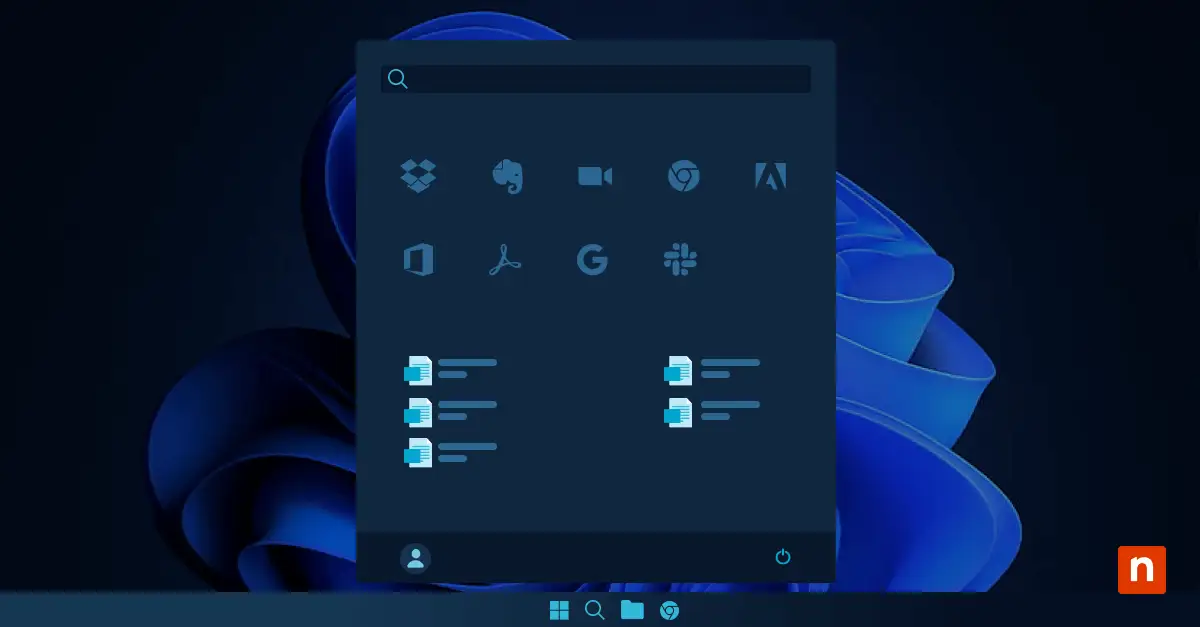
Aujourd’hui, la disposition de base du menu Démarrer de Windows 10 repose sur trois colonnes qui combinent des éléments hérités des versions précédentes de Windows :
- La première colonne, la plus étroite, contient votre icône de profil, le bouton d’alimentation permettant d’éteindre ou de redémarrer votre appareil, ainsi que des raccourcis personnalisés.
- La deuxième colonne présente la liste des applications les plus utilisées et récemment ajoutées, ainsi que l’accès aux options d’alimentation et aux paramètres du compte utilisateur.
- La troisième colonne, à droite, est dédiée aux tuiles personnalisables : accès rapide aux applications, mises à jour en direct et raccourcis personnalisés.
Pourquoi le menu Démarrer de Windows 1 est-il si important ?
Au-delà de sa structure, le menu Démarrer constitue le centre névralgique des tâches informatiques quotidiennes. Le bouton Démarrer de Windows fait office de rampe de lancement : il permet d’ouvrir rapidement des applications, de rechercher des fichiers et d’accéder aux différents paramètres.
Grâce à sa conception intuitive et à sa position centrale dans l’écosystème Windows, ce raccourci joue un rôle essentiel pour :
- fluidifier les flux de travail,
- améliorer la productivité, et
- offrir une expérience homogène quels que soient les besoins informatiques.
En comprendre les composants et les fonctions ouvre la voie à une expérience informatique sur mesure, efficace et personnalisée.
Où se trouve le menu Démarrer dans Windows 10 ?
Il se situe au centre ou à l’extrémité gauche de la barre des tâches, selon vos paramètres Windows. Cliquez sur l’icône du menu Démarrer de Windows pour ouvrir le menu complet avec les tuiles et les applications.
Comment personnaliser le menu Démarrer de Windows 10 grâce à ces techniques
Ajouter et supprimer des applications
Épingler et détacher des applications : la personnalisation de votre menu Démarrer commence par la gestion des applications que vous utilisez le plus souvent.
- Pour épingler une application au menu Démarrer, faites un clic droit sur l’application et sélectionnez Épingler à l’écran de démarrage.
- Pour faire de la place et retirer une application, faites un clic droit sur la tuile et choisissez Détacher de l’écran de démarrage.
Cette procédure toute simple garantit que votre menu Démarrer ne contient que les applications correspondant à vos tâches quotidiennes.
Organiser les applications en dossiers et en groupes : pour une approche plus structurée, vous pouvez créer des dossiers et des groupes dans le menu Démarrer. Il suffit de glisser-déposer une application sur une autre pour créer automatiquement un dossier dans le menu Démarrer de Windows 10. Vous pouvez ainsi classer et regrouper les applications liées, pour une expérience plus claire et plus fluide.
Personnaliser la disposition
Redimensionner le menu Démarrer et les tuiles : vous pouvez ajuster la taille de votre menu Démarrer en faisant glisser ses bords pour le rendre plus compact ou plus large, selon vos préférences. De la même manière, les tuiles peuvent être redimensionnées pour obtenir une interface visuellement plus équilibrée. Procédez comme suit :
- Faites un clic droit sur une tuile.
- Choisissez Redimensionner.
- Sélectionnez la taille souhaitée.
Modifier la couleur et le thème : vous pouvez également donner une touche personnelle à votre menu Démarrer en changeant sa couleur et son thème :
- Ouvrez les Paramètres.
- Sélectionnez Personnalisation.
- Cliquez sur « Couleurs ».
Vous pouvez y choisir une couleur d’accentuation et basculer entre le mode clair et le mode sombre selon vos préférences.
Utiliser les tuiles dynamiques
Activer et configurer les tuiles dynamiques : les tuiles dynamiques donnent vie à votre menu Démarrer en affichant des mises à jour en temps réel depuis vos applications favorites. Voici comment les activer :
- Faites un clic droit sur une tuile.
- Sélectionnez Plus.
- Choisissez Activer la vignette dynamique.
Vous pouvez en outre personnaliser le contenu et la disposition selon vos préférences, afin de rester informé sans avoir à ouvrir chaque application.
Gérer les notifications et les mises à jour : restez informé en gérant les notifications et les mises à jour via les tuiles dynamiques. Vous pouvez même contrôler les informations affichées et recevoir les actualités directement dans le menu Démarrer, sans interrompre votre travail. Cette fonction dynamique transforme votre menu Démarrer en un centre interactif et efficace, adapté à vos besoins.
Fonctions de personnalisation avancées
Explorer les logiciels tiers
Les logiciels tiers proposent des outils avancés aux utilisateurs qui souhaitent aller plus loin que les possibilités natives de Windows 10. Des applications comme Start10 et Open-Shell offrent par exemple des options de personnalisation poussées, permettant de modifier l’apparence du menu Démarrer, son comportement et d’autres fonctions.
Ces logiciels tiers enrichissent la personnalisation, mais il est important de choisir uniquement des modules complémentaires fiables provenant de sources reconnues afin de garantir la compatibilité et la sécurité.
Modifier les paramètres du registre (utilisateurs avancés)
Pour les utilisateurs à l’aise avec la technique, explorer le registre Windows ouvre de nombreuses possibilités de personnalisation.
Pour ouvrir l’Éditeur du registre, tapez « regedit » dans la barre de recherche du menu Démarrer et sélectionnez l’outil. Vous pouvez y ajuster différents paramètres liés au menu Démarrer, comme l’espacement des icônes, la vitesse d’animation, et bien d’autres. Créez toujours une sauvegarde avant toute modification et ne changez les paramètres que si vous maîtrisez le fonctionnement du registre.
Avertissement : modifier les paramètres du registre comporte des risques. Procédez avec prudence et n’apportez de modifications que si vous en mesurez les conséquences. Des changements incorrects peuvent entraîner une instabilité du système, voire une perte de données. En cas de doute, consultez des sources fiables ou faites appel à un professionnel de l’informatique.
Personnaliser le menu Démarrer pour plusieurs utilisateurs ou en environnement d’entreprise
Lorsque plusieurs utilisateurs sont concernés ou dans un environnement d’entreprise, Windows 10 propose des paramètres de stratégie de groupe pour gérer et personnaliser le menu Démarrer de manière centralisée. Les administrateurs informatiques peuvent par exemple utiliser la stratégie de groupe pour imposer des configurations précises du menu Démarrer à tous les utilisateurs ou à certains groupes.
Cela garantit une expérience homogène, facilite le déploiement des applications et simplifie la gestion dans les environnements à grande échelle.
Résoudre les problèmes courants
La personnalisation du menu Démarrer de Windows 10 peut parfois provoquer des désagréments inattendus. Voici quelques problèmes fréquents et leurs solutions :
1. Tuiles manquantes ou vides : si des tuiles disparaissent ou apparaissent vides après la personnalisation, essayez de redémarrer l’Explorateur de fichiers.
- Appuyez sur Ctrl + Maj + Échap pour ouvrir le Gestionnaire des tâches.
- Repérez l’Explorateur de fichiers dans l’onglet Processus et faites un clic droit dessus.
- Sélectionnez Redémarrer.
2. Le menu Démarrer ne s’ouvre pas : si le menu Démarrer refuse de s’ouvrir après la personnalisation, un redémarrage du système peut résoudre le problème.
3. Lenteurs : une personnalisation excessive peut parfois peser sur les performances du système. Pour améliorer la réactivité, réduisez le nombre de tuiles dynamiques ou supprimez les personnalisations superflues.
Rétablir les paramètres par défaut en cas d’erreur ou de changement de préférences
Si le dépannage échoue ou si vous souhaitez revenir à la disposition d’origine du menu Démarrer, le rétablissement des paramètres par défaut est une solution simple :
1. Utiliser la restauration du système : si les problèmes de personnalisation persistent, vous pouvez utiliser la restauration du système pour ramener votre système à un état antérieur. Recherchez « Créer un point de restauration » dans la barre de recherche du menu Démarrer, cliquez sur « Restauration du système » et suivez les instructions pour sélectionner un point de restauration antérieur aux modifications.
2. Créer un nouveau profil utilisateur : en dernier recours, la création d’un nouveau profil utilisateur peut résoudre les problèmes persistants du menu Démarrer. Allez dans Paramètres > Comptes > Famille et autres utilisateurs, cliquez sur Ajouter un autre utilisateur sur ce PC et suivez les instructions pour créer un nouveau compte. Connectez-vous avec ce compte pour retrouver la disposition par défaut du menu Démarrer.
Le support performant de NinjaOne pour Windows 10 garantit une gestion des terminaux optimale.
En résumé
Personnaliser le menu Démarrer de Windows 10 permet de modifier la barre des tâches et d’adapter son environnement informatique à ses préférences et à ses méthodes de travail. De l’ajout et de l’organisation des applications aux techniques de personnalisation avancées, le menu Démarrer offre de nombreuses possibilités pour gagner en productivité et en efficacité.
Le risque d’erreur, déjà faible, peut encore être réduit. En sachant résoudre les problèmes courants et rétablir les paramètres par défaut lorsque c’est nécessaire, vous aborderez la personnalisation en toute confiance.
À ne pas manquer ! Regardez la vidéo Comment personnaliser le menu Démarrer de Windows 10 : le guide complet.






