Votre historique d’activité enregistre les sites web que vous consultez, les applications sur lesquelles vous travaillez et les services que vous utilisez, afin que vous puissiez reprendre plus vite là où vous vous êtes arrêté. Microsoft conserve ces données (avec votre autorisation) pour s’adapter à vos besoins sur plusieurs appareils.
La sécurité de vos données est une priorité absolue. Savoir gérer et supprimer l’historique d’activité stocké dans le cloud vous permet de reprendre la main sur votre empreinte numérique. Cet article détaillé explique en profondeur comment effacer votre historique d’activité du cloud.
Comprendre l’historique d’activité de Windows 10
L’historique d’activité Microsoft suit différents aspects de l’utilisation quotidienne de votre ordinateur, notamment :
- les programmes que vous utilisez
- les moments où vous utilisez vos applications
- la fréquence d’utilisation de certains programmes
- les fichiers auxquels vous accédez
- les sites web consultés
- les appareils USB connectés
- les fichiers utilisés pour lancer les programmes
- l’emplacement de stockage des fichiers de prélancement
Windows conserve ensuite votre historique d’activité sur votre ordinateur si vous l’autorisez à y accéder. Vous pouvez également associer votre appareil à un compte Microsoft et copier l’historique d’activité de Windows 10 dans le cloud. Cette opération « synchronise » votre ordinateur avec vos autres appareils : vous accédez ainsi à vos applications les plus utilisées et à bien d’autres éléments depuis votre téléphone professionnel, par exemple.
Consulter votre historique d’activité
Voici comment retrouver facilement votre historique d’activité dans les paramètres de Windows 10 :
- Appuyez sur la touche Windows.
- Cliquez sur Paramètres.

- Rendez-vous dans Confidentialité.
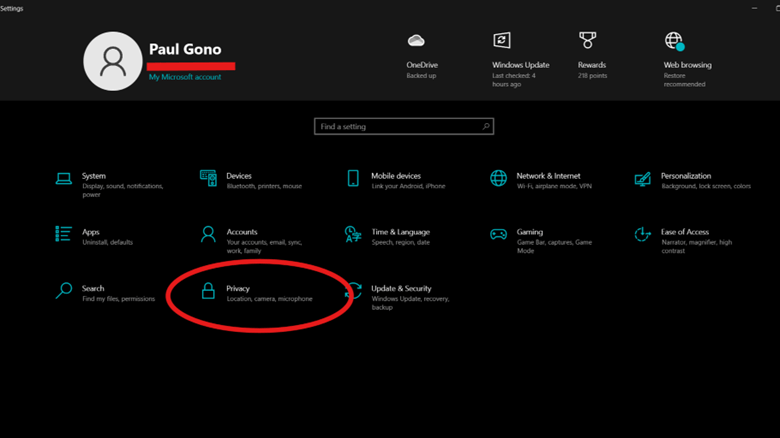
- Sélectionnez Historique d’activité dans le panneau latéral.
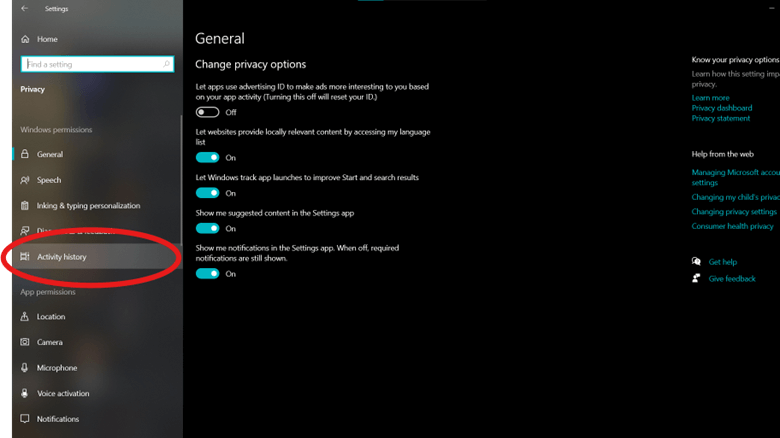
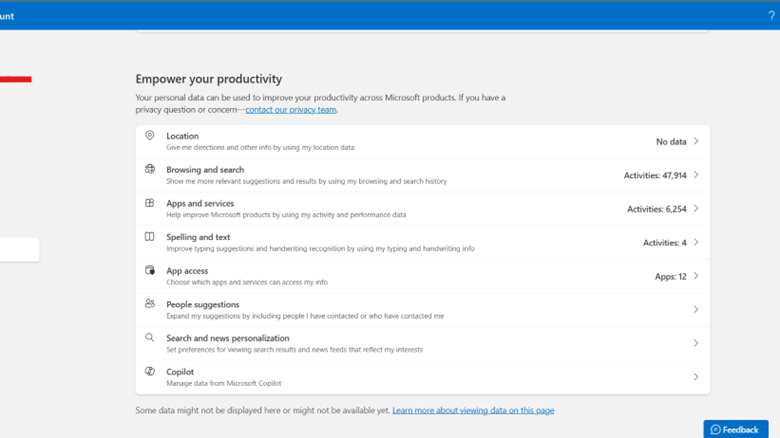
- Cliquez sur Tableau de bord de confidentialité pour accéder au tableau de bord de confidentialité de Microsoft.

- Connectez-vous au compte Microsoft associé à votre appareil.
- Faites défiler la page pour trouver les types de données regroupés sous votre historique d’activité.
Effacer l’historique d’activité du cloud Windows 10
Pour un aperçu rapide, cette vidéo explique « Comment effacer votre historique d’activité du cloud dans Windows 10 ».
Étape 1 : effacer l’historique d’activité depuis les paramètres de Windows 10
- Appuyez sur la touche Windows.
- Cliquez sur Paramètres.
- Sélectionnez Confidentialité
- Choisissez Historique d’activité dans le panneau latéral.
- Cliquez sur le bouton Effacer sous « Effacer l’historique d’activité ».
Étape 2 : supprimer l’historique d’activité du cloud Microsoft
- Connectez-vous au tableau de bord de confidentialité Microsoft (www.privacy.microsoft.com).
- Sous Autres ressources de confidentialité, cliquez sur le menu déroulant Tableau de bord de confidentialité.
- Accédez au tableau de bord de confidentialité.
- Faites défiler la page jusqu’à votre historique
- d’activité.
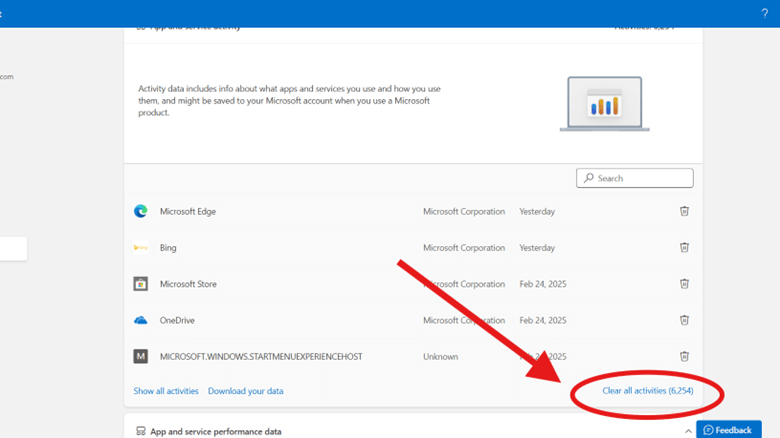
- Sélectionnez le type de données d’activité que vous souhaitez modifier.
- Faites défiler la page et cliquez sur Effacer toutes les activités pour supprimer les données d’activité.
Désactiver la collecte de l’historique d’activité dans Windows 10
- Appuyez sur la touche Windows.
- Cliquez sur Paramètres.
- Sélectionnez Confidentialité
- Choisissez Historique d’activité dans le panneau latéral.
- Décochez la case en regard de « Stocker mon historique d’activité sur cet appareil ».
Les raisons d’effacer votre historique d’activité
Ces services offrent un vrai confort d’utilisation, mais de plus en plus de personnes s’inquiètent de l’usage que les entreprises font de leurs données. Le nombre de cas d’usurpation d’identité signalés en 2023 était supérieur de plus de 300 % à celui enregistré vingt ans plus tôt (ConsumerAffairs), et la FTC a estimé les pertes totales liées à l’usurpation d’identité à environ 10,2 milliards de dollars en 2024. Une usurpation d’identité se produit toutes les 22 secondes (IdentityTheft.Org). Les experts alertent également sur la multiplication de ces affaires.
Les données des consommateurs sont aussi vendues sans consentement, y compris par des marques de confiance. En janvier 2025, la FTC a engagé une action contre General Motors pour avoir partagé les informations personnelles de ses clients sans leur accord.
Les fuites de données peuvent exposer votre entreprise à des risques, une raison de plus pour ne rien laisser au hasard. L’authentification à deux facteurs, l’automatisation des correctifs de sécurité et la mise en place d’un solide plan de reprise appuyé sur de nombreuses sauvegardes offrent à votre entreprise une ligne de défense robuste face à ces failles de sécurité majeures. C’est parfois fastidieux, mais appliquer des politiques de sécurité strictes évite à votre société de vivre sa propre histoire d’horreur informatique.
Dépannage et problèmes courants
Votre historique d’activité peut encore apparaître dans vos journaux après suppression. Pourquoi ? Microsoft conserve une sauvegarde de vos informations d’activité dans le cloud, qui est retéléchargée chaque fois que vous vous connectez à un appareil « synchronisé ». Les politiques de conservation des données de Microsoft jouent aussi un rôle.
De plus, votre navigateur peut encore contenir des cookies ou des données en cache liés à d’anciennes activités, ce qui les fait réapparaître dans votre historique « Navigation et recherche ».
Des retards de synchronisation peuvent également survenir sur vos autres appareils. Les mauvaises connexions réseau et les problèmes logiciels y contribuent : Microsoft publie donc régulièrement des mises à jour corrigeant de nouveaux bugs afin d’améliorer la synchronisation des données. Pour rechercher manuellement les mises à jour Windows disponibles ou « forcer » une mise à jour, procédez comme suit :
- Appuyez sur la touche Windows.
- Cliquez sur Paramètres.
- Dans la zone de recherche, saisissez Windows Update.
- Cliquez sur Rechercher des mises à jour.
- Si une mise à jour est disponible, sélectionnez Télécharger et installer pour lancer le processus.
Enfin, supprimez tous les comptes liés à votre appareil pour vous assurer que leur historique d’activité n’apparaît pas dans votre chronologie. Voici la procédure :
- Appuyez sur la touche Windows.
- Cliquez sur Paramètres.
- Sélectionnez Confidentialité.
- Choisissez Historique d’activité dans le panneau latéral.
- Désactivez tous les comptes liés sous « Afficher les activités de ces comptes ».
Autres bonnes pratiques en matière de confidentialité
La prudence n’est jamais excessive : tirez donc pleinement parti du tableau de bord de confidentialité Microsoft et configurez vos paramètres pour avoir l’esprit tranquille. D’autres programmes peuvent aussi y être ajustés, Microsoft Edge et les services Xbox étant les plus notables.
Vérifiez également que les services Microsoft qui suivent vos activités hors ligne sont bien désactivés (par exemple Localiser mon appareil, Suivi de localisation). Vous réduirez ainsi votre empreinte numérique, limiterez la consommation d’énergie liée à la conservation et au suivi des informations et renforcerez votre confidentialité. Nous abordons ce sujet plus en détail dans ce guide : « Qu’est-ce que le Green IT ? »
Mais si vous préférez que toutes vos données personnelles restent en un seul endroit, envisagez de passer à un compte local. Contrairement aux comptes Microsoft, ces comptes sont créés et gérés directement sur l’appareil et restent totalement indépendants du web.
Vous n’aurez alors plus accès aux services cloud, mais vous n’en aurez pas vraiment besoin si vous utilisez votre ordinateur uniquement pour la navigation web et des tâches bureautiques de base. En prime, vos données personnelles ne seront rattachées à aucun compte Microsoft, ce qui vous rendra moins vulnérable aux cyberattaques.
C’est un peu comme garder tout son argent sous son matelas plutôt qu’à la banque. Là encore, des événements imprévisibles comme un incendie, un séisme, une panne matérielle ou un vol bien réel peuvent mettre vos fichiers précieux en danger si vous n’y prenez pas garde.
Gardez la maîtrise de votre historique d’activité Microsoft
Votre historique d’activité Microsoft suit et enregistre vos recherches, votre utilisation des applications et bien plus encore. Pour effacer l’historique d’activité de votre système, ouvrez les paramètres depuis le menu Démarrer, accédez aux paramètres de confidentialité, rendez-vous dans l’onglet Historique d’activité et effacez l’historique enregistré sur l’appareil.
Rendez-vous sur votre tableau de bord de confidentialité pour supprimer l’historique d’activité de Windows 10 stocké dans le cloud. Gardez à l’esprit que les politiques de conservation des données, les appareils synchronisés et les traceurs tiers (cookies, pixels de suivi, etc.) peuvent vous empêcher de supprimer intégralement votre historique.
Vos données révèlent aux acteurs malveillants tout ce qu’ils ont besoin de savoir sur vos habitudes de travail, les applications dont vous dépendez le plus et vos préférences. La confidentialité des données est essentielle, surtout lorsque des milliers de collaborateurs répartis sur un réseau sont concernés.
Des audits réguliers garantissent la présence de mesures de sécurité solides dans votre infrastructure informatique : votre entreprise peut ainsi se concentrer sereinement sur les projets porteurs de croissance.