

Sous Windows 11, le paramètre « Utiliser le haut du stylet pour effacer l’encre » (ou, pour les utilisateurs d’appareils Surface, la fonction gomme du stylet Surface) peut améliorer l’expérience des applications compatibles avec l’encre numérique. Une fois activé, il permet d’effacer l’encre à l’écran avec le haut du stylet, exactement comme on le ferait avec un crayon et une gomme sur du papier.
Cette fonction facilite l’usage des stylets compatibles. Il peut toutefois arriver que vous ayez besoin de la désactiver ou de la configurer plus finement.
Si vous cherchez des moyens simples d’activer ou de désactiver la gomme du stylet, poursuivez votre lecture. Ce guide présente différentes méthodes de configuration du haut du stylet : via l’application Paramètres, le Panneau de configuration, l’Éditeur du registre et un fichier .reg.
Comment activer ou désactiver l’effacement avec le haut d’un stylet numérique
Les appareils compatibles avec le stylet peuvent activer ou désactiver une fonction bien pratique des stylets Surface : l’utilisation du haut du stylet pour effacer l’encre. Elle est extrêmement utile et intuitive, en particulier pour les utilisateurs qui prennent des notes. Certains utilisateurs et certains environnements préfèrent cependant la désactiver, notamment pour des raisons de standardisation.
📌 Prérequis :
Avant toute modification, assurez-vous de disposer d’un appareil Windows 11 compatible avec le stylet.
📌 Stratégies de déploiement recommandées :
| Cliquez pour choisir une méthode | 💻 Idéal pour les utilisateurs individuels |
💻💻💻 Idéal pour les grandes entreprises |
| Méthode 1 : configuration via l’application Paramètres | ✓ | |
| Méthode 2 : configuration via le Panneau de configuration | ✓ | |
| Méthode 3 : configuration via l’Éditeur du registre | ✓ | |
| Méthode 4 : configuration via un fichier .reg | ✓ |
Méthode 1 : activer ou désactiver la gomme du stylet depuis l’application Paramètres
L’application Paramètres est la méthode la plus rapide et la plus simple pour configurer le stylet, ce qui la rend idéale pour les modifications ponctuelles.
📌 Cas d’usage : cette méthode convient parfaitement :
- aux utilisateurs finaux individuels
- aux utilisateurs non techniques qui préfèrent une interface graphique pour des modifications rapides et simples
- aux petites équipes qui gèrent les appareils au cas par cas
📌 Prérequis :
- Ouvrez Paramètres.
💡 Astuce : appuyez sur la touche Windows + I pour ouvrir rapidement l’application Paramètres.
- Rendez-vous dans Bluetooth et appareils > Stylet et Windows Ink.
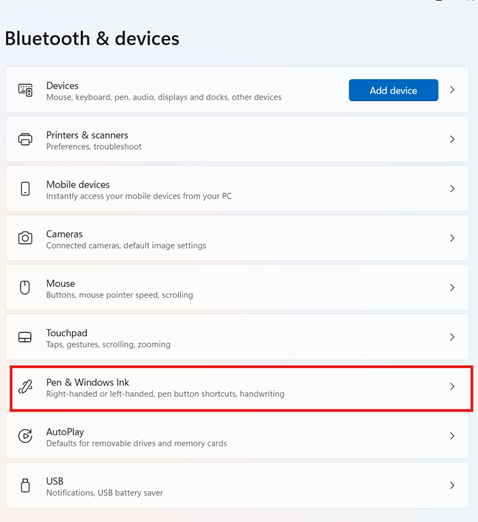
- Déployez la section Paramètres supplémentaires du stylet.
⚠️ Important : les paramètres supplémentaires du stylet n’apparaissent que si un stylet est connecté à votre appareil. Vous trouverez plus de détails dans la section Points de vigilance.
- Configurez l’option « Utiliser le haut du stylet pour effacer l’encre » lorsqu’elle est disponible :
- Placez le bouton sur Activé pour activer la fonction gomme.
- Placez le bouton sur Désactivé pour désactiver la fonction gomme.
- Fermez l’application Paramètres.
Méthode 2 : configurer la fonction gomme du stylet via le Panneau de configuration
Si l’application Paramètres ne fonctionne pas, ou si vous cherchez simplement une autre méthode tout aussi simple pour configurer l’usage du haut du stylet, vous pouvez passer par le Panneau de configuration.
📌 Cas d’usage : cette méthode convient :
- aux environnements anciens qui s’appuient sur les outils Windows historiques
- aux situations où la méthode via l’application Paramètres ne fonctionne pas
Pour utiliser cette méthode, suivez ces étapes :
- Ouvrez le Panneau de configuration (affichage par icônes).
- Cliquez sur Stylet et fonction tactile.
- Dans l’onglet Options du stylet, sous « Boutons du stylet », cochez (pour activer) ou décochez (pour désactiver) l’option « Utiliser le haut du stylet pour effacer l’encre » (lorsqu’elle est disponible).
- Cliquez sur OK pour appliquer les modifications.
Méthode 3 : activer ou désactiver la gomme du stylet avec l’Éditeur du registre
L’Éditeur du registre est une autre méthode pour configurer la fonction gomme du stylet Surface. Comme elle implique des modifications sensibles et peut provoquer des dysfonctionnements en cas d’erreur, elle est réservée aux utilisateurs avancés.
📌 Cas d’usage : cette méthode est idéale :
- pour les utilisateurs avancés et les administrateurs informatiques qui ont besoin d’un contrôle précis sur l’appareil
- pour les environnements de test où les paramètres doivent être modifiés à répétition
- pour les environnements nécessitant des scripts et des configurations personnalisés
📌 Prérequis : avant de déployer cette méthode, vous devez disposer de privilèges d’administrateur.
Pour configurer la gomme à l’aide de l’Éditeur du registre, suivez ces étapes :
- Appuyez sur Win + R, saisissez regedit, puis appuyez sur Entrée pour ouvrir l’Éditeur du registre.
- Accédez à HKEY_CURRENT_USER\Software\Microsoft\Wisp\Pen\SysEventParameters
- Si la clé SysEventParameters n’existe pas, créez-la.
- Dans le volet de droite, créez ou modifiez la valeur DWORD (32 bits) EraseEnable :
- Indiquez « 1 » pour activer la fonction gomme.
- Indiquez « 0 » pour désactiver la fonction gomme.
⚠️ Avertissement : modifier le registre peut entraîner des dysfonctionnements du système. Créez une sauvegarde avant de continuer. La section Points de vigilance détaille les conséquences d’une modification erronée du registre.
- Fermez l’Éditeur du registre.
- Déconnectez-vous puis reconnectez-vous, ou redémarrez l’ordinateur, pour appliquer les modifications.
Méthode 4 : configurer le haut d’un stylet à l’aide d’un fichier .reg
La dernière méthode passe par un fichier .reg, une bonne alternative à l’Éditeur du registre.
📌 Cas d’usage : cette méthode est idéale :
- pour les environnements nécessitant un déploiement massif sur de nombreux appareils
- pour les MSP et les grandes entreprises qui utilisent des outils de gestion des appareils à distance
📌 Prérequis : avant de déployer cette méthode, vous devez disposer de privilèges d’administrateur.
Activer la fonction gomme
Windows Registry Editor Version 5.00[HKEY_CURRENT_USER\Software\Microsoft\Wisp\Pen\SysEventParameters]"EraseEnable"=dword:00000001 |
Désactiver la fonction gomme
Windows Registry Editor Version 5.00[HKEY_CURRENT_USER\Software\Microsoft\Wisp\Pen\SysEventParameters]"EraseEnable"=dword:00000000 |
Pour l’appliquer :
- Enregistrez l’extrait de code souhaité avec l’extension .reg (par exemple, enable_eraser.reg).
- Double-cliquez sur le fichier pour le fusionner avec le registre.
- Confirmez les prompts qui s’affichent.
- Déconnectez-vous puis reconnectez-vous, ou redémarrez l’ordinateur, pour appliquer les modifications.
⚠️ Points de vigilance
| Risques | Conséquences possibles | Solutions |
| Aucun stylet n’est connecté à votre appareil | Les paramètres supplémentaires du stylet n’apparaîtront pas. |
|
| Modifications erronées du registre | Vous risquez de rencontrer des dysfonctionnements du système. | Veillez à sauvegarder votre registre avant toute modification. |
Autres points à considérer avant d’activer ou de désactiver l’option « Utiliser le haut du stylet pour effacer l’encre »
Si vous hésitez sur la méthode à adopter, voici quelques éléments à garder à l’esprit :
Absence de paramètre de stratégie de groupe
La fonction gomme du stylet ne peut pas être appliquée via la stratégie de groupe locale. Pour configurer plusieurs appareils efficacement, vous devrez passer par l’Éditeur du registre ou par un fichier .reg. Ces deux méthodes exigent un déploiement soigneux afin d’éviter tout problème sur vos appareils.
Un paramètre propre à chaque utilisateur
En règle générale, la gomme du stylet Surface est une configuration propre à chaque utilisateur. À moins de devoir activer ou désactiver cette fonction pour un grand nombre de personnes, les méthodes via l’application Paramètres ou le Panneau de configuration restent les plus rapides.
Un comportement du stylet standardisé sur l’ensemble des appareils
Dans un environnement géré, l’Éditeur du registre ou le déploiement des modifications par fichier .reg permet de standardiser plus rapidement le comportement du stylet sur tous vos appareils Windows.
Dépannage
Voici les problèmes les plus courants que vous pouvez rencontrer lors de la configuration des paramètres du stylet :
Le stylet n’est pas détecté
Vérifiez que la batterie du stylet est chargée et que l’appairage Bluetooth est effectif.
Les paramètres du stylet sont absents ou invisibles
Ce problème peut avoir plusieurs origines :
Le stylet n’est pas connecté à votre appareil
Solution : vérifiez que votre stylet est connecté à votre appareil en Bluetooth, qu’il est entièrement chargé et correctement appairé.
L’appareil ne prend pas en charge le stylet
Solution : il n’existe aucune solution dans ce cas, la prise en charge du stylet étant un prérequis pour configurer la fonction gomme du stylet Surface.
Les pilotes nécessaires à la configuration des paramètres du stylet sont absents
Solution : mettez vos pilotes à jour pour que les paramètres s’affichent.
Guide de démarrage rapide
Activer ou désactiver l’utilisation du haut du stylet pour effacer l’encre dans Windows 11
Pour choisir si le haut de votre stylet sert de gomme dans Windows 11, suivez ces étapes :
Via le Panneau de configuration
1. Ouvrez le Panneau de configuration (affichage par icônes).
2. Cliquez ou appuyez sur l’icône Stylet et fonction tactile.
3. Sous Boutons du stylet, décochez la case « Utiliser le haut du stylet pour effacer l’encre » (lorsqu’elle est disponible) pour désactiver cette fonction.
, Pour l’activer, cochez la case.
Via les Paramètres
1. Ouvrez les Paramètres (touche Windows + I).
2. Rendez-vous dans Bluetooth et appareils > Stylet et Windows Ink.
3. Sous Boutons du stylet, activez ou désactivez l’option « Utiliser le haut du stylet pour effacer l’encre ».
Ce paramètre détermine si le haut de votre stylet fait office de gomme. S’il est désactivé, le haut du stylet n’effacera pas l’encre, sauf si l’application que vous utilisez le prend spécifiquement en charge.
Standardisez l’usage du stylet en configurant la fonction gomme
Activer ou désactiver l’effacement de l’encre avec le haut du stylet sous Windows 11 est simple dès lors que la méthode est adaptée à votre environnement. Pour les utilisateurs individuels, l’application Paramètres et le Panneau de configuration sont rapides et accessibles. Pour les administrateurs informatiques et les environnements gérés, l’Éditeur du registre et le déploiement de fichiers .reg offrent évolutivité et précision.
Sujets connexes :
- Comment améliorer la reconnaissance de l’écriture manuscrite et de la saisie dans Windows 10
- Comment activer ou désactiver l’écran tactile sous Windows
- Comment gérer l’affichage des touches supplémentaires utilisées avec un stylet dans Windows 11
- (Guide vidéo) Comment gérer l’affichage des touches supplémentaires utilisées avec un stylet dans Windows 11






