Points clés
- Utilisez les commandes rapides en cliquant sur l’icône de volume de la barre des tâches ou en appuyant sur les touches multimédias du clavier pour couper ou rétablir le son de Windows instantanément.
- Gérez les niveaux par application en ouvrant le mélangeur de volume pour couper ou baisser le son d’une application précise sans toucher au son du système.
- Vérifiez le périphérique de sortie actif pour résoudre la plupart des cas où « le son n’est pas coupé, mais rien ne sort », notamment lorsque vous passez des haut-parleurs à un casque, à une sortie Bluetooth ou à un écran externe.
- Accédez directement aux réglages grâce aux URI ms-settings, qui ouvrent les pages Son et Mélangeur de volume pour gagner du temps en navigation et en support.
- Contrôlez les interrupteurs physiques de coupure du son et effectuez des tests audio rapides pour traiter les cas où Windows n’est pas en sourdine, mais où l’appareil reste muet.
- Uniformisez l’expérience utilisateur en documentant une méthode rapide pour couper et rétablir le son, avec une solution de repli, afin de réduire le temps passé par le service d’assistance et de gagner en cohérence.
Windows 11 propose plusieurs façons de gérer le son. Les commandes les plus rapides se trouvent dans la barre des tâches et dans le mélangeur de volume. Ce guide présente les différentes options pour couper le son de Windows, le réglage du volume par application, la vérification du bon périphérique de sortie et les points à contrôler si le son ne revient pas après avoir désactivé la sourdine.
Couper et rétablir le son de Windows selon votre configuration
Avant de commencer, vérifiez les prérequis suivants : vous éviterez ainsi de chercher la cause au mauvais endroit et vos actions de coupure ou de rétablissement du son fonctionneront comme prévu.
📌 Prérequis généraux :
- Des droits de compte suffisants pour accéder aux Paramètres et au mélangeur de volume.
- Un périphérique de sortie fonctionnel (haut-parleurs intégrés, casque, audio Bluetooth, audio USB ou écran HDMI/DP équipé de haut-parleurs)
- Facultatif : un clavier doté de touches multimédias pour couper et rétablir le son directement.
- Pour les appareils Bluetooth, vérifiez qu’ils sont appairés et connectés.
- Contrôlez les commandes de volume physiques des haut-parleurs ou du casque externes.
Méthode 1 : couper ou rétablir le son depuis la barre des tâches
Pour rendre votre PC silencieux immédiatement, la barre des tâches est la voie la plus rapide. Cette méthode agit sur l’ensemble du système et ne demande aucune navigation.
📌 Cas d’usage : silence immédiat pendant un appel, une présentation ou un partage d’écran.
Étapes :
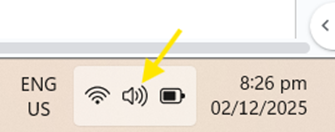
- Cliquez sur l’icône du haut-parleur dans la barre des tâches, en bas à droite de l’écran.
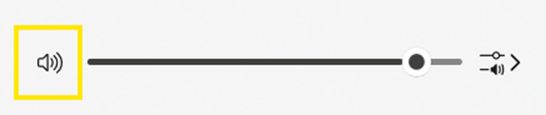
- Dans le volet de volume, cliquez sur le symbole du haut-parleur pour couper ou rétablir le son.
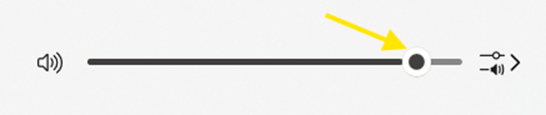
💡 Vous pouvez aussi faire glisser le curseur jusqu’à zéro si vous souhaitez une sortie totalement silencieuse.
- Si votre clavier dispose de touches multimédias, appuyez sur la touche Muet pour basculer le son du système.
Méthode 2 : couper le son d’applications précises avec le mélangeur de volume
Pour couper ou régler le volume d’une application donnée sans mettre tout le système en sourdine, utilisez le mélangeur de volume. Il vous donne un contrôle direct sur chaque application.
📌 Cas d’usage : lorsqu’une application est trop forte alors que vous travaillez dans d’autres onglets ou fenêtres.
📌 Prérequis : le mélangeur de volume de Windows 11.
Étapes :
- Faites un clic droit sur l’icône du haut-parleur dans la barre des tâches, puis sélectionnez Ouvrir le mélangeur de volume.
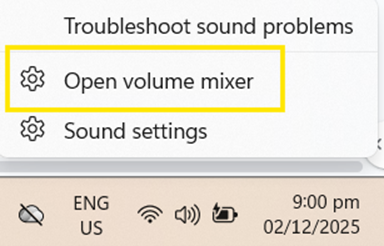
💡 Vous pouvez également passer par Paramètres > Système > Son > Mélangeur de volume.
- Repérez l’application que vous souhaitez contrôler.
- Activez la sourdine pour cette application afin de la rendre silencieuse sans toucher au son du système.

- Vous pouvez aussi faire glisser le curseur de volume de l’application pour régler son niveau par rapport au volume du système.

Méthode 3 : vérifier et changer le périphérique de sortie actif
Si couper puis rétablir le son ne change rien, Windows envoie peut-être l’audio vers le mauvais périphérique. Cette méthode vous aide à identifier le périphérique actif et à basculer vers le bon.
📌 Cas d’usage : diagnostic lorsque le son n’est pas coupé, mais que rien ne sort.
📌 Prérequis : le périphérique visé doit être connecté par câble ou en Bluetooth.
Étapes :
- Rendez-vous dans Paramètres > Système > Son.
- Sous Sortie, regardez quel périphérique est indiqué comme Actif.
- Si le son part vers le mauvais périphérique, sélectionnez le bon dans la liste.
- Testez le son pour confirmer qu’il passe bien par le périphérique sélectionné.

Méthode 4 : accéder directement aux pages du son (raccourcis)
Si vous gérez plusieurs appareils ou diagnostiquez souvent des problèmes audio, les raccourcis vous feront gagner du temps. Windows prend en charge des URI de raccourci qui ouvrent instantanément les pages liées au son.
📌 Cas d’usage :
- Guider des utilisateurs à distance sans les perdre dans l’IU (interface utilisateur).
- Ouvrir rapidement les pages Son ou Mélangeur de volume lors de tests répétés.
📌 Prérequis :
Étapes :
- Appuyez sur Windows + R pour ouvrir la boîte de dialogue Exécuter.
- Lancez l’une de ces commandes :
- ms-settings :sound – ouvre la page des paramètres Son.
- ms-settings:apps-volume – ouvre la page Mélangeur de volume.
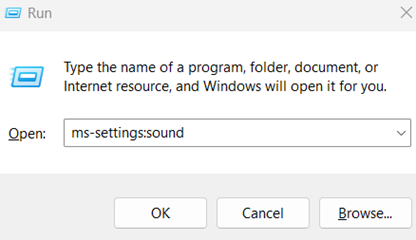
- Si vous les utilisez souvent, créez un raccourci sur le bureau avec l’une de ces URI :
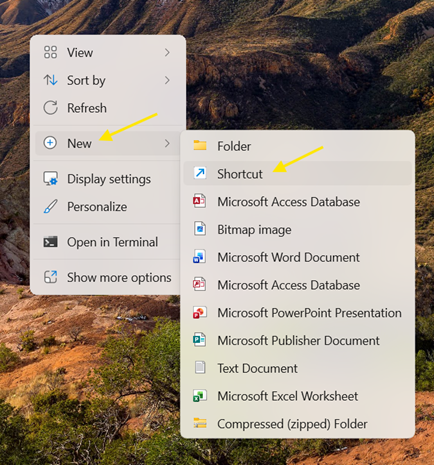
- Faites un clic droit sur une zone vide du bureau.
- Sélectionnez Nouveau, puis Raccourci.
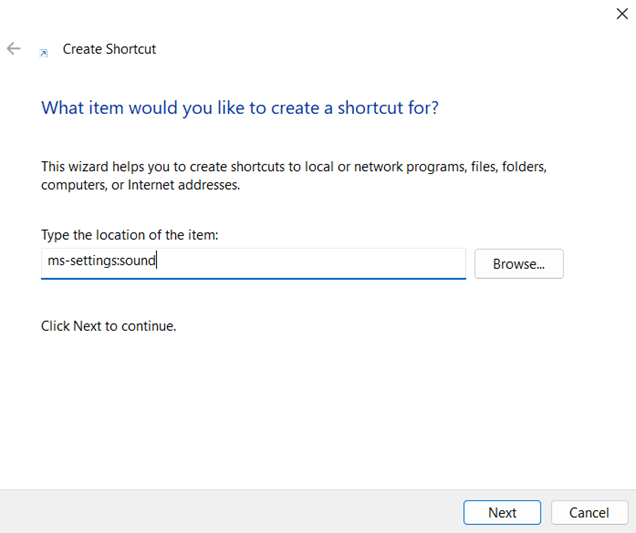
- Dans le champ d’emplacement, collez l’URI et cliquez sur Suivant.
- Nommez le raccourci, puis cliquez sur Terminer.

- Le raccourci apparaît alors sur votre bureau.
- Nommez le raccourci, puis cliquez sur Terminer.
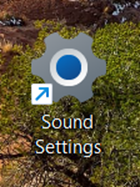
- (Facultatif) Vous pouvez épingler le raccourci au menu Démarrer ou à la barre des tâches pour y accéder encore plus vite.
Méthode 5 : commandes propres à chaque appareil et tests audio rapides
Certains problèmes de son viennent de l’appareil, pas de Windows. Les casques, haut-parleurs et appareils Bluetooth possèdent souvent leurs propres interrupteurs de coupure du son ou commandes de volume. Utilisez cette méthode pour vérifier que l’appareil n’est pas en sourdine ni mal routé.
📌 Cas d’usage : lorsque la coupure ou le rétablissement du son côté logiciel ne suffit pas à retrouver le son.
📌 Prérequis : l’appareil doit être connecté et reconnu par Windows.
Étapes :
- Vérifiez les boutons ou interrupteurs physiques de coupure du son sur le casque ou les haut-parleurs. Actionnez-les pour confirmer que le son n’est pas bloqué au niveau de l’appareil.
- Ouvrez Paramètres > Système > Son, sélectionnez votre périphérique de sortie et choisissez Tester pour lancer un échantillon audio connu.
💡 Vous pouvez aussi lire une vidéo ou une chanson que vous connaissez bien pour vérifier la sortie.
- Si plusieurs sorties sont disponibles, désactivez temporairement les périphériques inutilisés dans Paramètres > Son ou dans le Gestionnaire de périphériques, puis réactivez-les. Windows est alors obligé de router l’audio par le bon chemin.
- (Facultatif) Déconnectez puis reconnectez l’audio Bluetooth ou USB s’il ne parvient pas à changer de profil correctement.
Méthode 6 : politique de base et recommandations UX (expérience utilisateur) pour les équipes
Dans beaucoup d’entreprises, un comportement audio homogène a son importance. Cette méthode aide les équipes à uniformiser la façon dont les utilisateurs coupent le son, le rétablissent et diagnostiquent les problèmes. Des consignes claires limitent les interruptions en réunion et réduisent le temps de support.
📌 Cas d’usage : les services d’assistance qui souhaitent uniformiser les instructions de coupure et de rétablissement du son.
📌 Prérequis : la validation interne des politiques standards et de la documentation.
Étapes :
- Retenez une méthode principale de coupure du son : l’icône du haut-parleur dans la barre des tâches. Faites du mélangeur de volume l’option secondaire, pour le contrôle par application.
- Documentez la façon dont les utilisateurs doivent choisir le bon périphérique de sortie lorsqu’ils connectent ou déconnectent une station d’accueil, ou qu’ils changent d’écran ou de salle.
- Ajoutez les URI ms-settings:sound et ms-settings:apps-volume pour accéder rapidement aux paramètres Son et au mélangeur de volume.
- Fournissez une fiche de référence courte qui montre comment couper et rétablir le son, contrôler chaque application, changer de périphérique et quand utiliser les raccourcis.
Méthode 7 : quand les utilisateurs ont besoin d’une remise à zéro
Si les autres méthodes ne règlent rien, réinitialisez les paramètres de son et reconnectez l’appareil pour débloquer les états figés et retrouver un audio normal.
📌 Cas d’usage : problèmes persistants de coupure ou de rétablissement du son après plusieurs tentatives.
Étapes :
- Ouvrez Paramètres > Système > Son > Mélangeur de volume.
- Cliquez sur Réinitialiser (si l’option est disponible) pour remettre tous les volumes d’applications et états de sourdine à leurs valeurs par défaut.
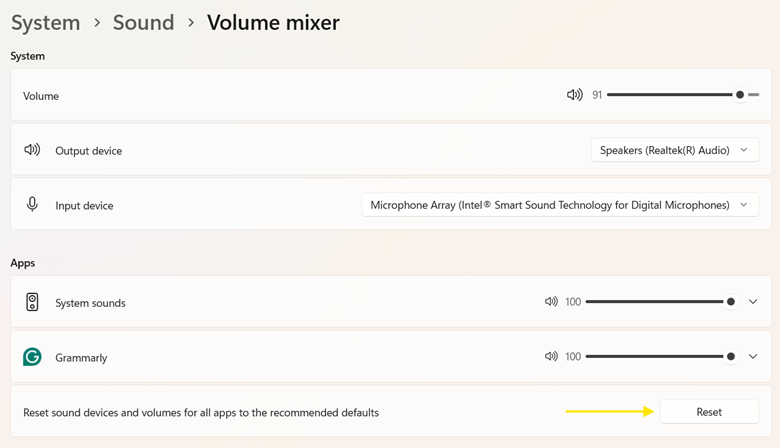
- Reconnectez votre appareil audio ou changez de port (pour les casques USB ou les cartes son externes) afin de forcer Windows à le redétecter.
- Si le problème persiste, mettez à jour ou réinstallez les pilotes audio dans le Gestionnaire de périphériques.
Tableau récapitulatif des bonnes pratiques
Si vous préférez une synthèse plutôt que de parcourir chaque méthode, voici un aperçu condensé des pratiques les plus efficaces et de leur intérêt.
| Pratique | Objectif | Bénéfice apporté |
| Couper le son depuis la barre des tâches | Basculement global rapide | Moins de clics, comportement cohérent sur tous les appareils |
| Sourdine par application dans le mélangeur | Contrôle audio ciblé | Des appels plus calmes sans faire taire les alertes du système |
| Vérifier le périphérique de sortie | Routage audio correct | Moins de cas « le son n’est pas coupé, mais rien ne sort » |
| Épingler les raccourcis ms-settings | Navigation plus rapide | Temps de traitement réduit pendant le diagnostic |
| Publier un guide unique | Consignes harmonisées pour l’équipe | Moins de tickets récurrents et un onboarding plus fluide |
Résolution des problèmes
Certains problèmes subsistent même après avoir coupé ou rétabli le son. Ces vérifications couvrent les cas les plus fréquents sous Windows 11.
Le son n’est pas coupé, mais il n’y a toujours rien
Vérifiez le bon périphérique de sortie dans Paramètres > Système > Son et assurez-vous que l’application n’est pas en sourdine dans le mélangeur de volume. Les applications dotées de leurs propres règles de volume peuvent rester muettes alors que la sortie du système fonctionne.
Le casque reste muet uniquement pendant les appels
Contrôlez l’interrupteur physique de coupure du son du casque et passez en revue les réglages audio de l’application. Certains appareils changent de profil pendant les appels et peuvent se mettre en sourdine au niveau matériel.
Le son disparaît après la connexion ou la déconnexion d’une station d’accueil
Resélectionnez le périphérique de sortie souhaité. Windows peut basculer vers l’audio HDMI, l’audio USB ou les haut-parleurs intégrés lorsque des écrans ou des stations d’accueil se reconnectent.
Aucun son dans toutes les applications
Mettez à jour ou réinstallez les pilotes audio, redémarrez le service Windows Audio et vérifiez les connexions physiques. Appuyez-vous sur une check-list générale de diagnostic « pas de son » si le problème persiste.
La sourdine par application revient sans cesse
Certaines applications restaurent leurs états de volume précédents. Réinitialisez le mélangeur de volume, puis relancez l’application pour effacer les règles de volume en cache.
Maîtrisez la coupure du son de Windows pour une expérience audio sans accroc
Couper et rétablir le son doit rester simple, quel que soit l’appareil utilisé. Servez-vous de la barre des tâches pour un contrôle global, passez par le mélangeur de volume lorsqu’une seule application doit se taire et vérifiez toujours le périphérique de sortie actif quand le son ne revient pas.
Pour les équipes, ajoutez des raccourcis et un guide simple afin que les utilisateurs règlent seuls les problèmes courants sans appeler le support. Avec ces méthodes, vous conserverez un comportement audio fluide et cohérent sur n’importe quelle configuration.
Sujets connexes :
- Comment activer ou désactiver un périphérique de sortie audio sous Windows 11
- Comment définir le périphérique de sortie audio par défaut sous Windows 11
- Comment activer ou désactiver l’audio mono sous Windows 11
- Comment activer ou désactiver les améliorations audio sous Windows 11
- Comment activer ou désactiver les améliorations audio sous Windows 11 [Vidéo]