





Points clés
- Changez le périphérique de sortie audio par défaut dans Windows 11 via les Paramètres rapides, les Paramètres Windows, le Panneau de configuration Son ou PowerShell.
- Définissez un périphérique de sortie par défaut permanent dans les Paramètres Windows sous Système > Son afin qu’il prime sur les autres périphériques audio connectés.
- Configurez le routage audio par application dans Windows 11 à l’aide du Mélangeur de volume pour attribuer des périphériques de sortie et d’entrée distincts à chaque application.
- Toutes les configurations audio par défaut s’appliquent par utilisateur et ne sont pas imposées à l’échelle du système.
- Utilisez PowerShell et des outils de gestion des terminaux pour automatiser la configuration du périphérique par défaut sur plusieurs terminaux.
Les ordinateurs actuels peuvent prendre en charge plusieurs périphériques audio ; en revanche, les utiliser simultanément peut rendre le routage audio confus et désordonné. Définir un périphérique par défaut permet au système de diriger en priorité l’audio vers l’appareil de votre choix lorsqu’il est disponible.
Si vous devez définir le périphérique de sortie audio par défaut utilisé par Windows 11 pour la lecture ou les communications, la méthode la plus rapide passe par les paramètres audio de Windows 11 :
Appuyez sur Win + I → Allez dans Système > Son → Sous Sortie, sélectionnez l’appareil souhaité → Définissez-le par défaut.
Pour simplifier la gestion de la sortie audio, nous allons vous montrer comment définir votre périphérique de sortie audio par défaut dans Windows 11.
Les différentes façons de changer le périphérique audio par défaut dans Windows 11
Windows 11 attribue automatiquement un périphérique de sortie audio par défaut lorsque plusieurs appareils audio sont connectés au système. Sans configuration adaptée, le système risque de router l’audio vers un appareil non souhaité.
Vous pouvez gérer le périphérique de sortie audio par défaut que Windows 11 sélectionne via les Paramètres rapides, les paramètres audio complets de Windows 11, le panneau de configuration Son de Windows 11 ou l’automatisation avec PowerShell.
Vous pouvez par exemple diriger tout l’audio vers un seul appareil, ou définir des réglages propres à chaque application pour écouter la musique sur les haut-parleurs et les appels dans le casque.
Si vous vous demandez « comment changer mon périphérique audio par défaut ? », vous êtes au bon endroit. Poursuivez votre lecture pour découvrir des étapes simples, adaptées à chaque cas d’utilisation. Avant de commencer, vérifiez toutefois que vous remplissez les conditions de base ci-dessous.
📌 Prérequis :
- Un appareil exécutant n’importe quelle édition de Windows 11
- Au moins deux (2) appareils audio connectés et détectés
📌 Stratégies de déploiement recommandées :
| Cliquez pour choisir une méthode | 💻 Idéal pour les particuliers | 💻💻💻 Idéal pour les grandes entreprises |
| Méthode 1 : Changer le périphérique audio par défaut via les Paramètres rapides | ✓ | |
| Méthode 2 : Définir le périphérique audio par défaut via les Paramètres de Windows 11 | ✓ | |
| Méthode 3 : Configurer depuis l’ancien panneau de configuration Son | ✓ | |
| Méthode 4 : Utiliser PowerShell pour définir automatiquement le périphérique de sortie par défaut | ✓ | ✓ |
💡 Remarque : toutes les méthodes du tableau ci-dessus modifient immédiatement le périphérique de sortie par défaut d’une machine, mais leur portée se limite à l’utilisateur concerné. (Voir ⚠️ Points de vigilance.)
🎥 Découvrez les quatre méthodes en vidéo : Comment définir le périphérique de sortie audio par défaut dans Windows 11.
Méthode 1 : changer le périphérique audio par défaut depuis les Paramètres rapides
Le moyen le plus simple de changer de périphérique de sortie audio consiste à passer par les Paramètres rapides, accessibles directement depuis la barre des tâches. En un clic, vous choisissez le périphérique de sortie par défaut souhaité pour l’ensemble de votre compte utilisateur.
📌 Cas d’utilisation : cette méthode est idéale pour les utilisateurs au quotidien qui veulent changer rapidement leur préférence de sortie audio.
- Appuyez sur Win + A pour ouvrir le volet Paramètres rapides.
- Cliquez sur le bouton Sélectionner une sortie audio à côté du curseur de volume.
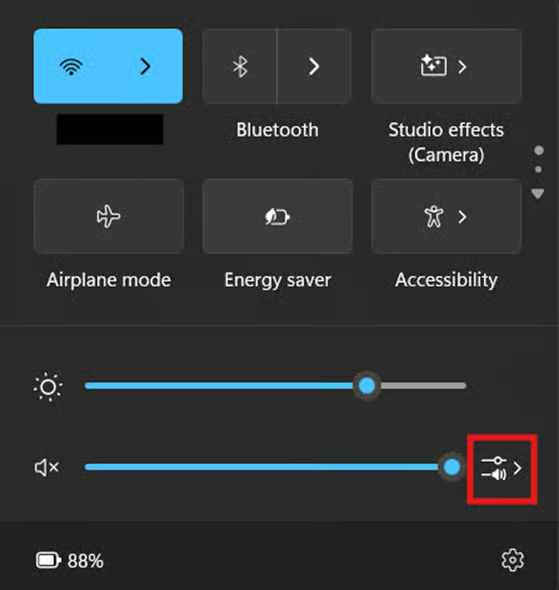
- Sélectionnez l’appareil de sortie audio que vous voulez définir par défaut.
- Dans notre exemple, nous choisissons les haut-parleurs plutôt que le casque.
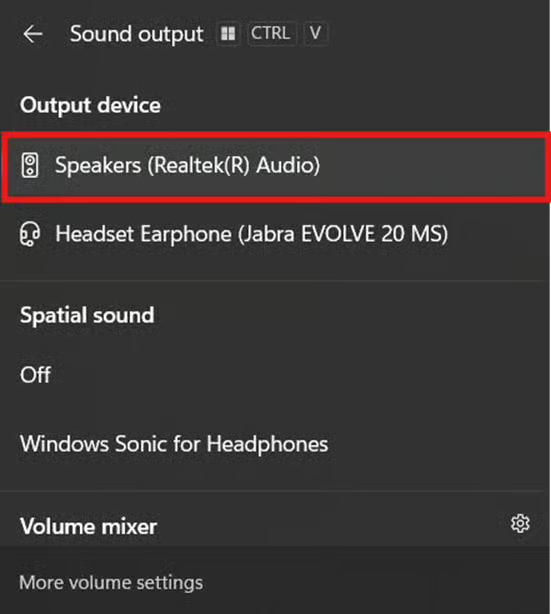
- Une fois terminé, cliquez n’importe où en dehors du volet Sortie audio pour le fermer.
Méthode 2 : définir le périphérique audio par défaut via les paramètres audio de Windows 11
Si vous avez besoin d’un contrôle plus granulaire pour choisir votre périphérique audio par défaut, passez par les Paramètres Windows. Vous pouvez ainsi désigner un périphérique par défaut permanent, qui primera sur les autres appareils audio.
📌 Cas d’utilisation : les Paramètres Windows permettent de choisir un périphérique de sortie par défaut permanent pour l’audio comme pour les communications. Cette méthode permet également de définir des préférences audio propres à chaque appareil.
- Appuyez sur Win + I pour ouvrir les Paramètres Windows.
- Dans les Paramètres Windows, sélectionnez Système, puis Son.
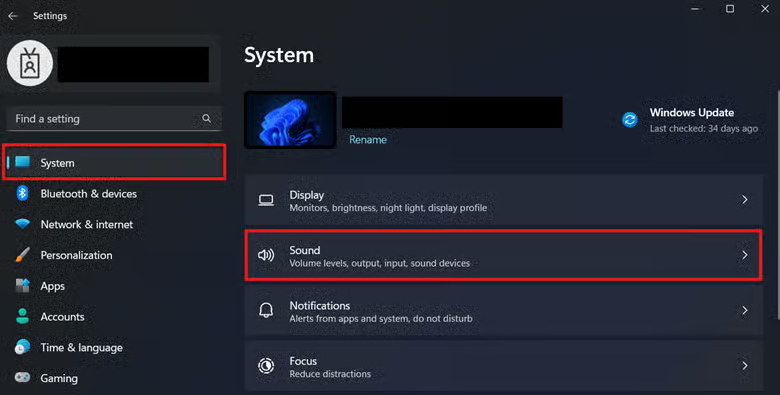
- Sous Sortie, cliquez sur le chevron (v) pour développer Choisir où lire le son.
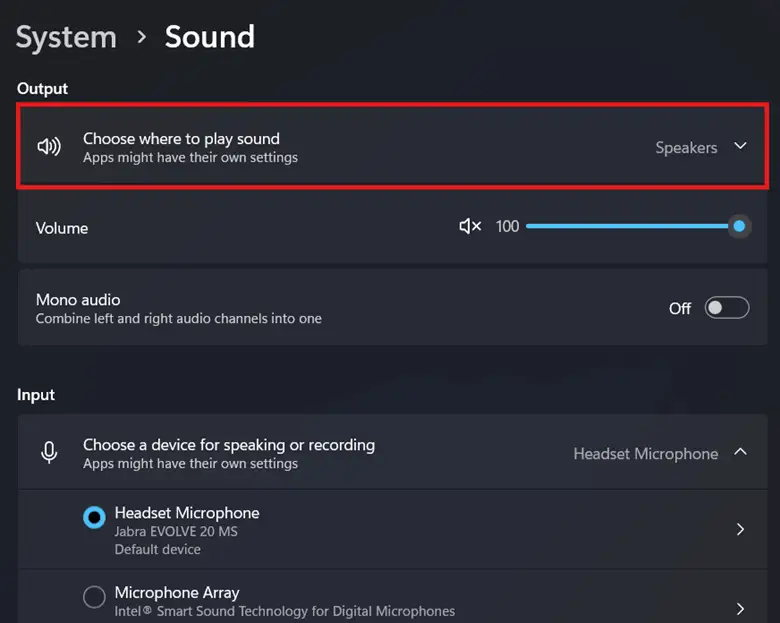
- Sélectionnez l’appareil audio par défaut de votre choix en cochant la case d’option située à côté.
- Dans notre exemple, nous définissons les haut-parleurs de l’appareil de test comme périphérique audio par défaut.
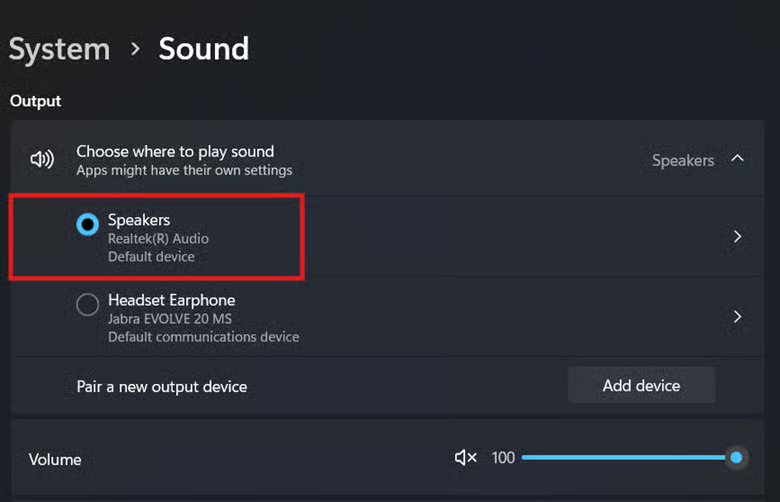
💡 Astuce : pour configurer des réglages propres à un appareil, faites défiler jusqu’à Paramètres avancés dans les paramètres audio et sélectionnez Tous les appareils audio.
Méthode 3 : configurer depuis l’ancien panneau de configuration Son
L’ancien panneau de configuration Son va plus loin en donnant accès à tous les appareils connectés, y compris les périphériques de sortie et d’entrée masqués. De plus, c’est la meilleure méthode pour gérer les appareils anciens et les pilotes audio hérités.
📌 Cas d’utilisation : cette méthode convient aux utilisateurs qui veulent configurer avec précision les périphériques de sortie audio par défaut de leur système. De plus, l’ancien panneau de configuration Son propose des options de configuration avancées tout en restant compatible avec les appareils plus anciens.
- Appuyez sur Win + R, saisissez mmsys.cpl, puis appuyez sur Entrée.
- Ouvrez l’onglet Lecture et sélectionnez le périphérique de sortie audio souhaité.
- Dans cet exemple, nous choisissons le haut-parleur de l’appareil de test.
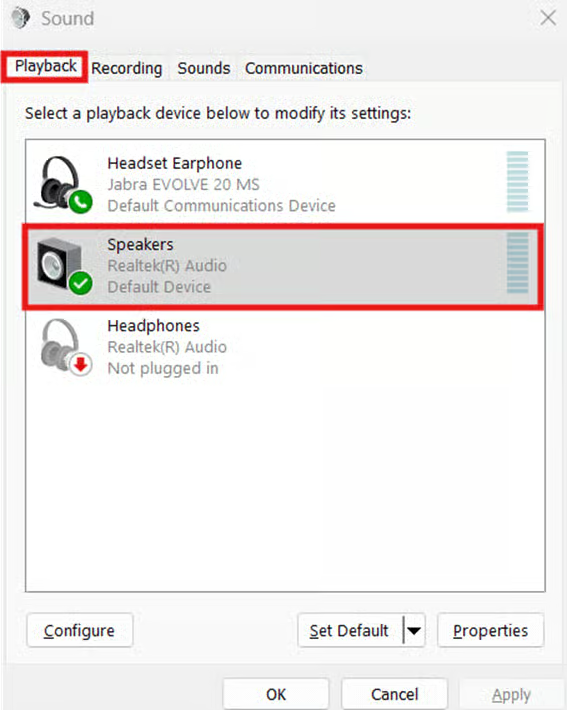
- Une fois le périphérique de sortie souhaité sélectionné, cliquez sur Par défaut.
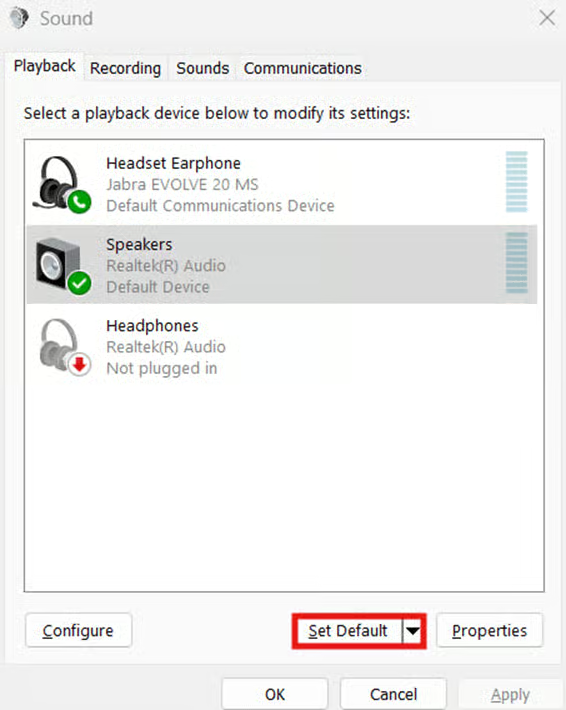
- Vous pouvez aussi utiliser le menu déroulant situé à côté de Par défaut pour définir l’appareil comme périphérique de lecture ou de communication par défaut du système.
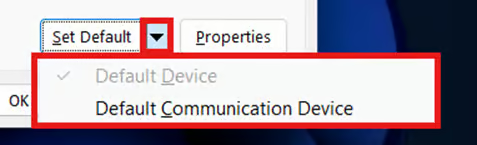
- Pour terminer, cliquez sur Appliquer, puis sur OK.
Méthode 4 : utiliser PowerShell pour définir automatiquement le périphérique de sortie par défaut
Les administrateurs peuvent s’appuyer sur PowerShell pour automatiser la configuration des périphériques de sortie par défaut dans Windows 11. Les méthodes graphiques ci-dessus conviennent parfaitement aux configurations individuelles, tandis que PowerShell permet de déployer des réglages de périphérique de sortie par défaut homogènes sur de nombreux terminaux.
⚠️ Avertissement : cette méthode nécessite des modules tiers qui ne sont ni développés ni maintenus par Microsoft. (Voir ⚠️ Points de vigilance.)
📌 Cas d’utilisation : les utilisateurs avancés peuvent utiliser PowerShell pour définir par script le périphérique de sortie audio par défaut d’un appareil Windows 11. Cela évite de configurer manuellement l’interface graphique pour chaque compte utilisateur existant dans un environnement.
📌 Prérequis supplémentaires :
- Installation du module tiers AudioDeviceCmdlets
- PowerShellGet
- Privilèges d’administrateur
- Sauvegarde du système
- Ouvrez une invite PowerShell avec des privilèges élevés.
- Vous pouvez vérifier s’il est déjà installé en saisissant la commande suivante :
Get-ModulePowerShellGet -ListAvailable
- Si aucune version de PowerShellGet ne s’affiche, passez à l’étape installer PowerShellGet.
- Si votre version de PowerShellGet est antérieure à la 2.0, il est conseillé de la mettre à jour vers la dernière version.
- Saisissez la commande suivante pour importer AudioDeviceCmdlets dans PowerShell :
Install-Module -Name AudioDeviceCmdlets
- Si vous y êtes invité, saisissez Y et validez pour confirmer l’installation.
- Saisissez la commande suivante pour lister tous les périphériques de sortie audio disponibles sur le système :
Get-AudioDevice -List
- Saisissez la commande suivante pour définir un périphérique de sortie audio par défaut :
Set-AudioDevice -Name "Speakers (Realtek(R) Audio)"
- Pour éviter les erreurs, saisissez le nom exact du périphérique de sortie audio visé, tel qu’il apparaît avec la commande Get-AudioDevice -List .
- Dans l’exemple ci-dessus, l’appareil visé s’appelle « Speakers (Realtek(R) Audio) ».
- Quittez l’invite PowerShell et vérifiez que les modifications souhaitées sont bien appliquées.
Dans les environnements de grandes entreprises, envisagez de déployer des scripts PowerShell via des plateformes de gestion des terminaux (comme Intune ou des outils RMM) pour uniformiser le périphérique de sortie audio par défaut utilisé sur les terminaux Windows 11.
⚠️ Points de vigilance
| Risques | Conséquences possibles | Solutions |
| Les applications peuvent passer outre la configuration. | Certaines applications conservent parfois leurs propres préférences de sortie audio après configuration. | Redémarrez complètement l’application concernée pour que le changement de périphérique audio par défaut soit pris en compte. |
| Recours à des cmdlets externes dans PowerShell | PowerShell peut exécuter des cmdlets non natives à condition que l’utilisateur les exporte correctement. Il faut toutefois garder à l’esprit que ces cmdlets externes ne sont pas documentées par Microsoft : une seule erreur de configuration peut rendre les périphériques audio inopérants. | Avant de commencer, créez une image système, manuellement ou à l’aide d’un logiciel de sauvegarde d’image système, pour pouvoir revenir en arrière facilement. Grâce à cette image système, vous disposerez d’un instantané (snapshot) de l’ensemble de vos paramètres au cas où une restauration complète du système serait nécessaire. |
| Configuration par utilisateur | Comme toutes les méthodes de ce guide s’appliquent par utilisateur, elles ne peuvent pas être imposées à l’échelle du système. Les utilisateurs finaux peuvent donc simplement reconfigurer leur périphérique audio par défaut depuis l’interface graphique. | Pour l’imposer, ouvrez gpedit.msc, allez dans Configuration utilisateur > Modèles d’administration > Panneau de configuration, puis activez la politique Interdire l’accès au Panneau de configuration et aux paramètres du PC. Cela empêche les utilisateurs d’accéder à l’application Paramètres et au Panneau de configuration. De plus, les administrateurs peuvent se rendre dans Configuration ordinateur > Paramètres Windows > Paramètres de sécurité > Stratégies de restriction logicielle pour créer une politique qui empêche le lancement de mmsys.cpl. |
Ce qu’il faut savoir avant de définir un périphérique de sortie audio par défaut dans Windows 11
Les utilisateurs finaux comme les administrateurs disposent de plusieurs moyens de contrôler le périphérique de sortie audio par défaut d’un système. En choisissant un appareil par défaut, ils peuvent router correctement l’audio en fonction des besoins propres à leur flux de travail.
Voici quelques points supplémentaires pour affiner et exploiter au mieux les capacités de gestion audio de Windows 11 :
Sortie audio par application
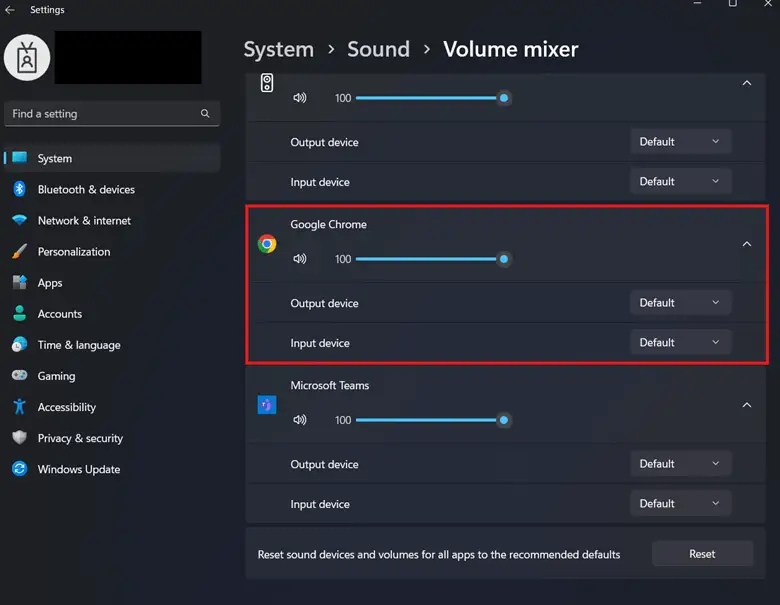
En plus d’attribuer un périphérique de sortie par défaut global pour chaque utilisateur, Windows 11 permet aussi de configurer des périphériques de sortie par défaut propres à chaque application. Pour cela, allez dans Paramètres Windows > Système > Son > Mélangeur de volume. Dans le Mélangeur de volume, ouvrez le menu déroulant à côté de l’application concernée et définissez manuellement ses périphériques de sortie et d’entrée par défaut.
Périphériques de communication et de lecture : quelle différence ?
Dans l’interface graphique, Windows 11 permet de choisir un périphérique de lecture et un périphérique de communication par défaut distincts. Un périphérique de lecture est un appareil de sortie utilisé pour l’audio général : médias, jeux et sons système. Un périphérique de communication, lui, est un appareil de sortie utilisé par des applications comme Microsoft Teams ou Zoom.
Appareils déconnectés
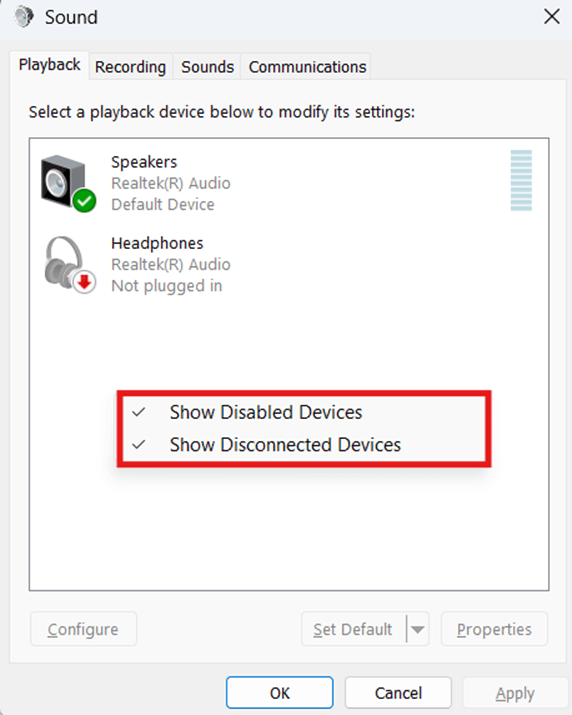
Windows ne définit un appareil audio par défaut que s’il est connecté et reconnu par le système. Vous pouvez toutefois afficher les appareils désactivés et déconnectés : ouvrez mmsys.cpl, sélectionnez l’onglet Lecture, puis faites un clic droit dans le champ Sélectionnez un périphérique de lecture ci-dessous pour modifier ses paramètres. Un menu contextuel apparaît avec les options permettant d’afficher les appareils désactivés et déconnectés.
Bonnes pratiques de gestion des périphériques audio par défaut dans Windows 11
Dans les environnements comptant de nombreux appareils, un routage audio mal configuré génère des tickets de support à répétition et une expérience utilisateur inégale. Définir des standards de configuration clairs pour le périphérique de sortie audio par défaut sur Windows 11 réduit la charge de dépannage et améliore la cohérence du parc de terminaux.
- Uniformisez les conventions de nommage des appareils audio sur l’ensemble des terminaux gérés pour éviter les erreurs de script et de déploiement.
- Documentez les références de configuration du périphérique de sortie audio par défaut à utiliser sur les appareils Windows 11 selon les différents rôles utilisateur.
- Limitez l’accès des utilisateurs aux paramètres audio de Windows 11 là où un routage constant est indispensable, par exemple sur les bornes interactives ou les appareils partagés.
- Vérifiez les réglages après chaque mise à jour majeure de Windows.
- Privilégiez le routage par application dans les paramètres audio de Windows 11 plutôt que des changements globaux lorsque seules certaines charges de travail nécessitent un autre périphérique de sortie.
Définissez un périphérique de sortie audio par défaut dans Windows 11 pour une configuration audio stable
Sans périphérique audio par défaut, Windows 11 risque de modifier le périphérique audio du système chaque fois qu’un nouvel appareil se connecte. La gestion de l’audio devient alors confuse et la lecture ou les communications sont dirigées vers des appareils non souhaités.
Pour mieux gérer l’audio, les utilisateurs ont intérêt à définir un périphérique audio par défaut via les Paramètres rapides, les Paramètres Windows ou le panneau de configuration Son. Les administrateurs, de leur côté, peuvent automatiser ou déployer les réglages du périphérique audio par défaut dans toute l’entreprise à l’aide de cmdlets PowerShell tierces.
Sujets connexes :






