
La fonction Partager entre les appareils de Windows 11 permet aux utilisateurs de synchroniser leur expérience applicative sur plusieurs appareils. Elle convient aux accès applicatifs multi-appareils, à condition que le même compte Microsoft ou Azure AD soit connecté sur chacun d’eux. Cet avantage a toutefois une contrepartie : dans les environnements sécurisés, son activation peut entraîner des synchronisations involontaires entre appareils personnels et appareils professionnels, ce qui élargit la surface d’exposition aux attaques de l’environnement.
Vous préférez un guide visuel ? Regardez notre vidéo : Comment activer ou désactiver « Partager entre les appareils » pour les expériences applicatives dans Windows 11.
Méthodes pour gérer les expériences multi-appareils dans Windows 11
La fonction « Partager entre les appareils » permet un partage de contenu fluide et améliore la productivité en réduisant les frictions lors des transferts de documents et de fichiers. Avant de commencer, répondons à une question : faut-il activer ou désactiver « Partager entre les appareils » ?
Cette fonction est idéale pour les appareils à usage personnel ou les petites équipes qui privilégient la commodité et la facilité d’accès. Dans les environnements de grandes entreprises, en revanche, elle peut synchroniser des données sensibles sur des appareils non gérés et les exposer à des utilisateurs non autorisés.
Il est important de configurer ce paramètre selon la priorité de votre environnement, afin d’optimiser davantage l’accessibilité ou la sécurité. Pour une configuration sans accroc, vérifiez que vous remplissez les conditions préalables ci-dessous.
📌 Conditions préalables :
- Toute édition de Windows 11
- Un compte Microsoft ou Azure AD pour la synchronisation entre appareils
📌 Stratégies de déploiement recommandées :
| Cliquez pour choisir une méthode | 💻 Idéal pour les particuliers | 💻💻💻 Idéal pour les grandes entreprises |
| Méthode 1 : configurer « Partager entre les appareils » depuis les Paramètres Windows | ✓ | |
| Méthode 2 : gérer les expériences multi-appareils avec l’Éditeur du registre | ✓ | |
| Méthode 3 : automatiser la configuration avec un script PowerShell | ✓ | |
| Méthode 4 : utiliser un fichier .reg pour un déploiement sans script | ✓ | ✓ |
(Consultez la section ⚠️ Points de vigilance.)
Méthode 1 : configurer « Partager entre les appareils » depuis les Paramètres Windows
L’application Paramètres Windows offre un moyen simple et accessible de configurer la fonction « Partager entre les appareils » sur un appareil. La simplicité de l’interface graphique en fait un parcours visuel facile à annuler, idéal pour une modification ponctuelle par utilisateur.
📌 Cas d’usage : cette méthode convient surtout aux utilisateurs courants qui gèrent l’expérience multi-appareils sur leur propre parc d’appareils personnels.
- Appuyez sur Win + I pour ouvrir l’application Paramètres Windows.
- Sélectionnez Applications, puis faites défiler vers le bas et choisissez Paramètres d’applications avancés.
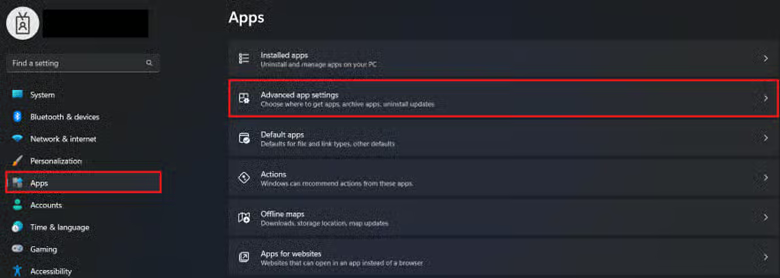
- Ouvrez le menu déroulant situé à côté de Partager entre les appareils.
- Cochez le bouton radio correspondant à l’expérience multi-appareils souhaitée :
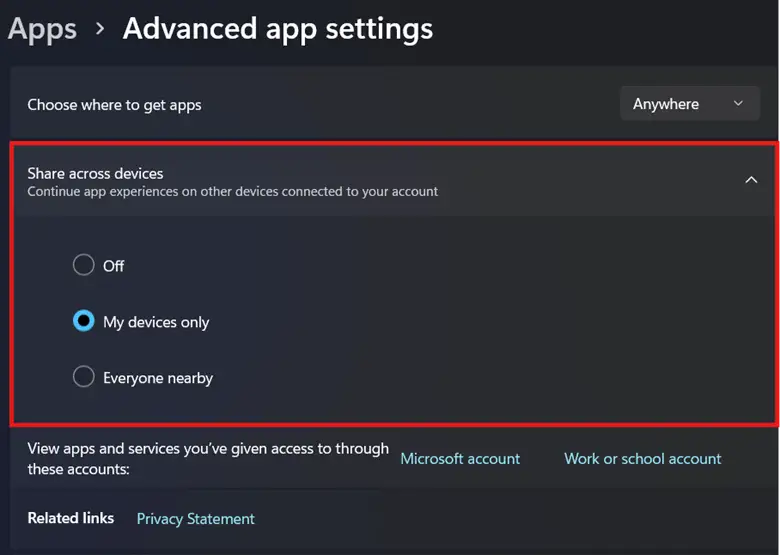
- Désactivé : la fonction est entièrement désactivée.
- Mes appareils uniquement : la synchronisation n’est autorisée qu’entre les appareils connectés au même compte Microsoft.
- Tout le monde à proximité : le partage de contenu est autorisé avec tous les appareils Windows à proximité.
- Fermez ensuite l’application Paramètres Windows.
💡 Remarque : modifier ce paramètre dans l’interface graphique ne nécessite pas de redémarrer l’appareil ; le changement s’applique immédiatement pour l’utilisateur concerné.
Méthode 2 : gérer les expériences multi-appareils avec l’Éditeur du registre
Le registre permet aux utilisateurs avancés de contourner l’interface graphique et de configurer directement la valeur qui contrôle les expériences partagées d’une machine locale.
⚠️ Avertissement : le registre contient des clés et des valeurs qui déterminent le comportement du système. Toute modification du registre exige de la précision, car une mauvaise configuration à ce niveau peut rendre l’appareil inutilisable. (Consultez la section ⚠️ Points de vigilance.)
📌 Cas d’usage : les administrateurs peuvent modifier le registre lors de la création d’une image de référence afin de prédéfinir les paramètres d’expériences partagées pour les nouveaux utilisateurs. De plus, ils peuvent recourir à un script PowerShell ou à un fichier .reg pour automatiser ce processus en vue d’un déploiement.
📌 Condition préalable : une sauvegarde du registre Windows
- Appuyez sur Win + R, saisissez regedit et appuyez sur Entrée.
- Rendez-vous au chemin suivant dans le registre :
HKEY_CURRENT_USER\Software\Microsoft\Windows\CurrentVersion\CDP
- Dans la sous-clé CDP , recherchez la valeur DWORD CdpSessionUserAuthzPolicy.
- Si la valeur DWORD n’existe pas, faites un clic droit sur CDP et sélectionnez Nouveau > Valeur DWORD (32 bits).
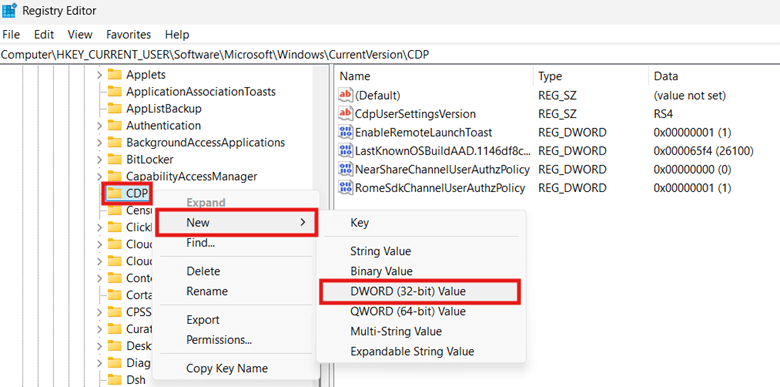
- Nommez la valeur que vous venez de créer CdpSessionUserAuthzPolicy.
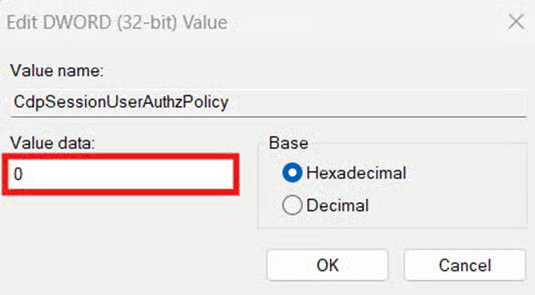
- Modifiez la valeur de CdpSessionUserAuthzPolicy selon le comportement souhaité :
- 1 = active le partage entre les appareils connectés au même compte Microsoft.
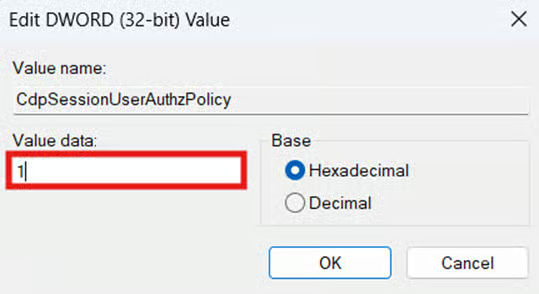
- 0 = désactive le partage entre les appareils.
- Appuyez sur OK et quittez l’Éditeur du registre.
- Déconnectez-vous de votre compte Microsoft ou redémarrez l’appareil.
💡 Remarque : vous devez vous déconnecter ou redémarrer l’appareil pour que la configuration s’applique complètement. (Consultez la section ⚠️ Points de vigilance.)
Méthode 3 : automatiser la configuration avec un script PowerShell
Gérer la fonction « Partager entre les appareils » manuellement pour chaque utilisateur devient vite répétitif à mesure que le parc grandit. PowerShell rend ce processus reproductible et évolutif pour les administrateurs qui souhaitent déployer ce paramètre sur de nombreux terminaux.
📌 Cas d’usage : les administrateurs peuvent s’appuyer sur un script PowerShell pour automatiser la configuration des expériences multi-appareils sur une machine locale ou sur plusieurs terminaux. Ce script peut également servir de script d’ouverture de session afin d’assurer une cohérence par compte utilisateur dans tout l’environnement.
📌 Condition préalable : une sauvegarde du registre Windows
- Appuyez sur Win + R, saisissez PowerShell et appuyez sur Entrée.
- Saisissez la commande correspondant au comportement souhaité pour Partager entre les appareils :
(a) Saisissez la commande suivante pour activer la fonction :
New-Item -Path "HKCU:\Software\Microsoft\Windows\CurrentVersion\CDP" -Force | Out-NullNew-ItemProperty -Path "HKCU:\Software\Microsoft\Windows\CurrentVersion\CDP" -Name "CdpSessionUserAuthzPolicy" -PropertyType DWORD -Value 1 -ForceStop-Process -Name explorer -Force
(b) Saisissez la commande suivante pour désactiver la fonction :
New-Item -Path "HKCU:\Software\Microsoft\Windows\CurrentVersion\CDP" -Force | Out-NullNew-ItemProperty -Path "HKCU:\Software\Microsoft\Windows\CurrentVersion\CDP" -Name "CdpSessionUserAuthzPolicy" -PropertyType DWORD -Value 0 -ForceStop-Process -Name explorer -Force
- Attendez la fin de l’exécution du script, puis fermez l’invite PowerShell.
💡 Remarque : les scripts ci-dessus redémarrent aussi automatiquement l’Explorateur de fichiers, ce qui évite de devoir se déconnecter ou redémarrer l’appareil pour appliquer le paramètre.
Méthode 4 : utiliser un fichier .reg pour un déploiement sans script
Les administrateurs peuvent aussi recourir à un fichier .reg pour configurer la valeur de registre CdpSessionUserAuthzPolicy sans passer par un script.
📌 Cas d’usage : le fichier .reg est tout indiqué si vous voulez activer ou désactiver rapidement la fonction « Partager entre les appareils » en deux clics.
📌 Condition préalable : une sauvegarde du registre Windows
- Appuyez sur Win + S, saisissez Notepad et sélectionnez l’application Notepad .
- Saisissez la commande correspondant à l’expérience multi-appareils souhaitée :
(a) Saisissez la commande ci-dessous pour activer « Partager entre les appareils » :
Windows Registry Editor Version 5.00
[HKEY_CURRENT_USER\Software\Microsoft\Windows\CurrentVersion\CDP]"CdpSessionUserAuthzPolicy"=dword:00000001
(b) Saisissez la commande ci-dessous pour désactiver entièrement la fonction :
Windows Registry Editor Version 5.00
[HKEY_CURRENT_USER\Software\Microsoft\Windows\CurrentVersion\CDP]"CdpSessionUserAuthzPolicy"=dword:00000000
- Une fois les commandes appropriées saisies, cliquez sur Fichier et sélectionnez Enregistrer sous.

- Nommez le fichier en ajoutant l’extension .reg à la fin, puis changez le Type en Tous les fichiers.
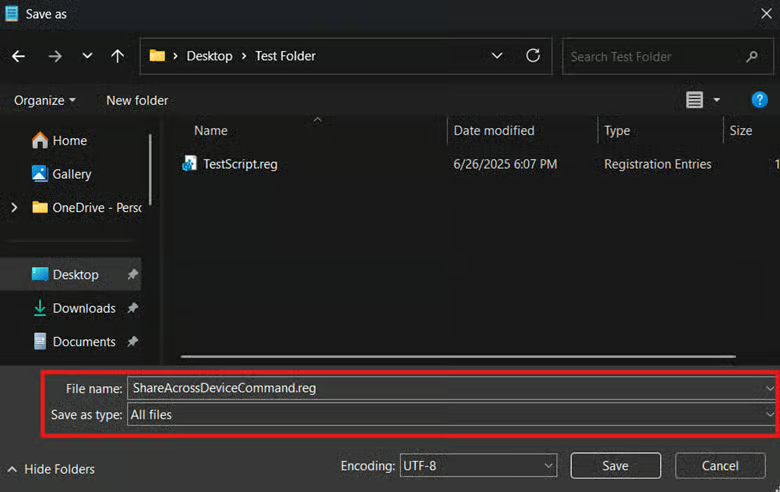
- Enregistrez le fichier .reg.
- Retrouvez le fichier .reg et double-cliquez dessus pour exécuter la commande qu’il contient.
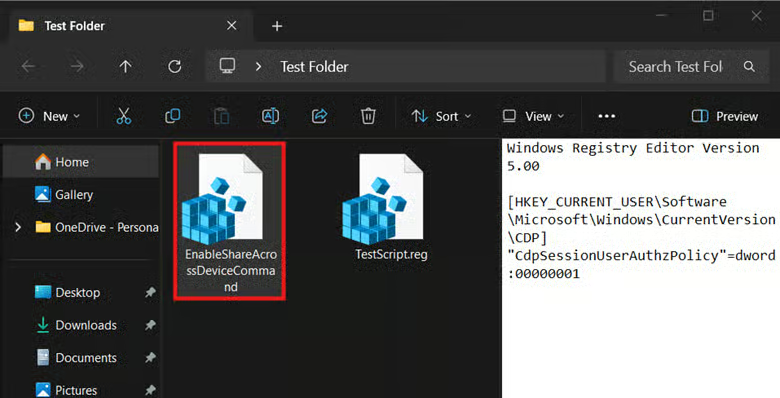
- Déconnectez-vous de votre compte Microsoft ou redémarrez l’appareil pour appliquer les changements.
⚠️ Points de vigilance
| Risques | Conséquences possibles | Comment revenir en arrière |
| Modifier le registre sans sauvegarde | Le registre stocke les paramètres qui contrôlent presque tout ce qui touche au système d’exploitation. Sans sauvegarde, une mauvaise configuration peut casser le fonctionnement du système, et récupérer des clés ou des valeurs perdues s’avère difficile. | Avant toute modification, il est important de créer une sauvegarde du registre Windows afin de pouvoir revenir facilement en arrière en cas de mauvaise configuration. |
| La modification du registre ne s’applique pas après la configuration. | Selon la modification effectuée, certains changements dans le registre ne s’appliquent pleinement qu’au prochain démarrage de l’appareil. | Redémarrez l’appareil ou déconnectez-vous pour que le système prenne correctement en compte les configurations apportées à CdpSessionUserAuthzPolicy. |
| Configuration par utilisateur impossible à imposer | Les méthodes présentées dans ce guide, via les Paramètres Windows comme via le registre, s’appliquent par utilisateur. Les utilisateurs peuvent donc facilement annuler la modification de leur côté. | Les administrateurs peuvent utiliser des scripts PowerShell et les attribuer comme script d’ouverture de session à un profil, afin d’assurer la conformité des comptes utilisateurs au démarrage. De plus, ils peuvent également restreindre l’accès des utilisateurs finaux à l’application Paramètres Windows et au registre pour éviter les retours en arrière indésirables. |
Ce qu’il faut savoir avant de gérer « Partager entre les appareils » dans Windows 11
La gestion de l’expérience multi-appareils d’un poste Windows 11 suppose de garder à l’esprit quelques points essentiels. Ils déterminent la façon dont la configuration s’applique et son incidence sur des fonctions connexes, comme le comportement des applications et les autres méthodes de partage.
Application par stratégie de groupe
À ce jour, aucune politique native de l’éditeur d’objets de stratégie de groupe n’est dédiée à la gestion de la valeur CdpSessionUserAuthzPolicy dans le registre. Vous pouvez néanmoins passer par les Paramètres Windows ou l’Éditeur du registre pour configurer la fonction « Partager entre les appareils » sur une machine locale. De plus, au lieu de configurer manuellement le registre pour chaque compte utilisateur, vous pouvez utiliser un script PowerShell ou un fichier .reg pour l’automatisation et le déploiement
Synchronisation du Presse-papiers
Dans Windows 11, la synchronisation du Presse-papiers permet aux utilisateurs de copier et coller facilement des extraits entre appareils connectés. Or, désactiver la valeur CdpSessionUserAuthzPolicy dans le registre désactive aussi cette synchronisation. Si les processus de votre environnement reposent largement sur la synchronisation des extraits du Presse-papiers, il n’est pas conseillé de désactiver la fonction « Partager entre les appareils ».
Les autres méthodes de partage
La configuration de CdpSessionUserAuthzPolicy agit sur les communications cloud et multi-appareils, mais pas sur les méthodes de partage locales comme le LAN et le partage de proximité. Autrement dit, quelle que soit la configuration de l’expérience multi-appareils d’une machine locale, le partage local d’appareil à appareil reste intact tant qu’il n’est pas désactivé séparément.
Cette vidéo « Comment activer ou désactiver le partage de proximité dans Windows 10 » vous montre la procédure étape par étape.
Configurer « Partager entre les appareils » pour éviter les synchronisations involontaires
Activer ou désactiver l’expérience multi-appareils dépend des objectifs de votre environnement. Dans les environnements qui reposent largement sur plusieurs postes Windows, la laisser activée peut renforcer la productivité. À l’inverse, il est conseillé de la désactiver dans les environnements qui privilégient la sécurité et la conformité en matière de confidentialité des données.
Les utilisateurs finaux peuvent gérer cette fonction depuis les Paramètres Windows, mais les configurations du registre sont à réserver aux utilisateurs avancés. De plus, les administrateurs peuvent automatiser la configuration du registre à l’aide de scripts PowerShell ou de fichiers .reg, sur une machine locale comme à grande échelle.
Sujets connexes :






