




L’audio mono dans Windows 11 est une fonction d’accessibilité qui convertit le son stéréo en un seul canal afin que vous ne manquiez aucun détail, même en cas de perte auditive partielle ou si vous préférez écouter sur un seul haut-parleur. Ce guide présente plusieurs façons d’activer cette fonction à la demande ou en libre-service.
Méthodes pour modifier les préférences d’audio mono
Utilisez le tableau pour choisir la procédure d’activation qui vous convient et y accéder rapidement.
| Cliquez pour choisir une méthode | 💻 Idéal pour les utilisateurs individuels |
💻💻💻 Idéal pour les grandes entreprises |
| Méthode 1 : les paramètres Windows | ✓ | |
| Méthode 2 : le registre Windows | ✓ | |
| Méthode 3 : un script PowerShell | ✓ |
💡 Conseil : consultez la section Points de vigilance pour optimiser votre plan d’action et maîtriser les risques.
🎥 À voir en vidéo : Comment activer ou désactiver l’audio mono dans Windows 11.
Méthode 1 : configurer l’audio mono depuis les Paramètres
Cette méthode est la plus adaptée au libre-service ou à une configuration via le protocole RDP (Remote Desktop Protocol).
📌 Cas d’utilisation : activation à distance et libre-service
📌 Prérequis : nécessite un accès au système
- Ouvrez les Paramètres depuis la Recherche 🔎 ou appuyez sur Win + I.
- Allez dans Système → Son. Cliquez sur Paramètres audio avancés → Plus de paramètres de son, ou repérez directement Audio mono sous Sortie.
- Activez ou désactivez Audio mono selon vos préférences.
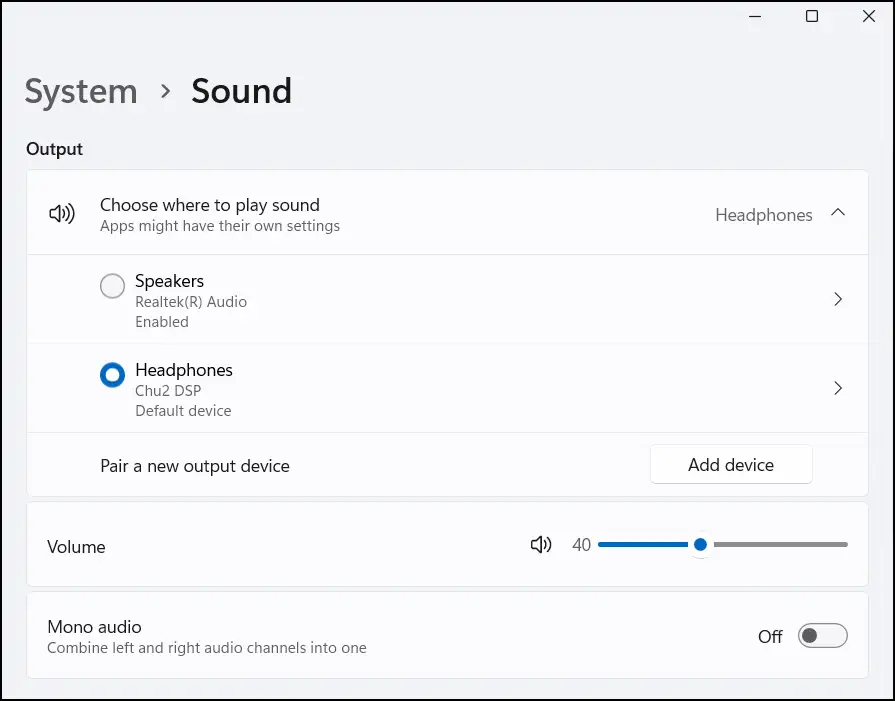
Ce changement s’applique immédiatement au profil utilisateur actif.
Méthode 2 : configurer l’audio mono via le registre
Ces étapes peuvent être suivies par les utilisateurs avancés pour configurer des appareils personnels ou gérés. C’est également une excellente solution de remplacement pour les systèmes sans accès aux GPO.
📌 Cas d’utilisation : déploiements personnels ou à l’échelle du système ; distribution via RMM.
📌 Prérequis : nécessite un accès réseau et système.
- Appuyez sur Win + R, saisissez regedit, puis cliquez sur OK pour ouvrir l’Éditeur du registre.
- Accédez au chemin suivant ou copiez-collez-le dans la barre d’adresse du registre. Si le chemin est incomplet, créez la clé nécessaire.
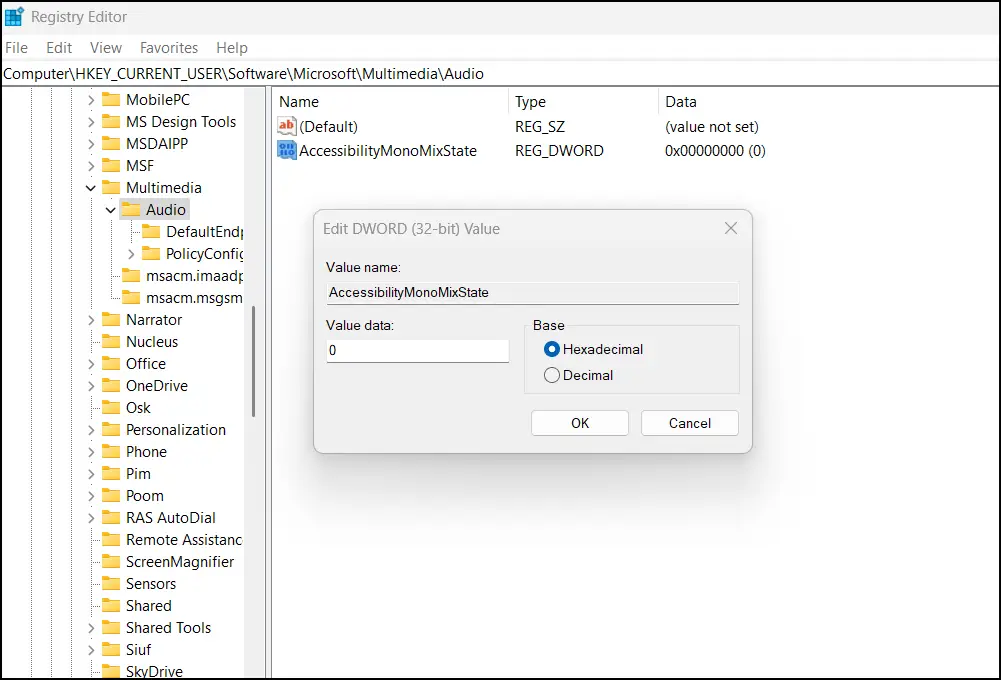
HKEY_CURRENT_USER\Software\Microsoft\Multimedia\Audio
- Modifiez ou créez la valeur DWORD (32 bits) AccessibilityMonoMixState.
- Ouvrez-la et définissez ses Données de la valeur selon vos préférences.
- 1 = active l’audio mono.
- 0 = désactive l’audio mono.
- Fermez l’Éditeur du registre.
⚠️ Avertissement : modifier la base de données peut provoquer des dysfonctionnements du système. Créez une sauvegarde du registre avant de continuer.
Méthode 3 : configurer l’audio mono avec un script PowerShell
Les scripts PowerShell sont souvent utilisés pour l’automatisation des tâches et le déploiement de logiciels.
📌 Cas d’utilisation : automatisation et scripts RMM
📌 Prérequis : nécessite un accès réseau et système
Script PowerShell pour activer l’audio mono :
- Ouvrez PowerShell depuis la Recherche 🔎 et sélectionnez Exécuter en tant qu’administrateur.
- Utilisez la commande suivante :
Set-ItemProperty -Path "HKCU:\Software\Microsoft\Multimedia\Audio" `
-Name "AccessibilityMonoMixState" -Value 1
Stop-Process -Name explorer -Force
Script PowerShell pour désactiver l’audio mono :
- Ouvrez PowerShell depuis la Recherche 🔎 et sélectionnez Exécuter en tant qu’administrateur.
- Utilisez la commande suivante :
Set-ItemProperty -Path "HKCU:\Software\Microsoft\Multimedia\Audio" `
-Name "AccessibilityMonoMixState" -Value 0
Stop-Process -Name explorer -Force
💡 Remarque : ce script peut s’exécuter ou échouer sans afficher de confirmation ni d’invite. Pour vérifier que les modifications ont bien été appliquées, contrôlez les clés de registre ou les paramètres système correspondants.
Points de vigilance lors de la configuration de l’audio mono
Il vous manque un élément ? Voici quelques scénarios et conseils pour gérer les erreurs, éviter les problèmes système et renforcer vos politiques.
| Risques et points d’attention | Conséquences ou scénarios possibles | Retours en arrière et conseils |
| S’applique à l’audio du système | Ce paramètre sera utilisé dans toutes les applications du système (lecteurs multimédias,
navigateurs, etc.). |
S. O. |
| N’a aucune incidence sur l’enregistrement | Les préférences d’audio mono ne s’appliquent qu’à la lecture audio. | Les périphériques d’entrée devront être configurés séparément, le cas échéant. |
| Pas de prise en charge des GPO | Ce paramètre ne dispose d’aucune politique GPO dédiée au déploiement. | Politique : utilisez le registre ou un script pour le déploiement |
Vous vous demandez toujours ce qu’est l’audio mono dans Windows ? En résumé, il s’agit d’une fonction d’accessibilité très pratique qui condense les éléments sonores pour les diffuser sur un seul périphérique de sortie. Elle est particulièrement utile aux personnes souffrant d’une déficience auditive partielle. Dans d’autres situations, elle s’avère aussi pratique lorsqu’un seul appareil audio est disponible pour la lecture.
Bonnes pratiques pour gérer les préférences d’audio mono
Sur les appareils Windows, l’audio mono est généralement configuré pour améliorer l’UX (expérience utilisateur) et l’accessibilité. Il peut toutefois aussi rendre service lors d’un dépannage ou pour contourner les limites du matériel.
Par défaut, les haut-parleurs sont réglés en stéréo, mais les utilisateurs peuvent rapidement modifier ce réglage depuis les paramètres Windows. De leur côté, les équipes informatiques peuvent modifier les fichiers du registre ou déployer un script, de préférence via un RMM pour un déploiement fluide à l’échelle du système.






