




Points clés
- Ajustez les paramètres d’alimentation, d’écran et de mise en veille pour qu’un portable Windows 11 reste allumé et actif lorsqu’il est branché, pendant les tâches longues.
- Désactivez le verrouillage en cas d’inactivité et adaptez le comportement de connexion pour éviter les écrans de verrouillage inattendus, tout en conservant un accès continu pour les sessions distantes ou l’automatisation.
- Configurez l’action de fermeture du capot sur « Ne rien faire » afin que les configurations sur station d’accueil ou à capot fermé continuent de fonctionner sur les écrans externes, sans interruption.
- Scriptez les paramètres d’alimentation avec powercfg et des modifications du Registre pour imposer un comportement homogène (rester actif sur secteur) à l’ensemble du parc dans les environnements de grandes entreprises.
- Vérifiez la présence du Modern Standby (S0) et ajustez le comportement de veille défini par le FEO (fabricant d’équipement d’origine) pour éviter les mises en veille inattendues ou les coupures réseau sur le matériel récent.
Lorsque votre portable est branché sur le secteur, Windows privilégie par défaut les économies d’énergie plutôt qu’un fonctionnement continu. C’est pertinent pour un usage quotidien, mais cela devient gênant dès que vous exploitez un kiosque, un banc de test en laboratoire ou un poste de travail sur station d’accueil qui doit rester actif et accessible en permanence.
Ce guide explique comment définir les délais d’inactivité sur secteur, désactiver le verrouillage en cas d’inactivité, contrôler le comportement du capot, scripter les modifications à l’échelle du parc et vérifier les paramètres du Modern Standby afin de garder un portable Windows 11 actif sur secteur.
📌 Stratégies de déploiement recommandées :
Méthodes pour garder un portable actif sur secteur sous Windows 11
Avant de passer aux méthodes, posez de bonnes bases. Ces prérequis évitent les mauvaises surprises et permettent de garder la maîtrise des modifications.
📌 Prérequis généraux :
- Un accès administrateur local sur un appareil de test
- Une raison claire de laisser les sessions déverrouillées et une bonne compréhension des risques associés
- Pour un déploiement scripté, un groupe pilote et un plan de retour arrière
Méthode 1 : régler l’écran et la mise en veille sur Jamais en mode secteur (application Paramètres)
Une extinction automatique de l’écran ou une mise en veille alors que l’appareil reste branché peut interrompre des tâches longues, des sessions distantes ou des présentations. Cette méthode configure explicitement les paramètres d’alimentation pour que le système reste actif dès qu’il est branché.
📌 Cas d’usage : téléchargements, mises à jour, création d’images système, traitements par lots, rendus ou sessions distantes à exécuter sans interruption.
📌 Prérequis : l’appareil est branché sur le secteur.
Étapes :
- Appuyez sur Win + I pour ouvrir l’application Paramètres.
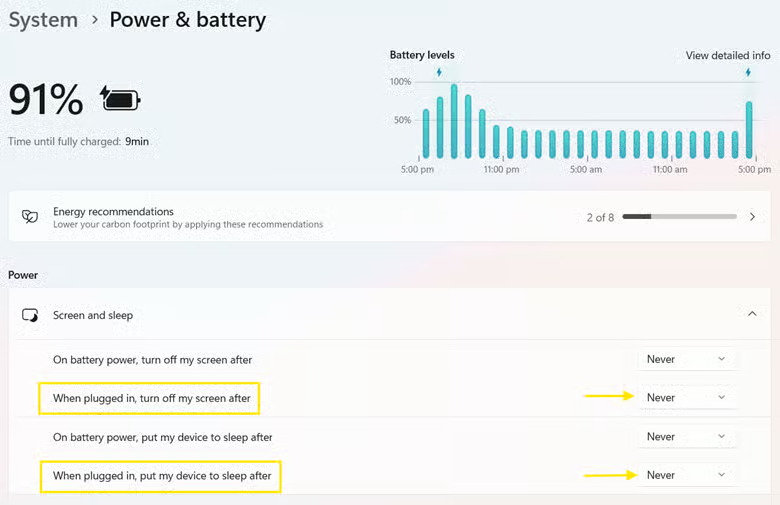
- Allez dans Système > Alimentation et batterie > Écran et veille.
- Laissez les paramètres Sur batterie inchangés. Sous Lorsqu’il est branché, définissez :
- Éteindre mon écran après : Jamais
- Mettre mon appareil en veille après : Jamais
Méthode 2 : empêcher le verrouillage en cas d’inactivité
Empêcher la mise en veille n’empêche pas Windows de verrouiller la session. L’écran de verrouillage peut toujours apparaître après une période d’inactivité. Désactivez le verrouillage en cas d’inactivité si vous avez besoin que la session reste ouverte.
📌 Cas d’usage : sessions distantes, tâches d’automatisation, tableaux de bord et tout flux de travail qui repose sur un bureau actif en permanence.
📌 Prérequis : un accès administrateur pour modifier les paramètres de compte et d’écran de veille.
Étapes :
- Appuyez sur Win + I pour ouvrir l’application Paramètres.
- Allez dans Comptes > Options de connexion.
- Sous En cas d’absence, quand Windows doit-il vous demander de vous reconnecter ?, sélectionnez Jamais.
- Recherchez « Écran de veille » depuis le menu Démarrer et ouvrez les Paramètres de l’écran de veille.
- Si un écran de veille est activé, décochez À la reprise, afficher l’écran de connexion.
Méthode 3 : régler l’action de fermeture du capot sur Ne rien faire en mode secteur
La fermeture du capot déclenche normalement la mise en veille, ce qui interrompt les charges de travail en cours. Réglez l’action du capot sur Ne rien faire pour que le système reste actif et utilisable lorsqu’il est branché.
📌 Cas d’usage : portables sur station d’accueil avec écrans externes, kiosques ou affichages fonctionnant capot fermé, et scénarios d’accès à distance exigeant une disponibilité continue.
Étapes :
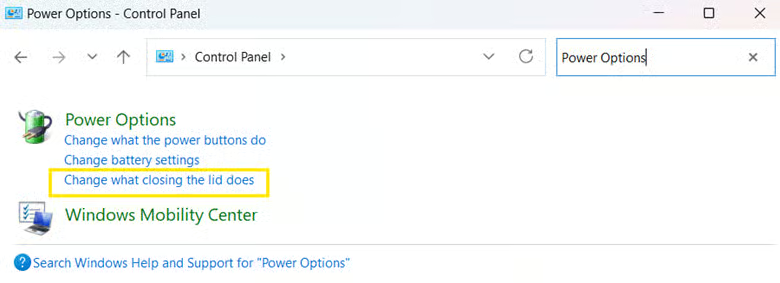
- Ouvrez Panneau de configuration > Matériel et audio > Options d’alimentation > Paramètres système, puis configurez l’action de fermeture du capot.
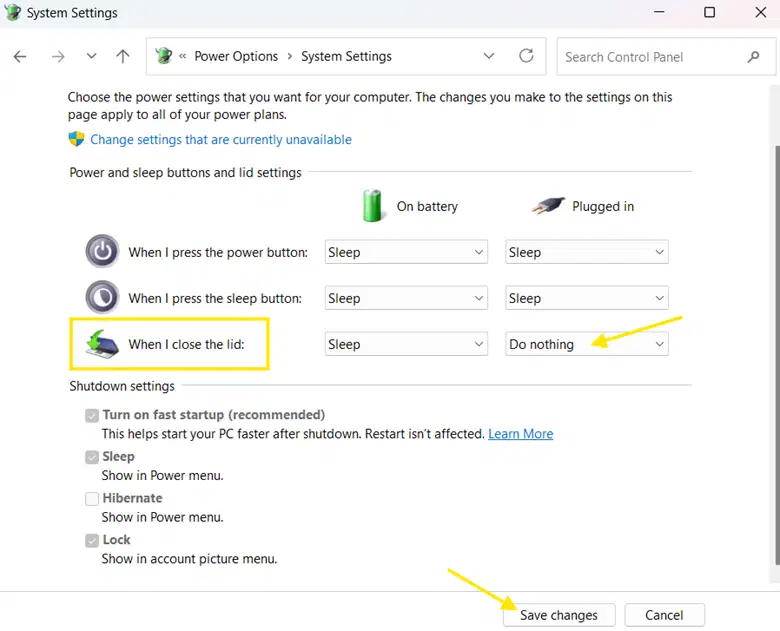
- Sous Lorsque je referme le capot, définissez :
- Sur batterie : selon vos préférences
- Sur secteur : Ne rien faire
- Cliquez sur Enregistrer les modifications.
Méthode 4 : scripter et imposer à grande échelle (powercfg et Registre)
La configuration manuelle convient pour un appareil isolé, mais dans les environnements de grandes entreprises ou multi-appareils, le scripting apporte de la cohérence et fait gagner du temps. Windows intègre l’outil powercfg pour ajuster les paramètres d’alimentation par script.
📌 Cas d’usage : équipes informatiques qui gèrent de nombreux portables, déploient des références de configuration ou imposent des paramètres d’alimentation sur tout un environnement.
📌 Prérequis :
- Des droits d’administrateur
- Un accès à PowerShell ou à l’invite de commandes
- Facultatif : la stratégie de groupe ou Intune pour un contrôle centralisé
Étapes :
- Appuyez sur Démarrer, saisissez PowerShell ou Invite de commandes.
- Faites un clic droit sur le résultat et sélectionnez Exécuter en tant qu’administrateur.
- Confirmez l’invite UAC si elle apparaît.
- Réglez les délais en mode secteur sur Jamais :
powercfg /x monitor-timeout-ac 0powercfg /x standby-timeout-ac 0
L’écran et le système ne se mettent alors plus en veille lorsque l’appareil est branché.
- Réglez l’action de fermeture du capot sur Ne rien faire en mode secteur :
powercfg -setacvalueindex SCHEME_CURRENT SUB_BUTTONS LIDACTION 0powercfg -SetActive SCHEME_CURRENT
Le portable reste ainsi actif lorsque le capot est fermé et qu’il est branché sur le secteur.
- Facultatif : appliquez la configuration du verrouillage en cas d’inactivité via le Registre ou une politique.
- Stratégie de groupe :
Configuration ordinateur → Modèles d’administration → Panneau de configuration → Personnalisation → Ne pas afficher l’écran de verrouillage
- Clés de Registre pour le verrouillage par écran de veille :
HKCU\Control Panel\Desktop\ScreenSaveActive et ScreenSaverIsSecure.
📌 Remarque : ces valeurs de Registre n’existent pas forcément par défaut. Si elles sont absentes, vous pouvez les créer manuellement pour désactiver explicitement l’activation de l’écran de veille et empêcher le verrouillage à la reprise.
- Pour valider, ouvrez PowerShell ou l’invite de commandes et exécutez :
powercfg /query
Vérifiez que les délais en mode secteur et les actions du capot sont correctement définis.
Méthode 5 : ce qu’il faut savoir sur le Modern Standby
Certains portables Windows 11 utilisent le Modern Standby S0, un état actif à faible consommation qui remplace la veille S3 classique sur de nombreuses plateformes récentes. Ce mode offre un démarrage instantané et une certaine activité en arrière-plan, mais l’appareil peut tout de même basculer dans des états de faible consommation ou perdre la connexion réseau pendant les périodes d’inactivité, même sur secteur. Comprendre son fonctionnement est essentiel si vous avez besoin d’une disponibilité constante.
📌 Cas d’usage : appareils qui continuent de se mettre en veille, de ralentir ou de se déconnecter même après configuration des paramètres en mode secteur.
📌 Prérequis :
- Des droits d’administrateur pour exécuter les requêtes d’alimentation
- Un accès au BIOS/UEFI si le matériel prend en charge un basculement vers S3
Étapes :
- Vérifiez les états de veille pris en charge en ouvrant PowerShell en tant qu’administrateur et en exécutant :
powercfg /a
Si S0 Low Power Idle apparaît dans la liste, l’appareil utilise le Modern Standby.
- Consultez les recommandations du FEO (fabricant d’équipement d’origine) ou de Microsoft concernant la veille connectée et l’ajustement du comportement en cas d’inactivité. Ne modifiez le Registre ou les paramètres du FEO qu’en cas de nécessité.
- N’activez S3 que si le matériel le prend réellement en charge. Testez d’abord, car abandonner le Modern Standby peut affecter le démarrage instantané et la gestion de l’énergie de l’appareil.
Méthode 6 : bonnes pratiques pour les kiosques et les appareils partagés
Laisser un appareil actif et déverrouillé augmente les risques de sécurité, surtout dans les espaces partagés ou publics. Appliquez quelques bonnes pratiques simples pour limiter l’exposition tout en maintenant le système disponible.
📌 Cas d’usage : kiosques dans le commerce de détail, salles de classe, entrepôts, écrans d’accueil et autres espaces partagés.
📌 Prérequis :
- Un appareil déjà configuré pour rester actif et déverrouillé
- Un accès administrateur pour ajuster les comptes et les profils
Étapes :
- Limitez les droits du compte en utilisant un profil local standard plutôt qu’un compte administrateur, et restreignez l’accès aux données sensibles et aux ressources de l’entreprise.
- Mettez en place des protections physiques : ajoutez un filtre de confidentialité pour éviter que l’on regarde par-dessus l’épaule, utilisez un minuteur d’inactivité externe ou un verrouillage programmé dans les espaces publics, et envisagez des câbles antivol ou des boîtiers sécurisés pour les kiosques.
- Facultatif : configurez le mode kiosque avec l’accès attribué de Windows ou Shell Launcher pour les scénarios dédiés, et désactivez les applications et fonctionnalités inutiles afin de réduire les risques.
Méthode 7 : valider et documenter
Après avoir appliqué toutes les configurations, il est essentiel de vérifier que le portable se comporte comme prévu et de documenter les modifications pour référence ultérieure. Cette étape confirme la fiabilité et laisse une trace utile pour le dépannage ou les audits de conformité.
📌 Cas d’usage : équipes informatiques qui valident des références de configuration ou confirment le comportement attendu avant un déploiement.
Étapes :
- Laissez l’appareil branché et inactif plus longtemps que les anciens seuils d’extinction de l’écran ou de mise en veille. Vérifiez que l’écran reste allumé et que la session reste déverrouillée.
- Si l’action du capot est réglée sur Ne rien faire, fermez puis rouvrez le capot. Vérifiez que le système reste actif et que les applications continuent de fonctionner.
- Guettez tout comportement anormal : absence de mise en veille, absence de verrouillage, coupures réseau et suspension d’applications pendant les périodes d’inactivité.
- Exécutez les commandes de validation :
powercfg /query
Vérifiez que les délais en mode secteur et les actions du capot correspondent aux valeurs configurées.
- Faites des captures d’écran des paramètres appliqués et des commandes utilisées. Ajoutez des notes à la fiche de l’appareil ou au ticket d’assistance pour assurer la traçabilité.
Tableau récapitulatif des bonnes pratiques
Voici un aide-mémoire des configurations les plus efficaces pour garder un portable Windows 11 actif et déverrouillé sur secteur.
| Pratique | Objectif | Bénéfice |
| Distinguer les délais sur secteur et sur batterie | Préserver l’autonomie en mobilité | Meilleure UX (expérience utilisateur) |
| Régler la demande de connexion sur Jamais | Empêcher le verrouillage en cas d’inactivité sur secteur | Moins d’interruptions |
| Ne rien faire à la fermeture du capot pour les stations d’accueil | Maintenir les sessions sur station d’accueil | Kiosques et laboratoires stables |
| Utiliser powercfg à grande échelle | Appliquer les mêmes règles sur tous les appareils | Moins de dérive de configuration |
| Évaluer le Modern Standby | Aligner le modèle d’alimentation sur les besoins opérationnels | Moins de surprises sur les appareils S0 |
Dépannage
Voici les problèmes courants et leurs solutions pour garder un portable Windows 11 actif et déverrouillé sur secteur.
L’appareil se verrouille quand même au bout d’un moment
Vérifiez les options de connexion et les paramètres de l’écran de veille. Certains shells déclenchent leur propre verrouillage, indépendamment de Windows. Des outils de sécurité tiers peuvent également imposer un verrouillage en cas d’inactivité, même si les délais sont réglés sur Jamais.
L’appareil se met en veille alors que les délais sur secteur sont sur Jamais
Sur les systèmes en Modern Standby, l’appareil peut tout de même passer en état de faible consommation à cause des règles de veille connectée ou de politiques définies par le FEO. Sur les systèmes en veille classique, le firmware ou les outils de gestion de l’énergie du fournisseur peuvent aussi déclencher une mise en veille. Examinez le modèle d’alimentation applicable et les paramètres propres à l’appareil.
Les paramètres reviennent à leur état initial après redémarrage
Une stratégie de groupe, un profil MDM, un utilitaire du FEO ou un outil d’alimentation du fournisseur remplace les paramètres locaux. Auditez les GPO, Intune/MDM et tout logiciel de gestion de l’énergie préinstallé.
Le capot se ferme et les écrans externes s’éteignent
Vérifiez que l’action du capot sur secteur est bien réglée sur Ne rien faire et que le système n’entre pas en veille. Sachez que les écrans externes peuvent tout de même s’éteindre à cause du comportement de la station d’accueil, du pilote graphique ou du firmware.
Le mode économie de batterie prend le dessus sur secteur avec certains hubs
Vérifiez que l’appareil détecte correctement l’alimentation secteur. Certains hubs USB-C négocient une puissance limitée, ce qui déclenche les fonctions de protection de la batterie. Mettez à jour le firmware et les pilotes de la station d’accueil.
Des méthodes fiables pour garder un portable actif sur secteur sous Windows 11
Garder un portable Windows 11 actif et déverrouillé sur secteur dépend de la façon dont le système gère les délais en mode secteur, le comportement de connexion et les actions du capot, le Modern Standby jouant un rôle déterminant sur le matériel récent. Définissez la configuration dont vous avez besoin, scriptez-la lorsque l’échelle l’exige, testez-la d’abord sur un petit groupe et documentez la configuration finale pour que le comportement reste prévisible.
Sujets connexes :
- Comment désactiver le Modern Standby dans Windows 11
- Comment ajouter ou supprimer l’option « Action de fermeture du capot » dans les options d’alimentation de Windows
- Comment verrouiller automatiquement Windows après une période d’inactivité avec PowerShell
- Comment activer ou désactiver le paramètre de demande de connexion à la sortie de veille dans Windows 11
- Maîtriser la gestion de l’alimentation dans Windows : guide PowerShell pour les professionnels de l’informatique et les MSP [Centre de scripts NinjaOne]






