
Par défaut, les vidéos sont enregistrées dans %USERPROFILE%\Videos sur le disque de démarrage du système, ce qui occupe beaucoup d’espace. Nous allons vous montrer comment changer l’emplacement par défaut du dossier Vidéos dans Windows 11, en détaillant les précautions et les points à considérer pendant la configuration.
Méthodes pour changer l’emplacement du dossier Vidéos sous Windows 11
Les vidéos peuvent saturer le disque de démarrage, en particulier avec des résolutions élevées et des durées d’enregistrement longues, ce qui entraîne des performances plus lentes de l’appareil. Il est donc conseillé de déplacer ailleurs l’emplacement d’enregistrement par défaut des vidéos. De plus, transférer les fichiers vidéo importants vers un disque sauvegardé régulièrement facilite la récupération des données.
📌 Prérequis : n’importe quel système d’exploitation Windows 11
📌 Stratégies de déploiement recommandées :
| Cliquez pour choisir une méthode | 💻 Idéal pour les utilisateurs individuels | 💻💻💻 Idéal pour les grandes entreprises |
| Méthode 1 : déplacer ou restaurer le dossier Vidéos avec l’Explorateur de fichiers | ✓ | |
| Méthode 2 : changer l’emplacement d’enregistrement des vidéos via l’Éditeur du registre | ✓ | |
| Méthode 3 : utiliser l’invite de commande pour automatiser la modification du registre | ✓ | ✓ |
| Méthode 4 : utiliser des scripts PowerShell pour automatiser ou déployer la modification | ✓ | ✓ |
Méthode 1 : déplacer ou restaurer le dossier Vidéos avec l’Explorateur de fichiers
Les utilisateurs standard peuvent passer par les paramètres de l’Explorateur de fichiers pour changer l’emplacement d’enregistrement de leurs vidéos.
📌 Cas d’utilisation : les utilisateurs finaux peuvent déplacer l’emplacement d’enregistrement des vidéos de leur compte depuis l’Explorateur de fichiers.
- Appuyez sur Win + E pour ouvrir l’Explorateur de fichiers.
- Créez un nouveau dossier à l’emplacement où vous souhaitez transférer votre dossier vidéo et nommez-le Vidéos.
- Dans cet exemple, nous allons transférer le dossier vidéos de C:\Users\UserName\Videos (par défaut) vers D:\Videos (chemin cible).
- Faites un clic droit sur le dossier Vidéos et sélectionnez Propriétés.
💡 Où se trouve le dossier Vidéos dans Windows 11 ?
Vous trouverez le dossier Vidéos en ouvrant l’Explorateur de fichiers (Win + E) et en faisant défiler le volet de navigation.
- Dans Propriétés de : Vidéos, ouvrez l’onglet Emplacement.
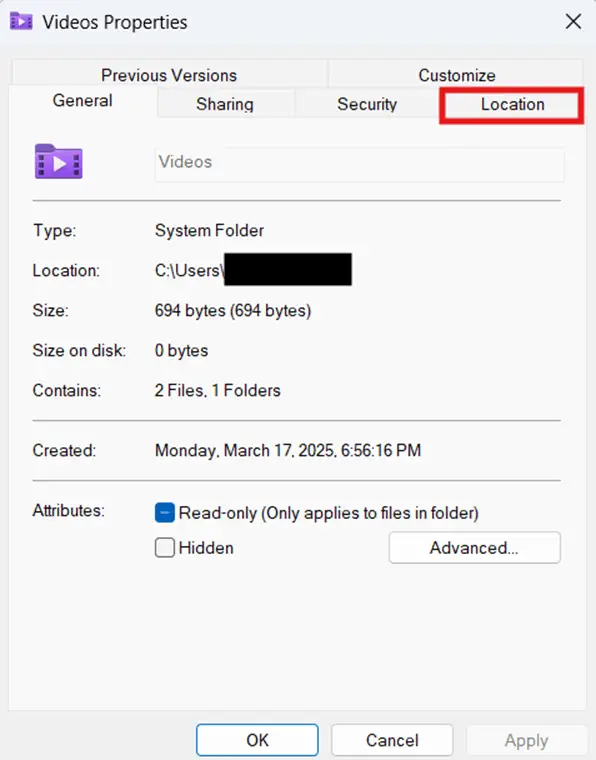
Étapes pour déplacer le dossier Vidéos vers un autre emplacement :
- Dans l’onglet Emplacement, cliquez sur Déplacer….
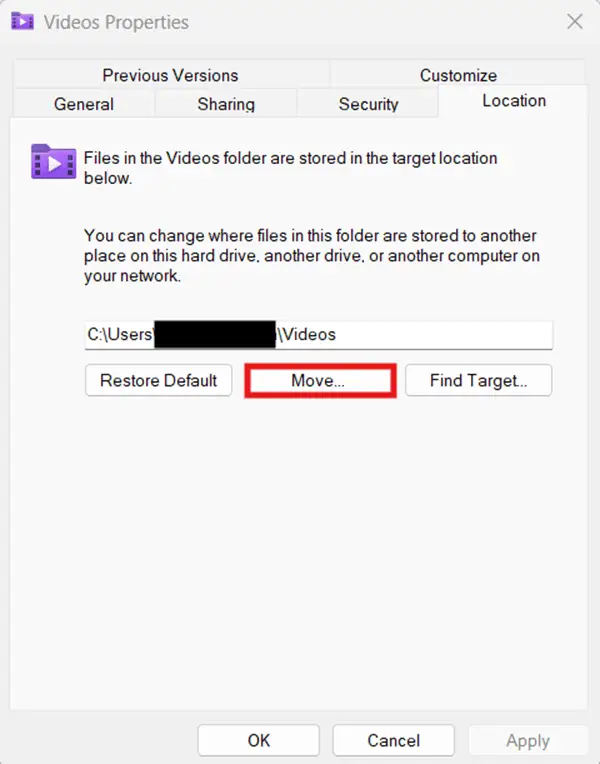
- Accédez à votre chemin cible, cliquez sur le dossier, puis appuyez sur Sélectionner un dossier.
- Sélectionnez Appliquer, puis OK.
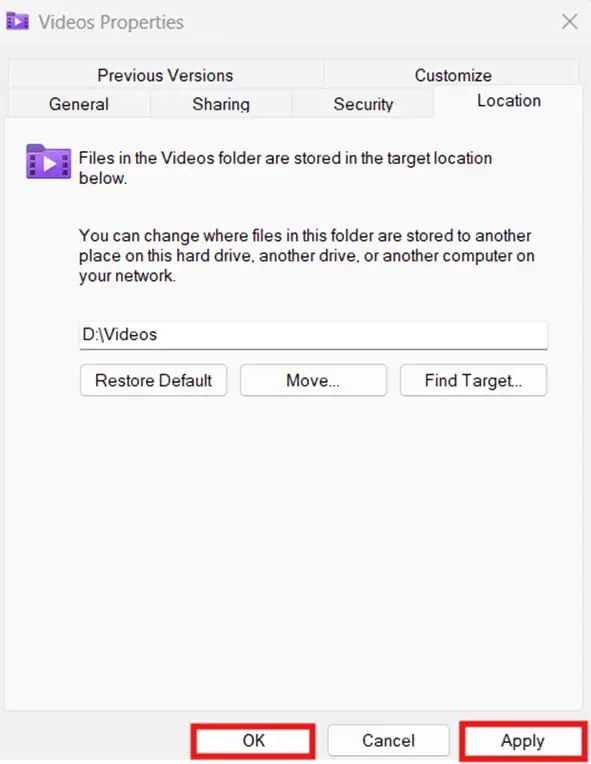
- Si vous y êtes invité, sélectionnez Oui pour changer l’emplacement par défaut du dossier Vidéos et déplacer tous les fichiers depuis l’ancien emplacement.
Étapes pour restaurer l’emplacement par défaut du dossier Vidéos :
- Faites un clic droit sur le dossier Vidéos dans le volet de navigation, puis sélectionnez Propriétés.
- Ouvrez l’onglet Emplacement, sélectionnez Rétablir les valeurs par défaut, cliquez sur Appliquer, puis sur OK.
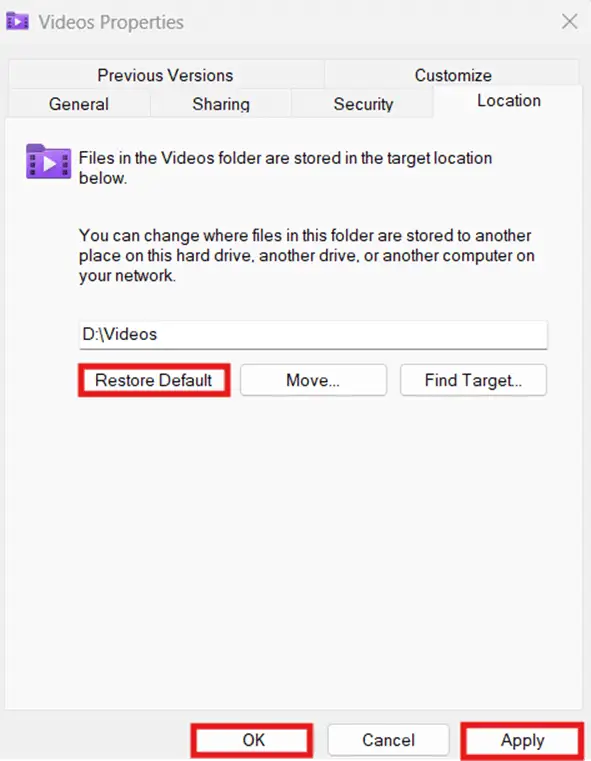
- Si vous y êtes invité, sélectionnez Oui pour appliquer la modification.
💡 Remarque : la modification s’applique immédiatement après confirmation du prompt.
Méthode 2 : changer l’emplacement d’enregistrement des vidéos via l’Éditeur du registre
Le registre contient des valeurs qui contrôlent les paramètres système et influencent le comportement global du système d’exploitation.
⚠️ AVERTISSEMENT : la modification manuelle du registre est source d’erreurs, et une mauvaise configuration peut compromettre le fonctionnement de l’appareil. (Voir ⚠️ Points de vigilance)
📌 Cas d’utilisation : utiliser le registre pour modifier la valeur qui définit le chemin d’enregistrement par défaut des vidéos.
📌 Prérequis : sauvegarde du registre Windows et accès à celui-ci.
- Appuyez sur Win + R, saisissez regedit, puis appuyez sur Entrée.
- Accédez au chemin suivant :
HKEY_CURRENT_USER\SOFTWARE\Microsoft\Windows\CurrentVersion\Explorer\User Shell Folders
- Dans User Shell Folders, recherchez la valeur de chaîne My Video et double-cliquez dessus.
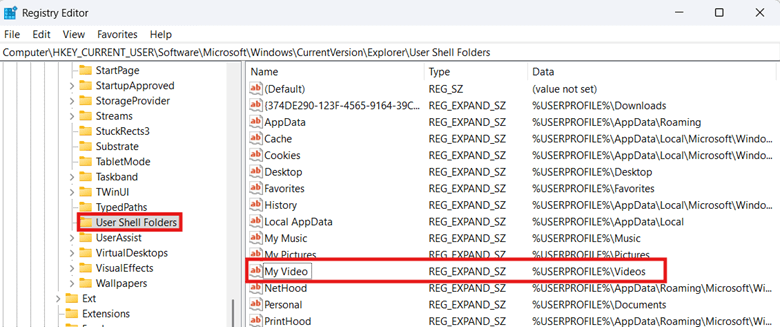
Pour changer l’emplacement par défaut du dossier Vidéos :
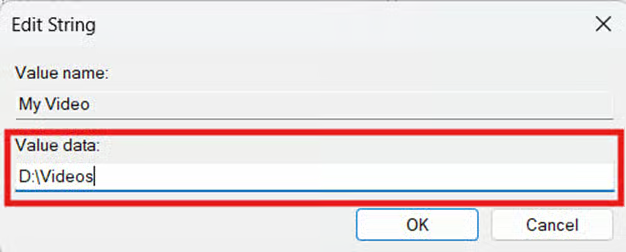
- Saisissez le chemin souhaité dans le champ Données de la valeur.
- Indiquez le chemin vers lequel rediriger le dossier Vidéos (par exemple D:\Videos).
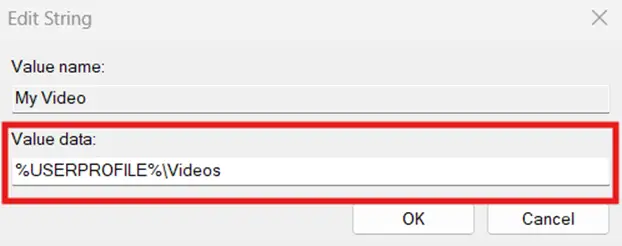
- Saisissez %USERPROFILE%\Videos pour revenir au chemin vidéo par défaut.
- Sélectionnez OK pour enregistrer la configuration.
- Redémarrez l’Explorateur de fichiers ou l’appareil pour appliquer la modification, puis transférez vos anciens fichiers vidéo de l’ancien emplacement vers le nouveau.
Méthode 3 : utiliser l’invite de commande pour automatiser la modification du registre
Les modifications manuelles du registre sont sources d’erreurs ; automatiser le processus via CMD (invite de commande) garantit une configuration homogène entre les utilisateurs.
⚠️ IMPORTANT : l’exactitude du texte et de la syntaxe est essentielle lorsque l’on travaille avec des scripts, car une faute de frappe peut provoquer des échecs ou de mauvaises configurations dans le registre. (Voir ⚠️ Points de vigilance)
📌 Cas d’utilisation : les utilisateurs finaux peuvent s’appuyer sur des scripts d’invite de commande pour automatiser la configuration du registre. De plus, les administrateurs peuvent utiliser des scripts CMD comme scripts d’ouverture de session GPO, ce qui garantit une configuration homogène pour tous les utilisateurs à grande échelle.
📌 Prérequis : sauvegarde du registre Windows et accès à l’invite de commande.
- Appuyez sur Win + R, saisissez cmd, puis appuyez sur Entrée.
- Exécutez la commande correspondant à l’emplacement vidéo souhaité :
- Saisissez ce qui suit pour changer le chemin d’enregistrement par défaut de vos vidéos :
reg add "HKCU\SOFTWARE\Microsoft\Windows\CurrentVersion\Explorer\User Shell Folders" /v "My Video" /t REG_EXPAND_SZ /d "PATH" /f
- Remplacez PATH par votre chemin cible (par exemple D:\Videos).
- Saisissez ce qui suit pour revenir au chemin d’enregistrement vidéo par défaut :
reg add "HKCU\SOFTWARE\Microsoft\Windows\CurrentVersion\Explorer\User Shell Folders" /v "My Video" /t REG_EXPAND_SZ /d "%USERPROFILE%\Videos" /f
- Redémarrez l’appareil ou l’application Explorateur Windows pour appliquer la configuration.
Méthode 4 : utiliser des scripts PowerShell pour automatiser ou déployer la modification
PowerShell automatise les modifications du registre à l’aide de scripts, ce qui évite les configurations manuelles sujettes aux erreurs. De plus, sa fonction intégrée de communication à distance PowerShell via le service WinRM en fait une excellente option de déploiement sur un réseau ou dans un environnement complet.
⚠️ AVERTISSEMENT : vérifiez toujours les configurations en local avant le déploiement. (Voir ⚠️ Points de vigilance)
📌 Cas d’utilisation : vous pouvez utiliser des scripts PowerShell pour automatiser les configurations du registre de votre compte. Les administrateurs, eux, peuvent recourir à cette méthode pour des déploiements avec des fichiers REG ou des outils PowerShell à distance.
📌 Prérequis :
- sauvegarde du registre Windows ;
- accès à PowerShell ;
- des droits d’administrateur sont nécessaires pour modifier le registre d’un autre utilisateur.
- Appuyez sur Win + R, saisissez PowerShell dans la boîte de dialogue, puis appuyez sur Entrée.
- Saisissez la commande correspondant à la modification souhaitée :
- Pour changer l’emplacement vidéo par défaut dans Windows 11 :
Set-ItemProperty -Path "HKCU:\Software\Microsoft\Windows\CurrentVersion\Explorer\User Shell Folders" -Name "My Video" -Value "PATH"
- Remplacez PATH par l’emplacement de transfert cible (par exemple D:\Videos).
- Pour revenir à l’emplacement vidéo par défaut dans Windows 11 :
Set-ItemProperty -Path "HKCU:\Software\Microsoft\Windows\CurrentVersion\Explorer\User Shell Folders" -Name "My Video" -Value "$env:USERPROFILE\Videos"
- Redémarrez l’ordinateur ou l’Explorateur Windows pour appliquer les modifications.
⚠️ Points de vigilance
| Risques | Conséquences possibles | Solutions |
| Configuration manuelle du registre. | La modification manuelle du registre est source d’erreurs ; une seule erreur peut compromettre la stabilité et le fonctionnement de l’appareil. | Sauvegardez le registre avant toute configuration afin de pouvoir facilement revenir en arrière en cas d’erreur ou de mauvaise configuration. |
| Syntaxe incorrecte et fautes de frappe dans les scripts CMD et PowerShell. | Une syntaxe erronée et des fautes de frappe empêchent Windows d’interpréter correctement le script, ce qui provoque des erreurs et de mauvaises configurations. | Pour éviter cela, vérifiez deux fois la syntaxe et l’orthographe du script, ou copiez-collez les scripts fournis pour CMD et PowerShell. |
| Absence de test des configurations avant le déploiement. | Sans tests suffisants, des erreurs de configuration peuvent facilement passer entre les mailles du filet et poser problème à un utilisateur ou à tout un environnement. | Vérifiez les effets des configurations et leur validité sur une machine locale avant le déploiement. |
| Chemins non encadrés par des guillemets doubles. | Si les chemins et les valeurs contenant des espaces ne sont pas mis entre guillemets, les interfaces en ligne de commande les interprètent comme des commandes distinctes, ce qui génère des erreurs. | Encadrez les chemins et les valeurs par des guillemets doubles lorsque vous les écrivez dans un script, afin d’éviter les erreurs. Par exemple,
|
Points à considérer avant de changer l’emplacement du dossier Vidéos sous Windows
Avant de transférer l’emplacement du dossier Vidéos, il est important de connaître les points clés suivants pour réussir la configuration.
Création de l’emplacement de transfert cible du dossier Vidéos
Lors d’un transfert via les propriétés du dossier Vidéos, préparer le chemin à l’avance accélère le processus en évitant l’apparition de prompts de confirmation supplémentaires. Si le chemin n’existe pas, Windows proposera tout de même de créer le dossier, à condition que le chemin saisi soit valide.
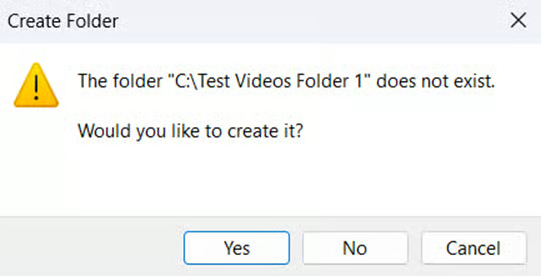
En revanche, si vous effectuez le transfert via le registre, Windows acceptera le chemin mais ne créera pas le dossier s’il n’existe pas. Cela peut provoquer des messages d’erreur, notamment lorsque l’Explorateur de fichiers tente d’accéder aux fichiers de la bibliothèque Vidéos. Une solution consiste à créer le chemin cible avant de le configurer, puis à transférer manuellement le contenu de l’ancien dossier vidéo.
Validation du nouvel emplacement du dossier Vidéos
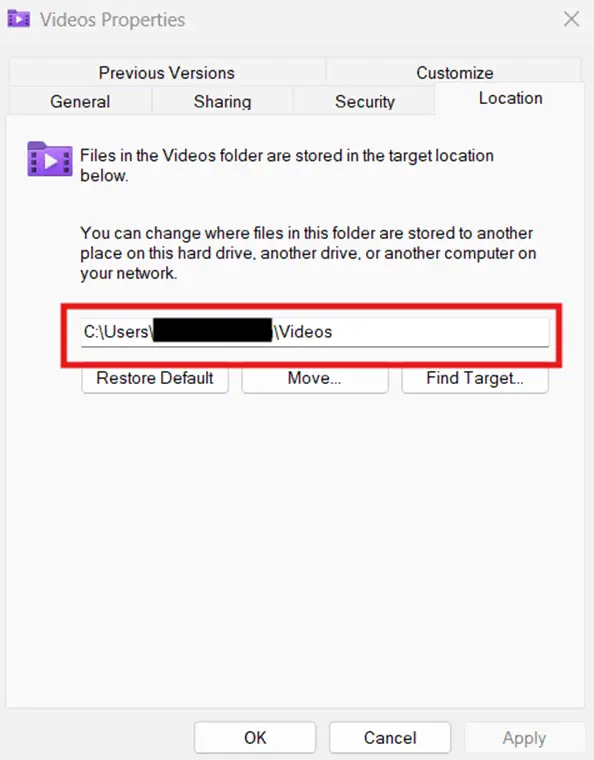
Après avoir changé l’emplacement du dossier Vidéos, il est important de vérifier que l’Explorateur Windows fait bien référence au nouveau chemin. Pour cela, ouvrez l’Explorateur de fichiers, faites un clic droit sur Vidéos, sélectionnez Propriétés, ouvrez l’onglet Emplacement, puis vérifiez que votre chemin cible s’affiche.
Stratégies de déploiement à l’échelle de l’entreprise
Il n’existe pas de stratégie de groupe dédiée permettant aux administrateurs de changer l’emplacement du dossier Vidéos de façon centralisée. Les administrateurs peuvent toutefois déployer un script d’ouverture de session GPO avec l’invite de commande et les scripts PowerShell présentés plus haut. Cela garantit une redirection homogène du dossier Vidéos pour tous les utilisateurs d’un environnement.
Changez facilement l’emplacement de votre dossier Vidéos sous Windows 11
Gérer l’emplacement par défaut du dossier Vidéos est important, en particulier lorsque l’espace disponible est limité ou que vous devez garantir la sauvegarde de vos vidéos. Que vous cherchiez à économiser de l’espace sur le disque de démarrage ou à déplacer vos vidéos vers un disque sauvegardé régulièrement, plusieurs méthodes s’offrent à vous.
L’Explorateur de fichiers est la solution idéale pour les configurations individuelles, grâce à son interface intuitive et à sa capacité à créer automatiquement le chemin du dossier. Les administrateurs peuvent passer par le registre pour modifier directement la valeur de chaîne qui contrôle le chemin d’enregistrement du dossier Vidéos. De plus, les scripts d’invite de commande et PowerShell permettent d’automatiser ou de déployer les configurations du registre de manière homogène dans tout un environnement.
Sujets connexes :
- Comment changer ou restaurer l’icône du dossier Vidéos dans Windows
- Comment changer ou restaurer l’icône du dossier Vidéos dans Windows [Video Guide]
- Comment changer l’emplacement par défaut du dossier Captures d’écran dans Windows 11
- Comment changer l’emplacement de votre dossier OneDrive dans Windows
- Changer le dossier par défaut à l’ouverture de l’Explorateur de fichiers dans Windows 10






