

Windows ne propose aucune interface graphique intégrée pour trouver les dossiers vides, ce qui rend l’organisation de l’espace de travail longue et fastidieuse. Dans ce guide, nous vous présentons des méthodes qui vous permettront de repérer instantanément les dossiers vides, d’accélérer le rangement et de garder vos fichiers en ordre, à l’aide du registre et de PowerShell.
Vous souhaitez en savoir plus sur le sujet ? Regardez notre vidéo «
iComment ajouter «
i
» pour un résumé visuel.
Comment ajouter l’option « Trouver les dossiers vides » au menu contextuel
📌 Cas d’utilisation : ajouter « Trouver les dossiers vides » au menu contextuel vous permet d’analyser instantanément les répertoires inutilisés à la recherche de dossiers vides et superflus, comme d’anciens projets, des sauvegardes ou des Drive partagés. Rassurez-vous : cette fonction ne supprime pas ces éléments si vous en avez encore l’usage.
📌 Prérequis : assurez-vous de disposer des privilèges d’administrateur et de connaître les bases des fichiers batch (.bat) ainsi que la navigation dans le registre. En suivant les procédures ci-dessous, veillez à enregistrer le script dans un emplacement permanent et non élevé comme C:\Scripts\.
Si l’une de ces conditions n’est pas remplie, vous risquez de rencontrer des erreurs « Accès refusé », des échecs du registre et d’autres instabilités. Nous vous recommandons de consulter la section ⚠️Points de vigilance avant de continuer.
📌Stratégies de déploiement recommandées :
Cliquez pour choisir une méthode | 💻 Idéal pour les particuliers | 💻💻💻 Idéal pour les grandes entreprises |
| Méthode 1 : modification du registre + script batch | ✓ | |
| Méthode 2 : automatisation avec PowerShell | ✓ |
Méthode 1 : ajout via une modification du registre et un script batch
📌 Cas d’utilisation : créez directement cette option sur des appareils personnels en écrivant un script batch qui recherche les dossiers vides, puis en modifiant le registre pour ajouter un bouton fonctionnel dans le menu contextuel.
- Créez le script batch.
- Ouvrez Exécuter (Win + R) ou la Recherche, puis saisissez et ouvrez Bloc-notes.
- Saisissez le script suivant :
@echo off
set "folder=%1"
echo Scanning for empty folders in: %folder%
for /f "delims=" %%d in ('dir /ad/b/s "%folder%" ^| sort /R') do (
dir /a "%%d" | findstr /r "^$" >nul && echo Empty folder found: "%%d"
)
pause - Enregistrez le fichier sous C:\Scripts\FindEmptyFolders.bat.
💡 Remarque : vous pouvez utiliser un autre emplacement, à condition que l’entrée du registre y corresponde.
- Ajoutez l’entrée du menu contextuel via le registre.
- Ouvrez un nouveau Bloc-notes.
- Saisissez ce texte de registre :
Windows Registry Editor Version 5.00
[HKEY_CLASSES_ROOT\Directory\shell\FindEmptyFolders]
@="Find Empty Folders"
"Icon"="cmd.exe"
[HKEY_CLASSES_ROOT\Directory\shell\FindEmptyFolders\command]
@="\"C:\\Scripts\\FindEmptyFolders.bat\" \"%1\"" - Enregistrez le fichier sous Add_FindEmptyFolders.reg.
- Double-cliquez sur le fichier .reg enregistré pour le fusionner dans le registre Windows.
- Cliquez sur Oui si vous y êtes invité.
Désormais, lorsque vous faites un clic droit sur un dossier, l’option Trouver les dossiers vides doit apparaître.
Méthode 2 : ajout via un script PowerShell
📌 Cas d’utilisation : cette méthode s’adresse aux utilisateurs à l’aise avec la technique qui souhaitent une configuration plus rapide. L’exécution par script permet également de déployer cette fonction sur plusieurs machines dans un environnement de grande entreprise.
- Créez le script batch décrit à la première étape de la méthode 1.
- Appuyez sur Win + X, puis sélectionnez Terminal (Admin).
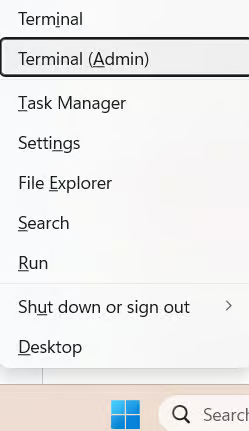
- ccSi PowerShell n’est pas l’outil en ligne de commande par défaut, cliquez sur la flèche déroulante ▼ dans les onglets ci-dessus, puis sélectionnez Windows PowerShell.
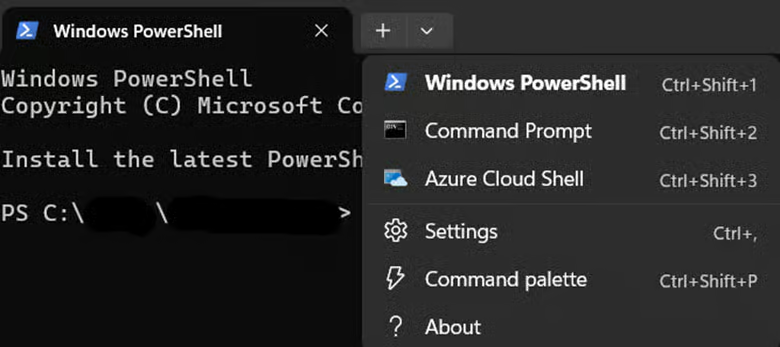
- ccSi PowerShell n’est pas l’outil en ligne de commande par défaut, cliquez sur la flèche déroulante ▼ dans les onglets ci-dessus, puis sélectionnez Windows PowerShell.
- Exécutez ces commandes pour créer l’entrée du menu contextuel.
- Créez l’entrée shell :
New-Item -Path "HKCR:\Directory\shell\FindEmptyFolders" -Force | Out-Null
Set-ItemProperty -Path "HKCR:\Directory\shell\FindEmptyFolders" -Name "(default)" -Value "Find Empty Folders"
Set-ItemProperty -Path "HKCR:\Directory\shell\FindEmptyFolders" -Name "Icon" -Value "cmd.exe" - Reliez-la au script batch :
New-Item -Path "HKCR:\Directory\shell\FindEmptyFolders\command" -Force | Out-Null
Set-ItemProperty -Path "HKCR:\Directory\shell\FindEmptyFolders\command" `
-Name "(default)" -Value "`"C:\Scripts\FindEmptyFolders.bat`" `"%1`""
💡 Remarque : vérifiez que C:\Scripts\FindEmptyFolders.bat correspond bien au chemin réel de votre script.
- Créez l’entrée shell :
- Faites un test. Faites un clic droit sur un dossier, puis vérifiez que l’option Find Empty Folders apparaît et fonctionne.
Comment supprimer « Trouver les dossiers vides » du menu contextuel
📌 Cas d’utilisation : si cette fonction ne vous est pas utile, voici comment supprimer « Find Empty Folders ».
Option 1 : suppression via l’Éditeur du registre
- Appuyez sur Win + R pour ouvrir Exécuter.
- Saisissez regedit, puis appuyez sur Entrée pour ouvrir l’Éditeur du registre.
- Confirmez l’invite UAC qui s’affiche.
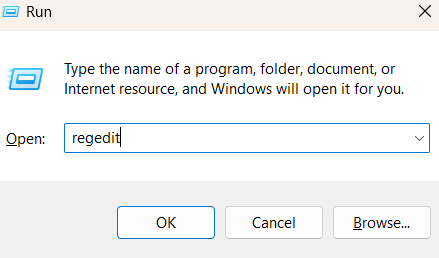
- Confirmez l’invite UAC qui s’affiche.
- Collez dans la barre d’adresse ou rendez-vous à HKEY_CLASSES_ROOT\Directory\shell\FindEmptyFolders.
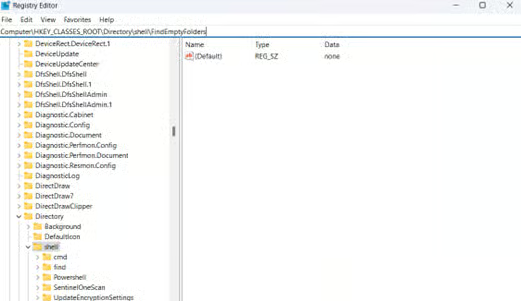
- Faites un clic droit sur la clé FindEmptyFolders, puis sélectionnez Supprimer.
Option 2 : suppression via PowerShell
- Appuyez sur Win + X, puis sélectionnez Terminal (Admin).
- Exécutez cette commande :
Remove-Item -Path "HKCR:\Directory\shell\FindEmptyFolders" -Recurse -Force
Que vous simplifiiez votre flux de travail ou que vous déployiez des changements sur tout un réseau, ces étapes garantissent une suppression propre de la fonction. Les utilisateurs avancés peuvent envisager d’automatiser ce processus via une stratégie de groupe ou des scripts de déploiement.
⚠️ Points de vigilance
Cette section met en lumière les difficultés possibles à garder à l’esprit en suivant ce guide.
| Risques | Conséquences possibles | Solutions |
| 1. Chemins de fichiers incorrects | La fonction ne se lance pas ; messages d’erreur | Vérifiez deux fois l’emplacement du script dans le registre. Utilisez le copier-coller depuis la barre d’adresse de l’Explorateur de fichiers. |
| 2. Dossiers protégés | Erreurs « Accès refusé » ; le script ne s’exécute pas | Stockez les scripts dans des emplacements neutres (C:\Scripts\) ; vérifiez les autorisations des dossiers. |
| 3. Blocage par l’antivirus | Scripts/fichiers .reg mis en quarantaine ; échec de la configuration | Désactivez temporairement l’analyse en temps réel ; ajoutez le dossier du script à la liste blanche. |
| 4. Politiques d’entreprise | Modifications du registre bloquées ; exécution empêchée | Obtenez d’abord l’accord du service informatique ; utilisez des outils de déploiement approuvés (stratégie de groupe/Intune). |
| 5. Erreurs dans le script de suppression | Perte de données accidentelle ; suppression de dossiers critiques | Testez les scripts de suppression sur des dossiers factices ; conservez la version par défaut qui se contente de lister. (Voir les conseils de pro ci-dessous pour plus de détails.) |
| 6. Dossiers masqués oubliés | Les dossiers vides masqués ou système sont ignorés (p. ex. .git, AppData) | Ajoutez le paramètre /a à la commande dir : dir /a /ad/b/s |
| 7. Échecs sur les Drive cloud | Erreurs d’autorisation sur OneDrive/SharePoint/partages réseau | Lancez les analyses directement sur les copies locales synchronisées ou sur le stockage du serveur |
Conseils de pro pour modifier Find Empty Folders dans le menu contextuel
Avant de finaliser la configuration de votre menu contextuel Find Empty Folders, gardez ces éléments importants à l’esprit pour garantir un fonctionnement fluide et souple.
Comportement du script batch
Le script par défaut se contente de lister les dossiers vides. Il ne les supprime pas, ce qui évite toute perte de données accidentelle. Pour supprimer automatiquement les dossiers vides, modifiez le script en ajoutant cette ligne après echo Empty folder found: « %%d » :
rd "%%d" && echo Deleted: "%%d"
⚠️ Avertissement : testez d’abord cette option sur des dossiers non critiques, avant de passer aux dossiers réels.
Personnalisation
Le script peut être adapté à différents flux de travail : journalisation des résultats, déplacement de dossiers ou intégration avec d’autres outils. Vous pouvez journaliser les résultats en ajoutant cette ligne après la commande echo :
>> C:\Scripts\empty_folders_log.txt
Vous pouvez aussi étendre ses fonctionnalités avec PowerShell pour un filtrage avancé, par exemple en excluant les dossiers masqués ou système.
Actualisation de l’Explorateur de fichiers
Contrairement à certaines modifications du registre, les mises à jour du menu contextuel s’appliquent instantanément. Inutile de redémarrer l’Explorateur ou l’ordinateur. Si l’option n’apparaît pas, vérifiez que le chemin du registre correspond à l’emplacement du script et que le fichier .bat n’a pas été déplacé ni renommé.
Optimisez votre flux de travail avec « Trouver les dossiers vides »
Ajouter une option « Find Empty Folders » au menu contextuel de Windows transforme la gestion de répertoires encombrés en une tâche à un seul clic. Pour de meilleurs résultats, pensez à stocker les scripts dans des emplacements accessibles, à personnaliser leur comportement selon vos besoins et à profiter des mises à jour instantanées de l’Explorateur, sans redémarrage.
Avec ces outils, vous pouvez désormais identifier rapidement les répertoires inutilisés directement depuis votre menu contextuel. Essayez dès aujourd’hui et simplifiez votre gestion des fichiers.
Articles connexes :
- Comment ajouter ou supprimer les versions précédentes du menu contextuel et des propriétés dans Windows 11
- Comment ajouter la réinitialisation des autorisations au menu contextuel dans Windows
- Comment ajouter « Prendre possession » au menu contextuel dans Windows
- Comment ajouter Copier le chemin d’accès au menu contextuel dans Windows 10
- Comment ajouter Copier le chemin d’accès au menu contextuel dans Windows 10






