Travailler avec des chemins d’accès dans l’invite de commande et PowerShell peut s’avérer compliqué : une simple faute de frappe suffit à faire échouer une commande. C’est pourquoi la précision est essentielle, en particulier lorsqu’il faut retrouver le chemin complet d’un fichier, d’un dossier ou d’un exécutable.
Pour limiter les erreurs, vous pouvez facilement ajouter l’option « Copier en tant que chemin d’accès » au menu contextuel de Windows et obtenir ainsi des chemins exacts en un seul clic. Ce guide détaille la procédure pour ajouter et supprimer l’option Copier le chemin d’accès du menu contextuel de Windows, présente d’autres méthodes pour copier le chemin d’un fichier ou d’un dossier, propose des solutions aux problèmes courants et répond aux questions fréquentes sur cette fonction.
💡Si vous préférez apprendre en images, regardez notre vidéo Comment ajouter Copier le chemin d’accès au menu contextuel dans Windows 10
Comment ajouter Copier le chemin d’accès au menu contextuel
⚠️Pensez à sauvegarder votre registre Windows avant de commencer. Des modifications incorrectes du registre peuvent provoquer une instabilité du système, des plantages ou des dysfonctionnements de logiciels.
Ajouter Copier en tant que chemin d’accès au menu contextuel via l’Éditeur du registre Windows
- Ouvrez l’Éditeur du registre Windows.
- Appuyez sur Win + R, saisissez regedit, puis appuyez sur Entrée.
- Si le contrôle de compte d’utilisateur (UAC) vous y invite, choisissez Oui.
- Accédez à la clé de registre du menu contextuel.
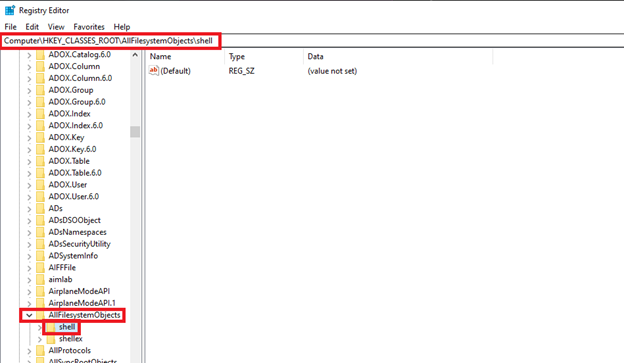
- Suivez le chemin : HKEY_CLASSES_ROOT\AllFilesystemObjects\shell, comme dans l’exemple ci-dessous.
- Si la clé shell n’existe pas, faites un clic droit sur AllFilesystemObjects, sélectionnez Nouveau > Clé et nommez-la shell.

- Créez une clé Copypath.
- Faites un clic droit dans shell, sélectionnez Nouveau > Clé et nommez le dossier créé CopyPath.
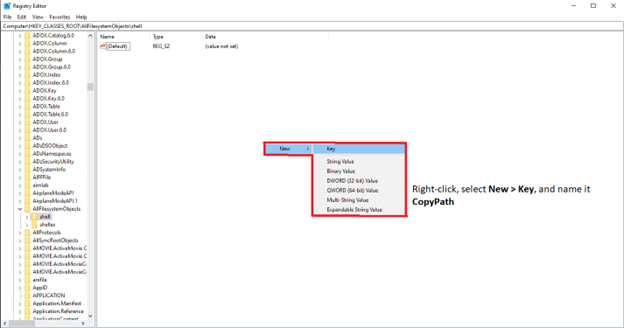
- Faites un clic droit dans shell, sélectionnez Nouveau > Clé et nommez le dossier créé CopyPath.
- Modifiez la clé CopyPath que vous venez de créer.
- Dans la clé CopyPath, faites un clic droit sur (Par défaut), cliquez sur Modifier…, puis définissez sa valeur sur Copy Path.

- Créez une nouvelle valeur de chaîne nommée Icon et définissez sa valeur sur imageres.dll,-5302.
- Cette valeur ajoute l’icône correspondant à la fonction Copy Path. Elle est totalement facultative, mais recommandée.
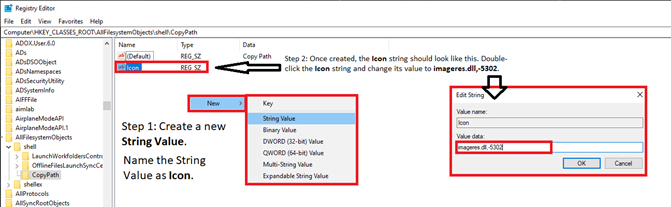
- Dans la clé CopyPath, faites un clic droit sur (Par défaut), cliquez sur Modifier…, puis définissez sa valeur sur Copy Path.
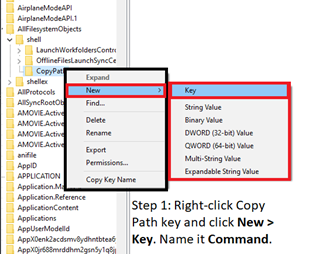
- Créez Command sous la clé CopyPath .
- Faites un clic droit sur la clé CopyPath, choisissez Nouveau > Clé, puis nommez-la Command.
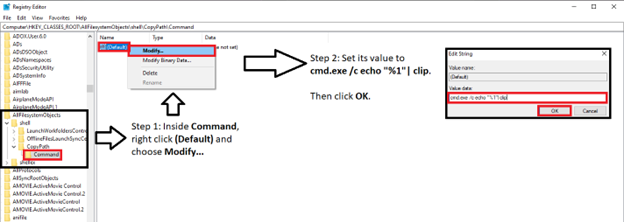
- Sélectionnez la clé Command et, à l’intérieur, modifiez la valeur (Par défaut) pour y mettre cmd.exe /c echo « %1″| clip.
- Cette valeur envoie le chemin complet du fichier ou du dossier sélectionné vers le presse-papiers.
- Cliquez ensuite sur OK.
- Faites un clic droit sur la clé CopyPath, choisissez Nouveau > Clé, puis nommez-la Command.
- Enregistrez et quittez l’Éditeur du registre
- Fermez l’Éditeur du registre.
- Faites un clic droit sur n’importe quel fichier ou dossier pour vérifier que l’option Copy Path apparaît bien dans le menu contextuel.
Comment supprimer Copier le chemin d’accès du menu contextuel
Supprimer Copier en tant que chemin d’accès du menu contextuel via l’Éditeur du registre
- Ouvrez l’Éditeur du registre. (Appuyez sur Win + R, saisissez regedit, puis appuyez sur Entrée.)
- Accédez à la clé suivante : HKEY_CLASSES_ROOT\AllFilesystemObjects\shell
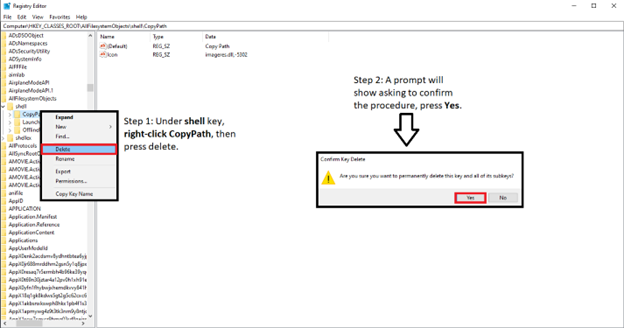
- Supprimez la clé CopyPath .
- Sous shell, faites un clic droit sur CopyPath, puis cliquez sur Supprimer.
- Si une fenêtre vous demande de confirmer l’opération, cliquez sur Oui.
- Fermez l’Éditeur du registre.
- Après avoir confirmé la suppression, quittez l’Éditeur du registre. Le système retire immédiatement Copy Path du menu contextuel.
Qu’est-ce que l’option Copier le chemin d’accès dans le menu contextuel de Windows ?
L’option Copier le chemin d’accès du menu contextuel de Windows permet de copier facilement le chemin d’un dossier ou d’un fichier dans le presse-papiers. De plus, cette fonction encadre le chemin copié de guillemets droits, ce qui est très pratique lorsque l’on travaille avec des interfaces en ligne de commande.
Les avantages de cette fonction sont encore plus marqués pour les scripts, la programmation et la documentation. En fournissant un chemin prêt à coller, elle supprime la saisie manuelle et réduit les erreurs, en particulier avec des arborescences de répertoires complexes.
Les raisons d’ajouter Copier en tant que chemin d’accès au menu contextuel
Voici quelques exemples des bénéfices que la fonction Copier le chemin d’accès peut apporter aux utilisateurs :
- Un gain de temps : l’opération en un clic de la fonction Copier le chemin d’accès est plus rapide que la récupération d’un chemin via le ruban de l’Explorateur de fichiers, une procédure qui oblige à localiser manuellement les fichiers et les dossiers.
- Moins de manipulations : une autre façon d’accéder à l’option Copier en tant que chemin d’accès consiste à maintenir la touche Maj enfoncée tout en faisant un clic droit sur un fichier ou un dossier. Mais si vous ajoutez Copier en tant que chemin d’accès au menu contextuel, vous n’avez plus besoin d’appuyer sur Maj à chaque fois.
- Plus d’efficacité : l’option Copier le chemin d’accès simplifie les tâches en fournissant un chemin complet en un seul clic. Cette fonction encadre également le chemin de guillemets droits, ce qui vous permet de le coller immédiatement lors de l’écriture de scripts, de la documentation de fichiers ou du dépannage via des commandes en ligne.
Autres méthodes pour copier le chemin d’un fichier ou d’un dossier dans Windows 10
Tout le monde n’a pas envie de se lancer dans la modification des paramètres de son appareil. Heureusement, il existe plusieurs autres méthodes pour copier le chemin d’un fichier ou d’un dossier dans Windows, même sans ajouter Copier en tant que chemin d’accès au menu contextuel.
Avec le ruban de l’Explorateur de fichiers
- Ouvrez l’Explorateur de fichiers en appuyant sur Win + E.
- Parcourez l’Explorateur de fichiers jusqu’au fichier ou dossier dont vous voulez copier le chemin.
- Sélectionnez le fichier ou le dossier souhaité avec un clic gauche.
- En haut à gauche du ruban de l’Explorateur de fichiers, cliquez sur le bouton Accueil .
- Cliquez sur Copier le chemin d’accès pour copier le chemin complet du fichier ou du dossier sélectionné.
Avec Maj + clic droit
- Placez le curseur sur le fichier ou le dossier souhaité.
- Tout en maintenant Maj enfoncée, faites un clic droit.
- Choisissez Copier en tant que chemin d’accès dans le menu contextuel.
Avec la barre d’adresse de l’Explorateur de fichiers
- Localisez le dossier souhaité dans l’Explorateur de fichiers.
- Une fois dans le dossier cible, cliquez sur la barre d’adresse en haut de la fenêtre.
- Appuyez sur Ctrl + C pour copier le chemin complet du dossier.
Remarque : avec cette méthode, le chemin complet copié n’est pas entouré de guillemets droits, ce qui peut limiter son utilisation dans certains cas.
Résoudre les problèmes courants liés à la fonction Copier le chemin d’accès
L’option « Copier le chemin d’accès » n’apparaît pas après l’ajout
Si l’option Copier le chemin d’accès n’apparaît pas après son ajout, appuyez sur Ctrl + Maj + Échap pour ouvrir le Gestionnaire des tâches. Dans l’onglet Processus, repérez Explorateur Windows, faites un clic droit dessus et sélectionnez Redémarrer. Cela dit, si vous venez d’activer la fonction via le registre Windows, redémarrer votre ordinateur résout généralement le problème plus efficacement.
Les modifications du registre ne sont pas enregistrées
Si vos modifications du registre ne sont pas enregistrées, vérifiez que vous disposez bien des autorisations nécessaires pour modifier le registre. Sans les privilèges d’administrateur appropriés, les changements effectués dans le registre ne seront pas conservés.
Suppression accidentelle d’une mauvaise clé de registre
Supprimer par erreur une mauvaise clé de registre peut entraîner une multitude de problèmes et endommager l’ensemble du système d’un appareil. Il est donc essentiel de sauvegarder vos clés de registre avant toute modification : en cas de suppression accidentelle, vous disposerez d’un filet de sécurité pour restaurer la situation.
Ajoutez Copier en tant que chemin d’accès à votre menu contextuel pour un flux de travail plus efficace
En un seul clic, la fonction Copier le chemin d’accès de Windows 10 améliore l’efficacité en donnant un accès immédiat aux chemins des fichiers et des dossiers. L’ajout de guillemets droits autour du chemin copié facilite le travail des techniciens et des administrateurs lorsqu’ils exécutent des scripts, documentent des fichiers et utilisent des interfaces en ligne de commande, en particulier lors de la gestion de nombreux terminaux.
Quelques modifications simples du registre suffisent pour ajouter Copier en tant que chemin d’accès au menu contextuel de Windows, et revenir en arrière est tout aussi simple. En dehors de cette fonction, il existe aussi plusieurs méthodes pour copier des chemins d’accès, adaptées aux différentes préférences et situations.
Guide de démarrage rapide
Voici quelques méthodes pour ajouter « Copier le chemin d’accès » au menu contextuel de Windows 10 :
1. Méthode par le registre :
- Ouvrez l’Éditeur du registre (regedit)
- Accédez à
HKEY_CLASSES_ROOT*shell - Créez une nouvelle clé nommée « copypath »
- Ajoutez une valeur par défaut contenant le texte que vous souhaitez voir apparaître dans le menu contextuel
- Créez une sous-clé nommée « command » et définissez sa valeur par défaut sur la commande de copie du chemin
2. Méthode rapide avec une fonction Windows existante :
- Maintenez la touche Maj enfoncée et faites un clic droit sur un fichier ou un dossier
- Sélectionnez « Copier en tant que chemin d’accès » dans le menu contextuel
3. Option intégrée à l’Explorateur de fichiers :
- Dans l’Explorateur de fichiers, ouvrez l’onglet Accueil
- Repérez « Copier le chemin d’accès » dans le ruban
- Vous pouvez l’ajouter à la barre d’outils Accès rapide pour y accéder plus facilement
Nous recommandons la méthode intégrée Maj + clic droit : c’est la plus simple et elle ne nécessite aucune modification du registre. Si vous voulez une solution permanente sans passer par la touche Maj, vous pouvez vous tourner vers des utilitaires tiers de menu contextuel ou modifier le registre.