

Points clés
- Utilisez les paramètres Windows pour contrôler rapidement les statistiques de frappe dans Windows 11 : activez ou désactivez facilement la fonction via Paramètres > Heure et langue > Saisie, une solution idéale pour les particuliers sans accès administrateur.
- Modifiez le registre Windows pour une configuration avancée : changez la valeur DWORD InsightsEnabled dans HKEY_CURRENT_USER\Software\Microsoft\Input\Settings pour gérer les statistiques de frappe et obtenir une personnalisation plus poussée au niveau du système.
- Automatisez la gestion des statistiques de frappe avec des scripts PowerShell : utilisez des commandes PowerShell pour activer ou désactiver la fonction à grande échelle, une approche efficace pour l’Automatisation Informatique, les outils RMM et les déploiements en entreprise.
- Imposez des paramètres à l’échelle de l’organisation avec une stratégie de groupe (GPO) : configurez les statistiques de frappe depuis l’éditeur d’objets de stratégie de groupe pour un contrôle centralisé dans les environnements Windows 11 Pro, Enterprise et Education.
- Déployez rapidement les modifications avec des fichiers .REG pour une configuration en masse : créez et exécutez des fichiers .reg pour simplifier l’activation ou la désactivation des statistiques de frappe sur plusieurs appareils, ce qui facilite un onboarding rapide et des configurations standardisées.
Les informations de frappe (Typing Insights) dans Windows 11 vous permettent de consulter des données liées à votre façon de taper, que vous pouvez exploiter pour améliorer votre flux de travail. Toutefois, si la confidentialité ou les performances vous préoccupent, ou si vous souhaitez simplement une expérience plus épurée, vous pouvez activer ou désactiver cette fonction à l’aide des méthodes présentées dans ce guide.
Méthodes pour modifier les préférences des informations de frappe
Utilisez le tableau ci-dessous pour choisir la méthode qui vous convient et accéder directement aux étapes correspondantes.
📌 Prérequis :
- Certaines méthodes peuvent nécessiter un accès au système et au réseau.
- Des paramètres ou des politiques d’entreprise actifs peuvent limiter les modifications.
Choisissez une méthode | 💻 Idéal pour les utilisateurs individuels | 💻💻💻 Idéal pour les entreprises |
| Méthode 1 : les paramètres de Windows | ✓ | |
| Méthode 2 : le registre Windows | ✓ | |
| Méthode 3 : un script PowerShell | ✓ | |
| Méthode 4 : la stratégie de groupe | ✓ | |
| Méthode 5 : un fichier .reg | ✓ |
💡 Conseil : consultez la section Points à surveiller pour affiner votre plan d’action et limiter les risques.
Méthode 1 : configurer les informations de frappe depuis les paramètres
Cette méthode convient particulièrement en libre-service ou via une activation par Remote Desktop Protocol.
📌 Cas d’utilisation : configuration générale et RDP
- Ouvrez les Paramètres depuis la Recherche 🔎 ou appuyez sur Win + I.
- Allez dans Heure et langue → Saisie → Informations de frappe.
- Utilisez le commutateur d’activation et de désactivation pour définir vos préférences.
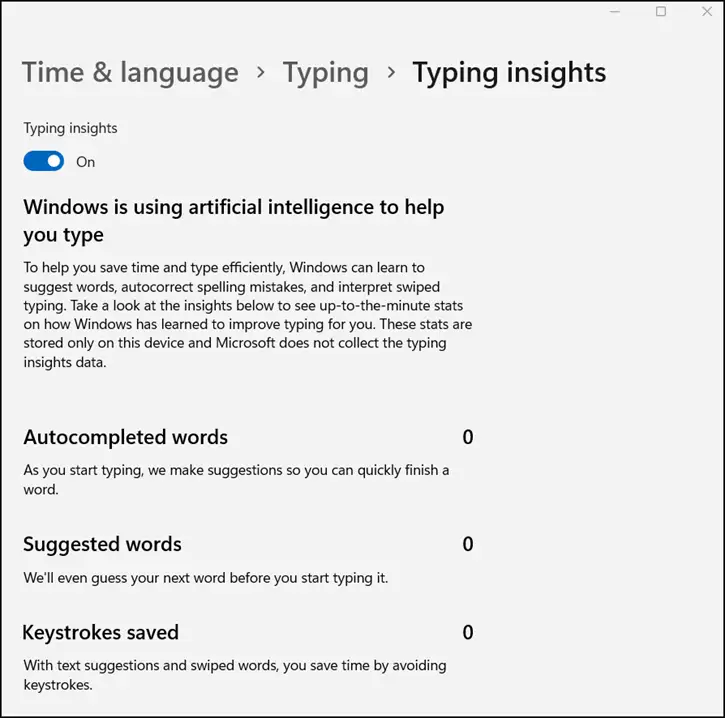
Les modifications effectuées via les paramètres de Windows ne nécessitent aucun privilège administrateur et s’appliquent uniquement à l’utilisateur concerné.
Méthode 2 : configurer les informations de frappe via le registre
Les utilisateurs avancés peuvent passer par le registre Windows pour configurer des appareils personnels ou gérés.
📌 Cas d’utilisation : systèmes sans accès aux GPO ; paramétrage de politiques non prises en charge par les GPO
- Appuyez sur Win + R, saisissez regedit et cliquez sur OK pour ouvrir l’Éditeur du registre.
- Accédez au chemin suivant, ou copiez-le et collez-le dans la barre d’adresse du registre. Si le chemin est incomplet, créez la clé nécessaire.
- HKEY_CURRENT_USER\Software\Microsoft\Input\Settings
- Modifiez ou créez la valeur DWORD (32 bits) InsightsEnabled.
- Ouvrez-la et définissez ses Données de la valeur selon vos préférences.
- 1 = active les informations de frappe
- 0 = désactive les informations de frappe
- Fermez l’Éditeur du registre.
⚠️ Avertissement : modifier le registre peut provoquer des problèmes système. Créez une sauvegarde du registre avant de continuer.
Méthode 3 : configurer les informations de frappe avec un script PowerShell
Les scripts PowerShell sont extrêmement pratiques pour l’automatisation des tâches et le déploiement de logiciels. Dans cette méthode, ils servent à automatiser les modifications du registre.
📌 Cas d’utilisation : automatisation et scripts RMM.
- Utilisez la Recherche 🔎 pour ouvrir le Terminal → PowerShell → Exécuter en tant qu’administrateur.
- Exécutez la commande suivante :
- Pour activer les informations de frappe :
Set-ItemProperty -Path "HKCU:\Software\Microsoft\Input\Settings" -Name "InsightsEnabled" -Value 1 -Type DWord - Pour les désactiver :
Set-ItemProperty -Path "HKCU:\Software\Microsoft\Input\Settings" -Name "InsightsEnabled" -Value 0 -Type DWord
- Pour activer les informations de frappe :
- Identifiez le PackageFullName du pack vocal de la langue que vous souhaitez désinstaller.
- Redémarrez l’appareil pour appliquer les modifications.
💡 Remarque : ce script peut s’exécuter ou échouer sans afficher de confirmation ni d’invite. Pour vérifier que les modifications ont bien été appliquées, contrôlez les clés de registre ou les paramètres système correspondants.
Méthode 4 : configurer les informations de frappe via la politique locale
L’éditeur d’objets de stratégie de groupe est réservé aux éditions Windows 11 Pro, Enterprise et Education. En cas de conflit entre deux politiques, la politique locale est supplantée par la stratégie de groupe définie dans Active Directory.
📌 Cas d’utilisation : déploiements en entreprise et à l’échelle du système
📌 Prérequis : les modèles d’administration pour Windows 11 doivent être installés.
- Appuyez sur Win + R, saisissez gpedit.msc et cliquez sur OK pour ouvrir l’éditeur d’objets de stratégie de groupe.
- Allez dans Configuration ordinateur → Modèles d’administration → Composants
- Windows → Saisie de texte.
- Double-cliquez sur la politique Améliorer la reconnaissance de l’écriture manuscrite et de la frappe.
- Choisissez Activé ou Désactivé selon vos préférences.
Vous pouvez exécuter la commande gpupdate /force pour appliquer immédiatement les modifications. Sinon, les nouveaux paramètres seront appliqués au prochain intervalle d’actualisation.
💡 Conseil : regardez cette démonstration vidéo GPUpdate pour un aperçu visuel.
Méthode 5 : configurer les informations de frappe avec un fichier .REG
La création et l’exécution de fichiers .reg permettent d’automatiser les modifications dans l’Éditeur du registre.
📌 Cas d’utilisation : intégration à des outils d’onboarding ou de configuration, et déploiement rapide sur plusieurs appareils
1. Ouvrez le Bloc-notes et copiez l’un des contenus suivants :
a. Pour activer les informations de frappe (enregistrez sous Enable_Typing_insights.reg) :
Windows Registry Editor Version 5.00[HKEY_CURRENT_USER\Software\Microsoft\Input\Settings] |
b. Pour désactiver les informations de frappe (enregistrez sous Disable_Typing_insights.reg) :
Windows Registry Editor Version 5.00[HKEY_CURRENT_USER\Software\Microsoft\Input\Settings] |
2. Localisez le fichier .reg et double-cliquez dessus pour le fusionner avec le registre.
3. Confirmez l’invite du contrôle de compte d’utilisateur (UAC).
4. Redémarrez le système pour appliquer les modifications.
⚠️ Points à surveiller lors de la configuration des informations de frappe
Il vous manque quelque chose ? Voici quelques scénarios et conseils pour gérer les erreurs, éviter les problèmes système et renforcer l’application des politiques.
| Risques | Conséquences possibles | Solutions |
| Conflits entre les GPO et les paramètres locaux | Les GPO annulent les modifications de l’utilisateur | Il faut modifier le paramètre du GPO pour réactiver la fonction. |
| Désactivation des informations de frappe en cours de session | Les modifications peuvent ne prendre effet qu’à la prochaine connexion. | Enregistrez votre travail et redémarrez l’ordinateur pour confirmer les modifications. |
Si les informations de frappe restent actives après la modification de vos préférences, vérifiez qu’aucune politique conflictuelle ne remplace le paramètre. Vous pouvez également ouvrir le registre et confirmer que la valeur InsightsEnabled correspond bien à la configuration souhaitée.
Bonnes pratiques pour gérer les informations de frappe
Désactiver les informations de frappe pour empêcher la collecte de statistiques de saisie est un bon moyen de maîtriser les données des utilisateurs et leur confidentialité. Vous pouvez également désactiver le dictionnaire personnel d’écriture manuscrite et de saisie afin d’empêcher l’apprentissage du texte dans le cloud, une option accessible via Paramètres → Confidentialité et sécurité → Personnalisation de l’écriture manuscrite et de la saisie.
Côté stratégies de déploiement, les paramètres de Windows constituent la méthode la plus simple pour gérer les préférences. Le registre Windows et PowerShell offrent quant à eux davantage de souplesse aux utilisateurs avancés et aux responsables informatiques. Les GPO, enfin, représentent la meilleure solution pour appliquer des politiques sur l’ensemble du réseau informatique et gérer les terminaux à grande échelle.






