

Points clés
- Windows 11 permet aux administrateurs et aux utilisateurs de masquer ou d’afficher les Drive vides dans l’Explorateur de fichiers, ce qui allège l’IU (interface utilisateur) et fluidifie la navigation.
- La visibilité des Drive se configure très simplement depuis l’application Paramètres de Windows ou via les options de l’Explorateur de fichiers.
- Modifiez le registre Windows ou utilisez PowerShell pour contrôler directement la valeur HideDrivesWithNoMedia : une méthode idéale lorsque les options de l’interface graphique ne sont pas disponibles.
- Utilisez des scripts PowerShell pour gérer la visibilité des Drive de façon reproductible et à grande échelle, en particulier sur l’ensemble des terminaux via un RMM ou des outils de déploiement.
- Vérifiez vos modifications afin de vous assurer qu’aucune politique, script ou paramètre contradictoire ne remplace la configuration de visibilité des Drive que vous avez choisie dans Windows 11.
Les Drive vides visibles peuvent donner à l’IU (interface utilisateur) de l’Explorateur de fichiers un aspect encombré, surtout sur les appareils comptant de nombreuses partitions ou Drive. Si beaucoup d’utilisateurs préfèrent une navigation épurée, d’autres ont besoin de voir l’intégralité des chemins de stockage, vides ou non.
Les méthodes suivantes expliquent comment masquer un Drive dans Windows 11, aussi bien sur un terminal local que dans le cadre d’un déploiement en entreprise. Vous verrez également comment revenir en arrière et résoudre les problèmes afin de garantir une visibilité fiable du stockage.
Méthodes recommandées pour afficher ou masquer les Drive vides dans Windows 11
Windows 11 peut masquer automatiquement les Drive vides, comme les lecteurs de cartes, les lecteurs optiques et les emplacements USB amovibles, lorsqu’aucun support n’est inséré. La navigation dans l’Explorateur de fichiers s’en trouve simplifiée pour les utilisateurs finaux, et les lettres de lecteur inutilisées ne créent plus de confusion.
En entreprise, les techniciens peuvent imposer une configuration des Drive vides afin de garantir une IU (interface utilisateur) homogène sur tous les terminaux, y compris les postes partagés et les bornes en libre-service. Avant d’appliquer les méthodes décrites ci-dessous, assurez-vous que les prérequis suivants sont réunis pour que la configuration se déroule sans accroc :
- un système Windows 11
- des droits d’administration pour accéder à PowerShell et effectuer le déploiement
- l’Explorateur de fichiers réglé sur les paramètres de visibilité par défaut
- des appareils équipés de Drive amovibles ou de lecteurs de cartes
📌 Stratégies de déploiement recommandées :
Cliquez pour choisir une méthode | 💻 Idéal pour les particuliers | 💻💻💻 Idéal pour les grandes entreprises |
| Méthode 1 : modifier la visibilité des Drive vides depuis les Paramètres de Windows | ✓ | |
| Méthode 2 : afficher ou masquer les Drive vides via les options de l’Explorateur de fichiers | ✓ | |
| Méthode 3 : afficher ou masquer les Drive vides en modifiant le registre | ✓ | ✓ |
| Méthode 4 : automatiser la procédure avec des scripts PowerShell | ✓ | ✓ |
| Méthode 5 : vérifier le comportement des Drive vides après configuration | ✓ | ✓ |
Méthode 1 : modifier la visibilité des Drive vides depuis les Paramètres de Windows
L’application Paramètres de Windows offre un moyen simple de contrôler l’affichage des Drive vides dans l’Explorateur de fichiers. En quelques clics et avec une navigation minimale dans les menus, les utilisateurs personnalisent immédiatement leur interface, sans script et sans risque.
- Appuyez sur Win + I pour ouvrir les Paramètres de Windows, puis sélectionnez Système dans la barre latérale.
- Dans Système, faites défiler la page et choisissez Options avancées.
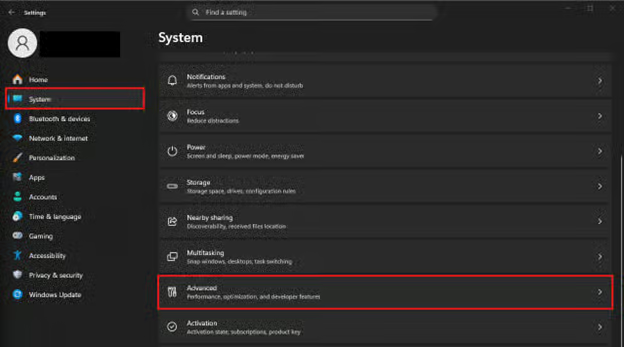
- Cliquez sur Explorateur de fichiers et activez ou désactivez le paramètre Afficher les lecteurs vides à l’aide du commutateur situé à côté. (Si cette option n’est pas disponible dans votre édition ou build de Windows, utilisez la méthode 2.)
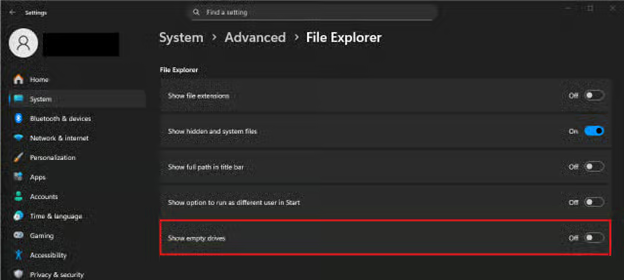
- Désactivé : les Drive vides sont masqués dans l’IU (interface utilisateur) de l’Explorateur de fichiers.
- Activé : les Drive vides s’affichent dans l’IU (interface utilisateur) de l’Explorateur de fichiers.
Méthode 2 : afficher ou masquer les Drive vides via les options de l’Explorateur de fichiers
L’option Options avancées de l’onglet Système est parfois masquée, ce qui empêche les utilisateurs finaux de modifier l’affichage des Drive vides. Pour contourner ce problème, ils peuvent masquer ou afficher les Drive vides dans Windows 11 depuis le menu Options des dossiers.
📌 Prérequis : avoir accès au menu Options des dossiers de l’Explorateur de fichiers
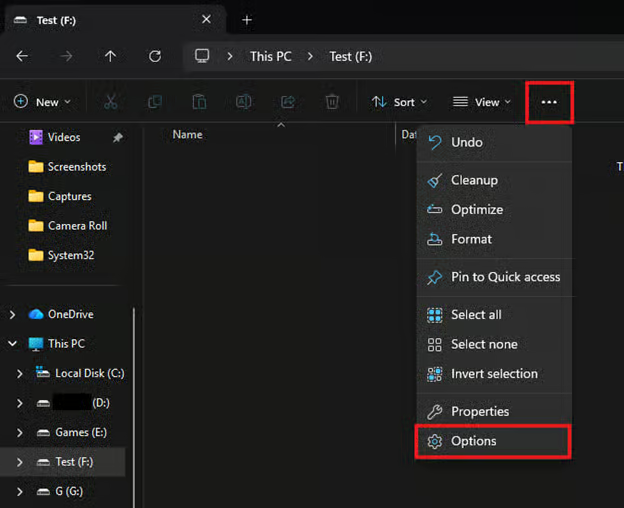
- Appuyez sur Win + E pour ouvrir l’Explorateur de fichiers.
- Dans le ruban de l’Explorateur de fichiers, cliquez sur Afficher plus (•••) puis sélectionnez Options.
- Dans Options des dossiers, ouvrez l’onglet Affichage puis repérez l’option Masquer les lecteurs vides sous Paramètres avancés.
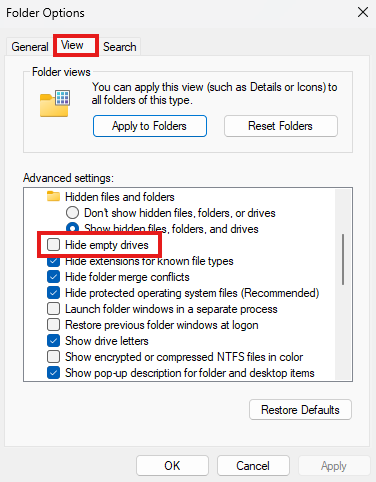
- Cochez la case pour masquer les Drive vides dans l’Explorateur de fichiers.
- Décochez la case pour afficher les Drive vides dans l’Explorateur de fichiers.
💡 Remarque : si vous avez déjà effectué des modifications avec la méthode 1, la case Masquer les lecteurs vides reflète automatiquement la configuration choisie.
Méthode 3 : afficher ou masquer les Drive vides en modifiant le registre
Le registre Windows permet aux utilisateurs finaux et aux techniciens de configurer directement les clés qui régissent l’affichage des Drive vides dans l’Explorateur de fichiers. Les modifications du registre sont plus risquées que les méthodes précédentes, mais elles s’avèrent utiles dans les environnements durcis où les deux options graphiques sont indisponibles.
📌 Prérequis :
- une sauvegarde du registre Windows
- la valeur DWORD HideDrivesWithNoMedia existante dans le registre
- Appuyez sur Win + R, saisissez regedit, puis appuyez sur Entrée.
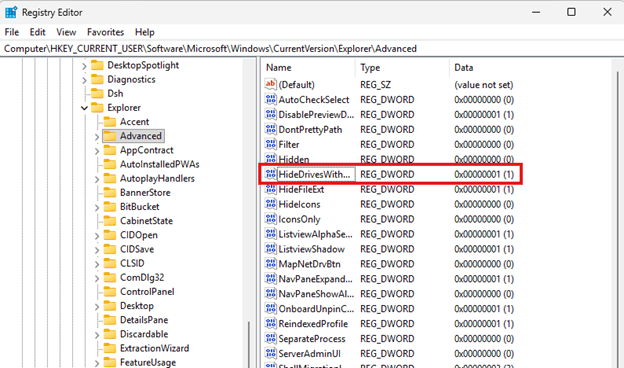
- Accédez au chemin suivant dans l’Éditeur du registre :
| HKEY_CURRENT_USER\Software\Microsoft\Windows\CurrentVersion\Explorer\Advanced |
- Double-cliquez sur la valeur DWORD HideDrivesWithNoMedia pour modifier ses données.
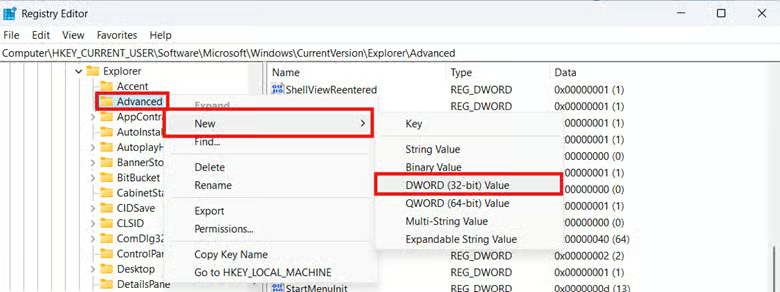
- Si la valeur DWORD n’existe pas, faites un clic droit sur Advanced, sélectionnez Nouveau > Valeur DWORD (32 bits), puis nommez-la HideDrivesWithNoMedia.
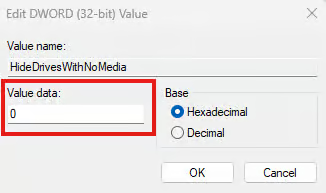
- Données de la valeur définies sur 0 : tous les Drive s’affichent dans l’Explorateur de fichiers.
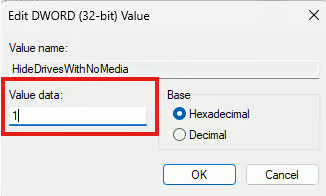
- Données de la valeur définies sur 1 : tous les Drive vides sont masqués dans l’Explorateur de fichiers.
- Cliquez sur OK, fermez l’Éditeur du registre, puis redémarrez le processus de l’Explorateur de fichiers pour appliquer la modification.
💡 Remarque : cette méthode n’applique la modification qu’au compte utilisateur actuellement connecté.
Méthode 4 : automatiser la procédure avec des scripts PowerShell
Appliquer manuellement des modifications de registre sur de nombreux terminaux est une tâche répétitive et très risquée. PowerShell permet d’automatiser ce processus et de déployer la même modification de manière homogène sur l’ensemble des terminaux.
📌 Prérequis : des privilèges élevés pour exécuter PowerShell en tant qu’administrateur.
- Ouvrez une invite PowerShell avec des privilèges élevés sur le terminal ciblé.
- Saisissez le script suivant pour masquer les Drive vides :
Set-ItemProperty -Path "HKCU:\Software\Microsoft\Windows\CurrentVersion\Explorer\Advanced" -Name "HideDrivesWithNoMedia" -Value 1 |
- À l’inverse, utilisez le script ci-dessous pour afficher tous les chemins de Drive de votre système :
Set-ItemProperty -Path "HKCU:\Software\Microsoft\Windows\CurrentVersion\Explorer\Advanced" -Name "HideDrivesWithNoMedia" -Value 0 |
- Redémarrez l’Explorateur Windows en exécutant les commandes suivantes :
Stop-Process -Name explorer -ForceStart-Process explorer.exe |
💡 Conseil : déployez ce script de façon centralisée sur vos terminaux via un RMM ou une autre plateforme de déploiement.
Méthode 5 : vérifier le comportement des Drive vides après configuration
Une fois votre configuration appliquée, la dernière étape consiste à vérifier que les changements de visibilité fonctionnent comme prévu. Observer le comportement des Drive vides en conditions réelles permet de s’assurer qu’aucune politique ni aucun script n’interfère avec vos paramètres.
- Appuyez sur Win + E pour ouvrir l’Explorateur de fichiers, puis sélectionnez Ce PC dans la barre latérale.
- Vérifiez que les lecteurs optiques, lecteurs de cartes et Drive virtuels vides sont bien masqués.
- Connectez une clé USB ou insérez un disque dans le terminal et vérifiez que le Drive apparaît dès qu’il contient un support.
- Retirez le support pour confirmer que le Drive redevient masqué lorsqu’il est vide.
⚠️ Points de vigilance
| Risques | Conséquences possibles | Solutions |
| Le Drive reste visible alors qu’il est vide. | Les utilisateurs peuvent croire à tort que la configuration a échoué et refaire inutilement le paramétrage. | Vérifiez si une stratégie de groupe masque les disques et certains Drive, et assurez-vous qu’aucune politique de domaine ou MDM n’impose un comportement d’affichage. |
| La case Masquer les lecteurs vides est absente des Options des dossiers. | L’absence d’options dans l’interface graphique peut semer la confusion ou empêcher l’application des configurations. | Vérifiez si des restrictions administratives, des configurations FEO (fabricant d’équipement d’origine) ou des outils de durcissement ont supprimé l’accès aux Options des dossiers. |
| La valeur de registre ne s’applique pas. | L’affichage des Drive devient imprévisible et les administrateurs peuvent conclure à tort que le paramètre de registre est défectueux. | Assurez-vous que la valeur DWORD se trouve bien au chemin indiqué dans la méthode 3 afin d’éviter les échecs silencieux. |
| Les Drive disparaissent de l’Explorateur de fichiers une fois branchés. | Les états d’économie d’énergie, comme la suspension sélective USB, peuvent faire apparaître les Drive amovibles comme vides ou déconnectés. | Modifiez les paramètres de gestion de l’alimentation de l’appareil ou rebranchez-le pour voir s’il réapparaît. |
| Comportement des Drive incohérent d’une session ou d’un appareil à l’autre. | Cette incohérence complique la standardisation du comportement à l’échelle de l’environnement. | Testez la configuration sur un nouveau profil utilisateur : si le problème disparaît, le profil d’origine est peut-être corrompu ou mal configuré. |
Ce qu’il faut savoir avant de gérer la visibilité des Drive dans Windows 11
Tous les terminaux ne sont pas configurés de la même façon et certains se comportent différemment selon le matériel, les politiques et l’environnement système. Les points suivants mettent en lumière les facteurs susceptibles d’influencer la manière dont Windows gère l’affichage des Drive.
La visibilité des Drive vides dépend du matériel
Les contrôleurs de stockage et les lecteurs de supports influencent la façon dont Windows affiche les Drive connectés. Ainsi, les lecteurs de cartes multi-emplacements exposent souvent chaque emplacement comme une lettre de lecteur distincte, car le matériel les présente comme disponibles. Le nombre d’entrées de Drive affichées peut donc être plus élevé que prévu, même si la valeur DWORD HideDrivesWithNoMedia est configurée pour masquer les Drive vides.
Les stratégies de groupe prévalent sur le registre et sur l’interface utilisateur
Dans les environnements gérés, les politiques ont priorité sur les configurations locales. Si une stratégie de groupe impose des paramètres d’affichage des Drive, Windows annulera les modifications effectuées via l’interface graphique ou le registre. Il vous faudra donc ajuster la politique en conflit pour pouvoir réellement personnaliser l’affichage des Drive vides sur votre système.
La visibilité des Drive peut varier dans les machines virtuelles
Les machines virtuelles, sous Hyper-V ou en VDI par exemple, utilisent des contrôleurs de stockage abstraits ou synthétiques, ce qui peut faire remonter des états de Drive différents de ceux du matériel physique. L’affichage des Drive devient alors incohérent, selon la façon dont la plateforme de MV (machine virtuelle) présente ces appareils au système d’exploitation invité.
Les Drive réseau mappés ne sont pas concernés par le masquage des Drive vides
Windows ne traite pas les Drive réseau mappés comme des supports amovibles : ils apparaissent en fonction de leur état de connexion, et non de leur contenu. Ils restent donc visibles même lorsqu’ils sont vides, ce qui garantit aux utilisateurs un accès au chemin dès que le réseau est disponible.
Les volumes chiffrés peuvent rester visibles lorsqu’ils sont vides
Le masquage des Drive vides dans Windows 11 ne prévaut pas sur la logique de sécurité ou de montage des appareils chiffrés. Les Drive protégés par BitLocker ou un autre outil de chiffrement peuvent rester visibles même lorsqu’ils sont vides, car le système d’exploitation les considère comme des volumes montés dès qu’ils sont déverrouillés.
Les fonctions NinjaOne pour gérer la visibilité des Drive
Avec NinjaOne, vous automatisez le déploiement de scripts, simplifiez le provisionnement et bénéficiez d’une visibilité en temps réel sur les dérives de configuration. Les fonctions suivantes rendent la gestion de l’affichage des Drive vides simple, évolutive et fiable.
- Gestion des configurations : tirez parti de l’automatisation basée sur les politiques de NinjaOne pour gérer et surveiller vos configurations de façon centralisée, y compris les paramètres d’affichage des Drive, afin de garantir une visibilité homogène des Drive vides sur tous vos terminaux.
- Déploiement de scripts à distance : NinjaOne prend en charge le déploiement de scripts PowerShell à distance, ce qui vous permet de diffuser des scripts sur l’ensemble de vos terminaux ou clients gérés depuis une console unique.
- Visibilité des appareils en temps réel : le tableau de bord des appareils et les automatisations planifiées de NinjaOne peuvent alerter et suivre les modifications de configuration des Drive grâce à des scripts personnalisés, offrant des informations instantanées et contribuant à maintenir des configurations système cohérentes.
- Provisionnement efficace des appareils : créez des références de configuration reflétant l’affichage des Drive vides que vous souhaitez, puis appliquez-les automatiquement aux nouveaux appareils provisionnés via NinjaOne.
Masquer ou retirer les Drive vides de l’Explorateur de fichiers à grande échelle
Appliquer des paramètres d’affichage des Drive vides sur l’ensemble de vos terminaux offre une IU (interface utilisateur) plus claire dans l’Explorateur de fichiers et une navigation homogène d’un système à l’autre. Comme le paramètre se configure via l’interface graphique, le registre ou des scripts, vous adaptez facilement chaque environnement aux besoins de votre entreprise.
Appliquer ces configurations manuellement en environnement d’entreprise est répétitif et source d’erreurs, et la difficulté augmente avec l’échelle. Pour simplifier ce processus, appuyez-vous sur les outils d’automatisation, de scripting et de gestion des politiques de NinjaOne afin de garantir un comportement homogène des Drive vides sur tous vos terminaux gérés.
Sujets connexes :
- Comment ajouter le lecteur E : au volet de navigation de l’Explorateur de fichiers dans Windows 11
- Comment désactiver les Drive USB sous Windows 11 et Windows 10
- Comment modifier la politique de retrait des périphériques de stockage externes dans Windows 11
- Comment masquer des disques et certains Drive dans Windows
- Comment ajouter ou supprimer les Drive en double dans l’Explorateur de fichiers sous Windows 10






