
Le volet de navigation de l’Explorateur de fichiers de Windows 11 est votre terminal rapide aux dossiers et aux Drive. Pour rendre ce volet encore plus pratique, ajoutez un lecteur directement dans le volet de navigation de l’Explorateur de fichiers sous forme d’entrée autonome : vous y accéderez instantanément et gagnerez un temps précieux.
Dans ce guide, vous découvrirez la méthode la plus simple pour ajouter ou retirer le lecteur E : du volet de navigation et le rendre plus accessible aux utilisateurs.
Vous préférez une vidéo sur le sujet ? Regardez « » « Comment ajouter le lecteur E : au volet de navigation de l’Explorateur de fichiers sous Windows 11 » » » pour en savoir plus.
Méthode : ajouter et retirer le lecteur E : avec l’Éditeur du registre
Modifier directement le registre Windows vous donne un contrôle précis sur l’affichage du lecteur E : en tant qu’entrée autonome dans le volet de navigation de l’Explorateur de fichiers.
📌 Cas d’utilisation : rendre votre lecteur E : visible en permanence dans le volet de navigation de l’Explorateur de fichiers, qu’il s’agisse d’un SSD interne, d’un disque dur externe ou d’un stockage en réseau, permet d’y accéder instantanément. Certains utilisateurs préfèrent au contraire le retirer pour alléger l’affichage, car il réapparaît sans raison après des mises à jour ou des changements de matériel.
📌 Prérequis : avant de configurer le lecteur E : via l’Éditeur du registre, sachez que toutes les étapes ci-dessous s’appliquent à toutes les éditions de Windows 11. Votre compte doit disposer de privilèges d’administrateur pour pouvoir modifier le registre sans difficulté.
⚠️ Avertissement : des modifications erronées dans le registre peuvent entraîner une grave instabilité du système. Assurez-vous de bien maîtriser l’outil, et pensez toujours à effectuer une sauvegarde ou à créer un point de restauration du système. Nous vous recommandons de consulter la section ⚠️ Points de vigilance avant de continuer.
📌Stratégies de déploiement recommandées :
| Cliquez pour choisir une méthode | 💻 Idéal pour les particuliers |
💻💻💻 Idéal pour les grandes entreprises |
| Comment ajouter le lecteur E : au volet de navigation | ✓ | ✓ |
| Comment retirer le lecteur E : du volet de navigation | ✓ | ✓ |
Comment ajouter le lecteur E : au volet de navigation
Le registre permet de configurer précisément votre lecteur E : pour l’ajouter au volet de navigation de l’Explorateur de fichiers : il devient alors un emplacement système accessible en un clic.
📌 Cas d’utilisation : les administrateurs informatiques peuvent recourir à cette approche pour uniformiser la navigation sur l’ensemble des postes de travail de l’entreprise. Les utilisateurs ordinaires pourront eux aussi accéder plus souvent au lecteur, sans devoir passer par « » « Ce PC » » » dans l’Explorateur de fichiers.
Procédure étape par étape :
- Ouvrez l’Éditeur du registre :
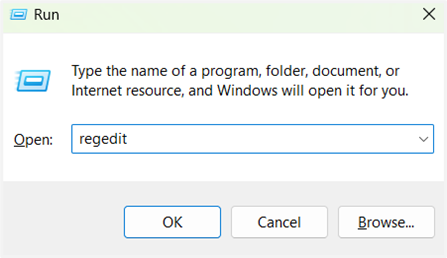
- Ouvrez Exécuter (Win + R), puis saisissez regedit. Confirmez l’invite UAC si elle s’affiche.
- Accédez à la clé CLSID :
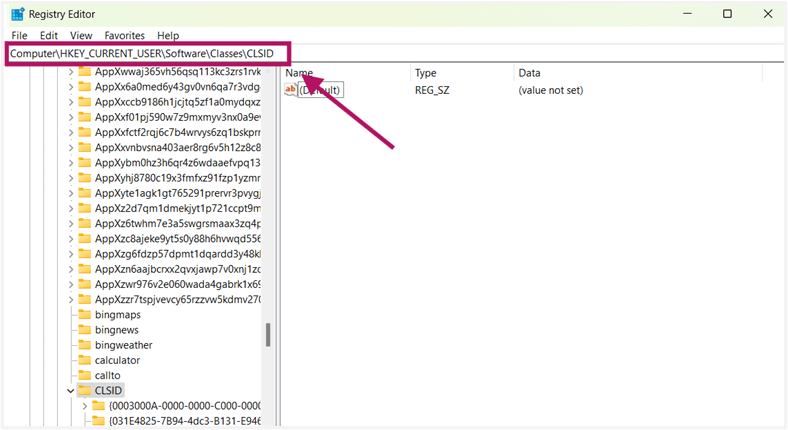
- Rendez-vous à ce chemin ou collez-le dans la barre d’adresse : Computer\HKEY_CURRENT_USER\Software\Classes\CLSID
- Créez une nouvelle clé :
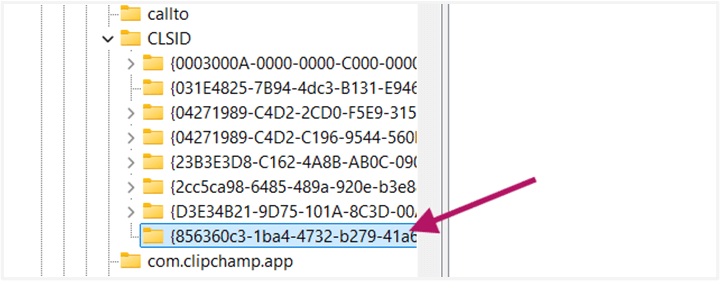
- Faites un clic droit sur la clé CLSID, puis sélectionnez Nouveau > Clé.
- Nommez la nouvelle clé {856360c3-1ba4-4732-b279-41a6d03fb99b}.
- Définissez la valeur par défaut :
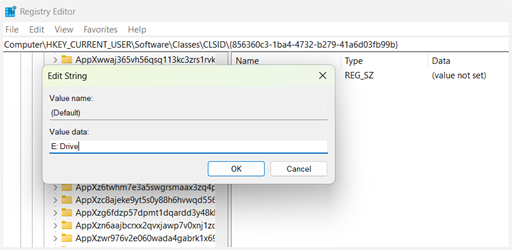
- Dans la nouvelle clé, double-cliquez sur (Par défaut).
- Indiquez comme données de la valeur E : Drive.
- Ajoutez les valeurs DWORD indispensables :
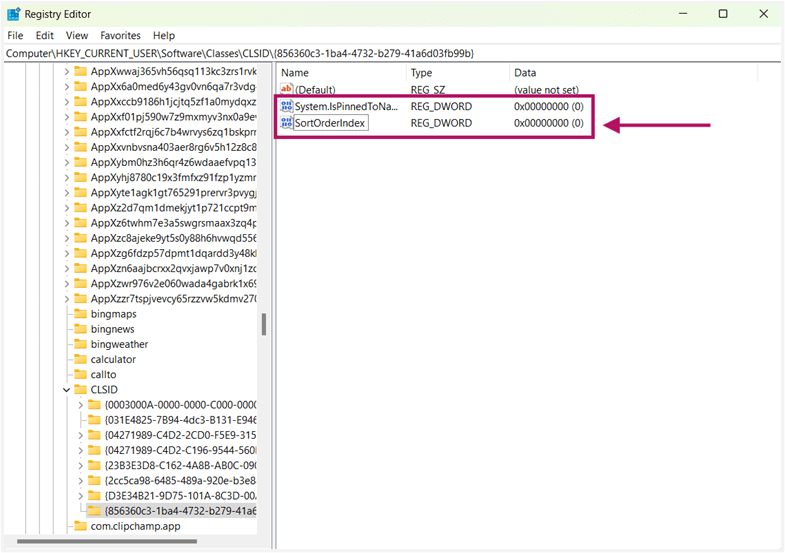
- Faites un clic droit à nouveau sur la nouvelle clé, puis sélectionnez Nouveau > Valeur DWORD (32 bits).
- Créez deux nouvelles valeurs DWORD.
- Faites un clic droit à nouveau sur la nouvelle clé, puis sélectionnez Nouveau > Valeur DWORD (32 bits).
-
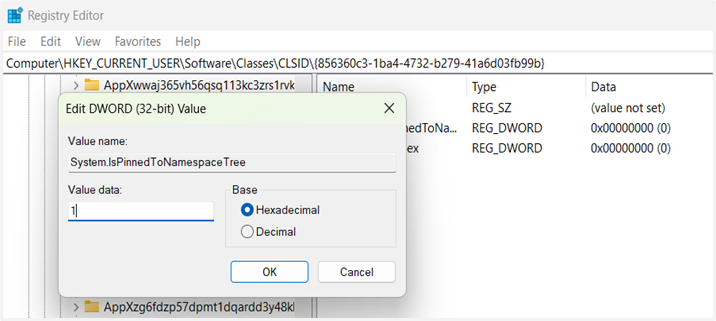
- Nommez la première DWORD System.IsPinnedToNamespaceTree, puis définissez ses données de la valeur sur 1.
-
- Nommez l’autre DWORD SortOrderIndex, puis définissez ses données de la valeur sur 3c ou 60 en décimal, ce qui la placera sous Accès rapide.

- Créez la sous-clé DefaultIcon :
- Faites un clic droit sur la clé {856360c3-1ba4-4732-b279-41a6d03fb99b} , puis sélectionnez Nouveau > Clé.
- Nommez cette sous-clé DefaultIcon.
- Faites un clic droit sur la clé {856360c3-1ba4-4732-b279-41a6d03fb99b} , puis sélectionnez Nouveau > Clé.

-
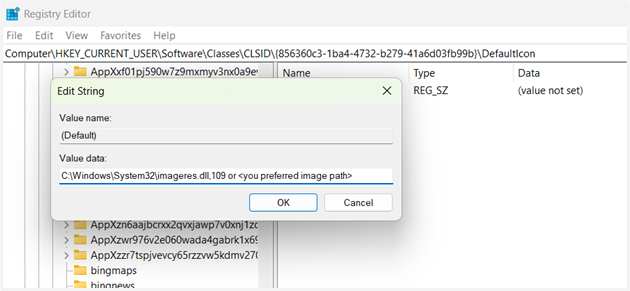
- Dans cette nouvelle sous-clé, double-cliquez sur (Par défaut), puis définissez ses données de la valeur sur le chemin de l’icône de votre choix.
- Par exemple : C:\Windows\System32\imageres.dll,-32 (icône de lecteur générique).
- Dans cette nouvelle sous-clé, double-cliquez sur (Par défaut), puis définissez ses données de la valeur sur le chemin de l’icône de votre choix.
- Créez la sous-clé InProcServer32 :
- Faites un clic droit sur la clé {856360c3-1ba4-4732-b279-41a6d03fb99b} , puis sélectionnez Nouveau > Clé.
- Nommez cette sous-clé InProcServer32.
- Faites un clic droit sur la clé {856360c3-1ba4-4732-b279-41a6d03fb99b} , puis sélectionnez Nouveau > Clé.

-
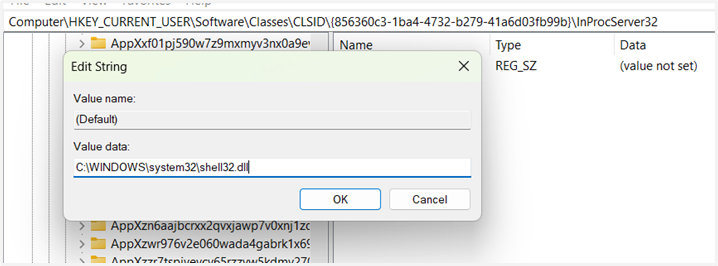
- Dans cette nouvelle sous-clé, double-cliquez sur (Par défaut), puis définissez ses données de la valeur sur C:\WINDOWS\system32\shell32.dll.
- Construisez la structure Instance :
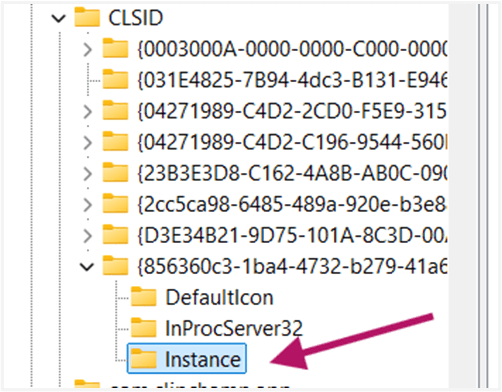
- Faites un clic droit sur la clé {856360c3-1ba4-4732-b279-41a6d03fb99b} , puis sélectionnez Nouveau > Clé.
- Nommez cette sous-clé Instance.
- Faites un clic droit sur la clé {856360c3-1ba4-4732-b279-41a6d03fb99b} , puis sélectionnez Nouveau > Clé.
-
- Dans la sous-clé Instance, créez une chaîne (Nouveau > Valeur chaîne), nommez-la CLSID, puis définissez sa valeur sur {0E5AAE11-A475-4c5b-AB00-C66DE400274E}.
- Faites un clic droit sur la sous-clé Instance, sélectionnez Nouveau > Clé, puis nommez-la InitPropertyBag.

-
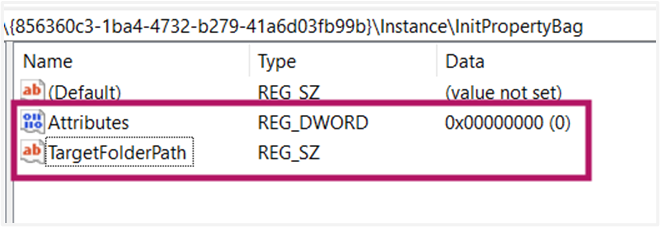
- Dans InitPropertyBag, créez :
- une DWORD : nommez-la Attributes, puis définissez ses données de la valeur sur 11 et 17 en décimal.
- une chaîne : nommez-la TargetFolderPath, puis définissez ses données de la valeur sur E:\.
- Dans InitPropertyBag, créez :
- Ajoutez les paramètres ShellFolder :
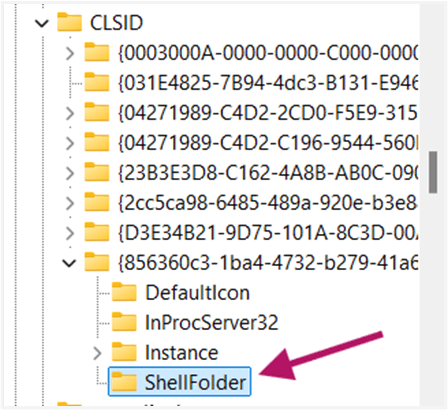
- Faites un clic droit sur la clé {856360c3-1ba4-4732-b279-41a6d03fb99b} , puis sélectionnez Nouveau > Clé.
- Nommez cette sous-clé ShellFolder.
- Faites un clic droit sur la clé {856360c3-1ba4-4732-b279-41a6d03fb99b} , puis sélectionnez Nouveau > Clé.
-
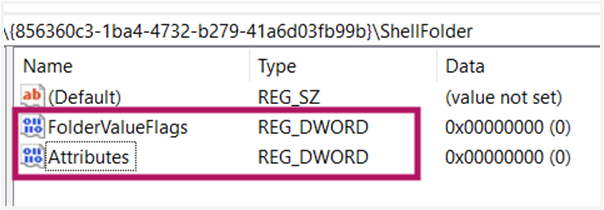
- Dans ShellFolder, créez deux valeurs DWORD (32 bits) :
- FolderValueFlags : définissez ses données de la valeur sur 28 en hexadécimal ou 40 en décimal.
- Attributes : définissez ses données de la valeur sur f080004d en hexadécimal.
- Dans ShellFolder, créez deux valeurs DWORD (32 bits) :
- Appliquez les modifications :
- Fermez l’Éditeur du registre.
- Redémarrez votre PC.
Votre lecteur E : devrait désormais apparaître comme une entrée autonome en haut du volet de navigation de l’Explorateur de fichiers. S’il n’apparaît toujours pas, vérifiez l’orthographe du CLSID et assurez-vous que son chemin pointe bien vers TargetFolderPath.
Comment retirer le lecteur E : du volet de navigation
Si vous n’avez plus besoin du lecteur E : épinglé dans le volet de navigation de l’Explorateur de fichiers, il suffit de supprimer proprement son entrée de registre pour le faire disparaître de cette zone.
📌 Cas d’utilisation : cette manipulation est idéale lorsque le disque dur système E : s’affiche dans l’Explorateur de fichiers après des changements de matériel ou des mises à jour et que vous souhaitez alléger l’affichage. Vous pouvez également le faire au moment de mettre le lecteur hors service ou de réorganiser votre espace de travail.
Procédure étape par étape :
- Ouvrez l’Éditeur du registre :
- Ouvrez Exécuter (Win + R), puis saisissez regedit. Confirmez l’invite UAC si elle s’affiche.
- Accédez à la clé CLSID :
- Rendez-vous à ce chemin ou collez-le dans la barre d’adresse : Computer\HKEY_CURRENT_USER\Software\Classes\CLSID
- Repérez la clé du lecteur E ::
- Recherchez la clé nommée {856360c3-1ba4-4732-b279-41a6d03fb99b}.
- Supprimez la clé :
- Faites un clic droit sur {856360c3-1ba4-4732-b279-41a6d03fb99b}, puis sélectionnez Supprimer.
- Confirmez avec Oui si l’avertissement s’affiche.

- Appliquez les modifications :
- Fermez l’Éditeur du registre.
- Redémarrez votre PC.
Le lecteur E : disparaîtra du volet de navigation. Il restera accessible depuis « » « Ce PC » » » tant que le lecteur est connecté.
⚠️ Points de vigilance
Cette section met en lumière les difficultés éventuelles à garder à l’esprit en suivant ce guide.
| Risques | Conséquences possibles | Solutions |
| 1. Absence de sauvegarde du registre | La suppression ou la corruption accidentelle de clés critiques peut provoquer une instabilité du système, des échecs de démarrage ou des plantages d’applications. | Sauvegardez le registre (regedit > Fichier > Exporter) ou créez un point de restauration du système.
Regardez Comment sauvegarder et restaurer le registre Windows pour en savoir plus. |
| 2. Entrée CLSID incorrecte | Le lecteur E : peut ne pas apparaître dans le volet de navigation, des entrées en double peuvent être créées pour la clé, ou des GUID en conflit peuvent provoquer des anomalies d’affichage dans l’IU (interface utilisateur). |
|
| 3. Types ou données de valeur incorrects (par exemple hexadécimal au lieu de décimal) |
Cela peut corrompre le volet de navigation, faire planter l’Explorateur ou empêcher l’affichage de l’icône ou du nom du lecteur. |
|
| 4. Suppression de clés voisines | La suppression involontaire de CLSID système (par exemple {20D04FE0…} pour Ce PC) peut désactiver des fonctionnalités essentielles du système d’exploitation |
|
| 5. Erreurs d’autorisations | Impossibilité de créer ou de supprimer des clés en raison d’un manque de droits d’administrateur ou de restrictions liées à une stratégie de groupe d’entreprise |
|
Points essentiels avant d’ajouter ou de retirer le lecteur E :
Ajouter votre lecteur E : directement dans le volet de navigation accélère l’accès aux données critiques, mais une implémentation réfléchie garantit une expérience sans accroc.
Trouvez l’équilibre entre praticité et encombrement
Ajouter le lecteur E : comme élément du volet de navigation fluidifie le travail et le rend plus accessible. En revanche, abuser de cette méthode et y ajouter de nombreux lecteurs finit par surcharger le volet. Réservez cette approche à vos lecteurs les plus essentiels afin de conserver une interface épurée.
Ajustez la valeur SortOrderIndex (par exemple 60) lors de la configuration pour contrôler sa position par rapport aux entrées par défaut comme Accès rapide.
La stabilité de la lettre de lecteur est déterminante
La méthode du registre lie définitivement votre personnalisation à la lettre de lecteur E :. Si cette lettre change, par exemple lors de la reconnexion de disques externes ou de la modification de la configuration des disques, le raccourci du volet de navigation ne fonctionnera plus et apparaîtra orphelin.
Pour l’éviter, attribuez des lettres de lecteur permanentes via Gestion des disques > Modifier la lettre de lecteur et les chemins d’accès pour les supports amovibles, ou utilisez des lettres fixes pour les partitions internes.
Une portée limitée à l’utilisateur, à anticiper
Les personnalisations ne s’appliquent qu’au profil utilisateur sur lequel elles ont été effectuées. Dans une configuration multi-utilisateurs, vous devrez répéter les étapes dans le registre pour chaque compte ayant besoin du raccourci. Les équipes informatiques peuvent automatiser l’opération via des déploiements par stratégie de groupe, tandis que les utilisateurs particuliers ont tout intérêt à documenter les étapes pour rester cohérents.
Simplifiez l’accès en ajoutant des lecteurs à l’Explorateur de fichiers
Personnaliser le volet de navigation de l’Explorateur de fichiers place vos lecteurs les plus utilisés, comme E :, au premier plan : moins de clics, plus de productivité. Les paramètres de Windows n’offrent aucun moyen natif d’ajouter un lecteur au volet de navigation de l’Explorateur de fichiers, mais la méthode par l’Éditeur du registre présentée ici offre un contrôle précis et vous permet d’épingler ou de retirer E : en tant qu’entrée autonome.
Sujets connexes
- Comment masquer des disques et des lecteurs spécifiques sous Windows
- Comment ajouter ou supprimer des lecteurs en double dans l’Explorateur de fichiers sous Windows 10
- Comment ajouter ou supprimer Dropbox dans le volet de navigation sous Windows 10
- Comment ajouter ou supprimer un dossier utilisateur dans le volet de navigation de l’Explorateur de fichiers sous Windows 10






