Points clés
- Vous pouvez contrôler cette fonction dans les paramètres d’Edge pour un seul utilisateur : désactiver la barre latérale dans les paramètres d’Edge la désactive pour le profil actuel.
- Utilisez la stratégie de groupe pour la contrôler pour tous les utilisateurs sur les éditions compatibles : la politique EdgeOpenInsidebarEnabled permet d’activer ou de désactiver l’ouverture de sites dans la barre latérale à l’échelle de l’appareil.
- Utilisez le registre Windows pour l’imposer sur n’importe quelle édition de Windows 11 : définir la valeur EdgeOpenInSidebarEnabled sous la clé de politique d’Edge applique la modification à tous les utilisateurs.
- PowerShell permet d’automatiser le paramètre de registre : une simple commande Set-ItemProperty suffit toujours à activer ou désactiver la fonction et à la déployer via des outils RMM.
- Testez et vérifiez toujours le résultat : après avoir appliqué le paramètre, redémarrez Edge et confirmez que le comportement de la barre latérale correspond à la configuration souhaitée.
Microsoft Edge permet d’ouvrir des liens dans sa barre latérale : vous gardez ainsi un site web affiché en permanence dans la barre latérale tout en continuant à naviguer dans la fenêtre principale. Ce tutoriel explique comment activer ou désactiver l’ouverture d’un site ou d’une application dans la barre latérale de Microsoft Edge sous Windows 11.
L’ouverture d’un site ou d’une application dans la barre latérale de Microsoft Edge, qu’est-ce que c’est ?
Lorsque vous activez la barre latérale dans Microsoft Edge, vous avez la possibilité d’ouvrir la page web active dans la barre latérale.
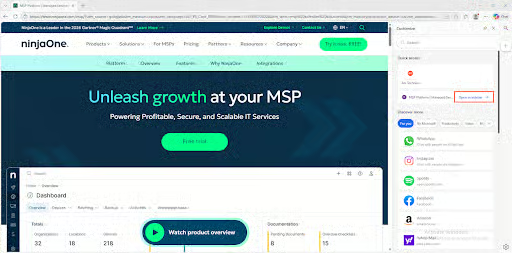
Une fois une page ouverte dans la barre latérale, elle y reste affichée pendant que vous continuez à naviguer dans la fenêtre principale. L’exemple ci-dessous le montre : le site web de NinjaOne a été ouvert dans la barre latérale, tandis que Google continue d’être utilisé dans la fenêtre principale.
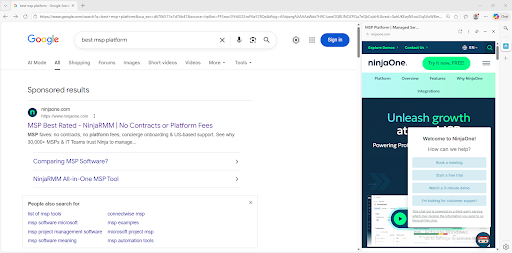
Cette fonction peut s’avérer utile dans de nombreuses situations, par exemple pour comparer un produit à d’autres : il suffit de l’ouvrir dans la barre latérale, puis de consulter d’autres pages produits. Certains utilisateurs et administrateurs système préfèrent toutefois désactiver cette fonction, généralement pour éviter que des clics involontaires ne déroutent les utilisateurs.
Ce qu’il vous faut pour activer ou désactiver l’ouverture d’un site ou d’une application dans la barre latérale de Microsoft Edge
L’option « Ouvrir le site ou l’application dans la barre latérale » est activée par défaut dans Edge sur les appareils Windows 11. La visibilité de la barre latérale se configure par utilisateur et ne nécessite pas de privilèges administratifs, mais la désactivation spécifique de l’ouverture des liens dans la barre latérale passe par le registre Windows ou la stratégie de groupe, ce qui exige un compte administrateur local ou de domaine.
Si vous utilisez la stratégie de groupe pour configurer la barre latérale d’Edge, vous devrez peut-être ajouter les fichiers ADMX correspondants.
Méthode 1 : activer ou désactiver la barre latérale dans les paramètres d’Edge
Le moyen le plus simple d’empêcher les utilisateurs d’ouvrir des sites web dans la barre latérale consiste à désactiver celle-ci :
- Ouvrez Microsoft Edge depuis le menu Démarrer
- Ouvrez les Paramètres (accessibles dans le menu …)
- Cliquez sur Apparence
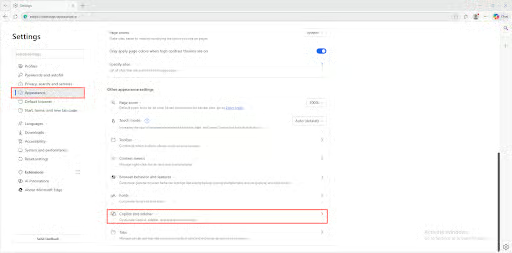
- Faites défiler jusqu’à Copilot et barre latérale
- Sélectionnez Toujours activé, Masqué automatiquement ou Désactivé pour définir la visibilité de la barre latérale dans Edge
Cette manipulation désactive la barre latérale uniquement pour l’utilisateur actuel. Si vous souhaitez que les utilisateurs puissent accéder à la barre latérale sans pouvoir y ouvrir de sites web, vous devrez passer par le registre Windows ou la stratégie de groupe.
Méthode 2 : activer ou désactiver l’ouverture de sites web dans la barre latérale d’Edge via la stratégie de groupe
Pour activer ou désactiver cette fonction à l’aide de la stratégie de groupe, assurez-vous que les modèles ADMX de Microsoft Edge sont installés, puis :
- Faites un clic droit sur le bouton Démarrer et cliquez sur Exécuter
- Exécutez la commande gpedit.msc pour ouvrir l’éditeur de stratégie de groupe
- Accédez à Configuration ordinateur > Modèles d’administration > Microsoft Edge
- Double-cliquez sur le paramètre EdgeOpenInSidebarEnabled
- Définissez-le sur Activé pour activer explicitement le paramètre (valeur par défaut), ou sur Désactivé pour désactiver la fonction
- Exécutez gpupdate /force pour appliquer la modification, puis redémarrez Edge
- Ce paramètre de stratégie de groupe s’applique globalement à tous les utilisateurs
La stratégie de groupe n’est disponible que sur les versions Pro, Entreprise et Éducation de Windows 11.
Méthode 3 : configurer Edge avec l’Éditeur du registre Windows
Ce paramètre peut également être configuré par les administrateurs à l’aide de l’Éditeur du registre Windows :
- Faites un clic droit sur le bouton Démarrer et sélectionnez Exécuter
- Exécutez la commande regedit.exe pour ouvrir l’Éditeur du registre Windows
- Accédez à la clé de registre HKEY_LOCAL_MACHINE\SOFTWARE\Policies\Microsoft\Edge
- Si la clé de registre n’existe pas, faites un clic droit sur la clé parente Microsoft, puis sélectionnez Nouveau > Clé
- Double-cliquez sur la valeur EdgeOpenInSidebarEnabled pour la modifier
- Si la valeur n’existe pas, sélectionnez Édition > Nouveau > Valeur DWORD (32 bits) dans la barre d’outils pour la créer
- Définissez la valeur sur 0 ou 1 pour empêcher ou autoriser les utilisateurs à ouvrir des liens dans la barre latérale d’Edge
- Redémarrez Microsoft Edge pour appliquer la modification
- Ce paramètre s’appliquera à tous les utilisateurs de l’appareil
Cette méthode fonctionne sur toutes les versions de Windows 11, y compris les éditions Famille.
Configurer le comportement de la barre latérale de Microsoft Edge par automatisation PowerShell
Vous pouvez appliquer le paramètre de registre ci-dessus à l’aide d’un script PowerShell et, si vous le souhaitez, le déployer via l’automatisation d’un outil de surveillance et gestion à distance (RMM).
Utilisez la commande suivante pour l’activer :
Set-ItemProperty -Path "HKLM:\SOFTWARE\Policies\Microsoft\Edge" -Name "EdgeOpenInSidebarEnabled" -Value 1
Utilisez la commande suivante pour le désactiver :
Set-ItemProperty -Path "HKLM:\SOFTWARE\Policies\Microsoft\Edge" -Name "EdgeOpenInSidebarEnabled" -Value 0
Dépannage et points à prendre en compte
Pour vérifier si la méthode choisie a fonctionné, ouvrez la barre latérale d’Edge et regardez si l’option apparaît.
Si vous activez le paramètre et qu’il n’apparaît pas, vérifiez que la version de Microsoft Edge que vous utilisez prend en charge cette fonction. Si vous souhaitez disposer de versions de logiciels homogènes dans un environnement de grande entreprise ou d’éducation, mettez en place des processus de gestion des correctifs adaptés.
Si la barre latérale n’apparaît pas, vérifiez qu’elle est bien activée dans les paramètres de votre navigateur Edge et qu’elle n’est pas restreinte par une politique d’entreprise (ce qui arrive généralement lorsque votre appareil est géré par une entreprise).
Automatiser et imposer la configuration de Microsoft Edge sur tous vos appareils avec NinjaOne
Déployez des configurations homogènes sur l’ensemble de votre parc d’appareils, y compris les configurations de navigateur pour les appareils Windows 11, MacOS et Linux, grâce à la boîte à outils informatique complète de NinjaOne. La plateforme NinjaOne réunit la gestion des appareils mobiles (MDM), la surveillance et gestion à distance (RMM), la protection des terminaux, l’accès à distance et les outils de support client dans une seule interface web, que vous pouvez adapter à vos exigences de conformité et à vos processus de travail.
Guide de démarrage rapide
NinjaOne peut-il gérer les paramètres de la barre latérale de Microsoft Edge ?
Ce que NinjaOne peut faire
Les capacités actuelles de NinjaOne pour la gestion de Windows comprennent :
, La mise à jour et le déploiement de logiciels (y compris les mises à jour d’Edge via WinGet)
, La gestion générale des politiques Windows par le biais de politiques standard
, La surveillance et gestion à distance des terminaux Windows
, L’exécution de scripts sur les appareils gérés
Comment gérer les paramètres de la barre latérale d’Edge :
si vous devez contrôler cette fonction d’Edge dans toute votre entreprise, plusieurs options s’offrent à vous :
1. Stratégie de groupe (sur site) : utilisez les objets de stratégie de groupe (GPO) d’Active Directory pour gérer les paramètres d’Edge via edge://policy
2. Microsoft Intune / stratégie cloud : si vous utilisez une gestion dans le cloud, configurez les politiques via le service de stratégie cloud de Microsoft
3. Scripts NinjaOne : déployez des scripts PowerShell ou batch avec NinjaOne pour configurer les paramètres d’Edge sur des appareils individuels
4. Configuration manuelle : les utilisateurs peuvent activer ou désactiver cette option manuellement dans Paramètres d’Edge > Apparence > Barre latérale
Notre recommandation :
si vous avez besoin d’une gestion centralisée des paramètres de la barre latérale d’Edge sur l’ensemble de votre parc géré par NinjaOne, nous vous conseillons :
, d’utiliser la stratégie de groupe si vous disposez d’Active Directory
, d’utiliser Microsoft Intune pour une gestion cloud-native
, de créer un script NinjaOne personnalisé pour déployer les modifications de registre ou de politique de manière programmatique