

Sous Windows 11, le panneau Paramètres rapides permet aux utilisateurs d’accéder instantanément aux commandes système essentielles et les plus fréquemment utilisées : Wi-Fi, volume, luminosité, etc. Microsoft a également introduit une disposition simplifiée des Paramètres rapides, qui réduit l’encombrement visuel en n’affichant que les fonctions les plus importantes. Ce panneau simplifié se révèle utile dans des environnements comme les bornes interactives, les salles de classe ou les systèmes d’entreprise gérés, car il aide les utilisateurs à rester concentrés.
Si vous êtes administrateur informatique ou utilisateur avancé et que vous souhaitez gérer cet affichage, poursuivez votre lecture : vous découvrirez comment simplifier le panneau Paramètres rapides de Windows 11 à l’aide de l’Éditeur du registre et de PowerShell.
Pour un guide en images, regardez notre vidéo « Comment activer ou désactiver les Paramètres rapides simplifiés dans Windows 11 ».
Activer ou désactiver le panneau Paramètres rapides simplifié dans Windows 11
Windows 11 ne propose actuellement aucune option graphique intégrée ni objet de stratégie de groupe (GPO) permettant de modifier la disposition du panneau Paramètres rapides. En revanche, les utilisateurs avancés et les administrateurs informatiques peuvent configurer ce paramètre via le registre Windows ou l’automatiser avec PowerShell.
📌 Prérequis :
- Windows 11 version 22H2 ou ultérieure
- Privilèges d’administrateur, car les modifications s’appliqueront à tous les utilisateurs de l’appareil
⚠️ Sauvegardez le registre avant de continuer.
💡 Nous vous recommandons également de consulter la section Points de vigilance avant de commencer.
📌 Stratégies de déploiement recommandées :
| Cliquez pour choisir une méthode | 💻 Idéal pour les particuliers | 💻💻💻 Idéal pour les entreprises |
| Méthode 1 : Éditeur du registre | ✓ | |
| Méthode 2 : PowerShell | ✓ |
Méthode 1 : activer ou désactiver via l’Éditeur du registre
Cette méthode modifie le registre système pour activer ou désactiver la disposition simplifiée des Paramètres rapides. Elle définit directement une politique dans la ruche de registre de l’Explorateur Windows afin de réduire le nombre de boutons visibles dans le panneau Paramètres rapides.
📌 Cas d’utilisation : ajustements sur un appareil isolé et configurations pilotes avant automatisation à l’échelle du parc
📌 Prérequis : privilèges d’administrateur
- Ouvrez l’Éditeur du registre. Appuyez sur Touche Windows + R, saisissez « regedit » puis appuyez sur Entrée.
- Dans le volet de gauche, suivez ce chemin :
HKEY_LOCAL_MACHINE\SOFTWARE\Policies\Microsoft\Windows\Explorer
💡 Si la sous-clé Explorer n’existe pas, créez-la. Faites un clic droit sur la clé Windows, passez la souris sur Nouveau, sélectionnez Clé et nommez-la « Explorer ».
- Dans le volet de droite de la clé Explorer, double-cliquez sur la valeur DWORD SimplifyQuickSettings.
💡 Si la valeur DWORD SimplifyQuickSettings n’existe pas, créez-la. Faites un clic droit sur la clé Explorer, passez la souris sur Nouveau, sélectionnez Valeur DWORD 32 bits et nommez-la « SimplifyQuickSettings ».
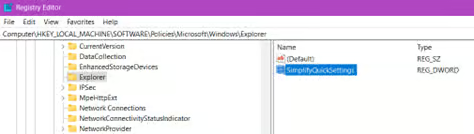
- Dans la boîte de dialogue qui s’affiche, modifiez la Valeur ainsi :
- 0 = afficher le panneau Paramètres rapides complet (par défaut)
- 1 = afficher les Paramètres rapides simplifiés, avec moins de boutons
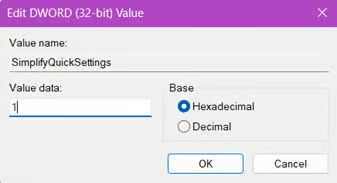
- Cliquez sur OK.
- Redémarrez le système, ou déconnectez-vous puis reconnectez-vous, pour que la modification prenne effet.
Méthode 2 : activer ou désactiver via PowerShell
Cette méthode automatise la modification du registre à l’aide de PowerShell, ce qui est idéal pour déployer le changement sur plusieurs machines avec un minimum d’intervention manuelle. Elle réduit aussi le temps passé et le risque d’erreur humaine lié à l’édition manuelle du registre.
📌 Cas d’utilisation : déploiement de configurations standardisées sur de nombreux terminaux (salles de classe, déploiements en entreprise, etc.) et intégration avec des outils d’automatisation comme les préférences de stratégie de groupe, Microsoft Intune ou les packages de provisionnement
📌 Prérequis : privilèges d’administrateur
- Ouvrez PowerShell en tant qu’administrateur. Appuyez sur Touche Windows + R, saisissez « powershell » puis appuyez sur Ctrl + Maj + Entrée.
- Copiez et collez la commande correspondant à l’action souhaitée, puis appuyez sur Entrée :
- activer les Paramètres rapides simplifiés :
New-Item -Path "HKLM:\SOFTWARE\Policies\Microsoft\Windows\Explorer" -Force
Set-ItemProperty -Path "HKLM:\SOFTWARE\Policies\Microsoft\Windows\Explorer"
-Name "SimplifyQuickSettings" -Value 1
- désactiver les Paramètres rapides simplifiés (retour au panneau complet) :
Set-ItemProperty -Path "HKLM:\SOFTWARE\Policies\Microsoft\Windows\Explorer"
-Name "SimplifyQuickSettings" -Value 0
- Redémarrez le système, ou déconnectez-vous puis reconnectez-vous, pour que la modification prenne effet.
⚠️ Points de vigilance
| Risques | Conséquences possibles | Retours en arrière |
| Perte d’accès à des fonctions importantes comme l’éclairage nocturne, la duplication d’écran (Cast), l’assistant de concentration ou le terminal mobile | Les utilisateurs peuvent ne plus accéder à des fonctions dont ils ont besoin pour leur productivité, leur accessibilité ou leur connectivité | Utilisez l’Éditeur du registre ou PowerShell pour remettre la valeur SimplifyQuickSettings à 0 |
| Incompatibilité avec des outils tiers | Les applications qui supposent un accès complet aux Paramètres rapides risquent de ne pas fonctionner comme prévu, ce qui entraîne des comportements applicatifs incohérents | Auditez les systèmes concernés et rétablissez la disposition par défaut si nécessaire |
| Diagnostic plus difficile | Les utilisateurs finaux ne peuvent plus vérifier visuellement ni atteindre des paramètres susceptibles d’expliquer un problème de performance (luminosité bloquée, mode Avion activé, etc.) | Rétablissez temporairement le panneau Paramètres rapides complet le temps du dépannage |
Les Paramètres rapides de Windows 11 en bref
Le panneau Paramètres rapides de la barre des tâches de Windows 11 est un panneau de commandes épuré, conçu pour donner un accès immédiat aux paramètres et fonctions les plus utilisés. Il se trouve dans la zone de notification et s’ouvre en cliquant sur les icônes de réseau, de volume ou de batterie. Avec le Centre de notifications, ce panneau a remplacé le Centre de contrôle des versions précédentes de Windows.
Les Paramètres rapides permettent d’activer et de régler des fonctions clés : Wi-Fi, Bluetooth, mode Avion, économiseur de batterie, éclairage nocturne, luminosité de l’écran ou niveau du volume. Lorsque la disposition simplifiée est activée, le panneau affiche moins de boutons et se limite aux commandes essentielles, généralement le Wi-Fi, le Bluetooth, l’économiseur de batterie et l’accessibilité.
Pourquoi gérer un panneau Paramètres rapides simplifié ?
Les Paramètres rapides apportent plus de confort et de productivité en réduisant le nombre d’étapes nécessaires pour atteindre les commandes essentielles. Configurer un panneau simplifié permet toutefois d’offrir aux utilisateurs un affichage maîtrisé et facile à prendre en main. C’est particulièrement utile dans les contextes professionnels, éducatifs ou en accès public.
Épurer l’IU (interface utilisateur) dans les environnements maîtrisés
Une interface épurée évite les distractions et les manipulations inutiles sur les bornes interactives, l’affichage dynamique ou les postes en libre accès. En appliquant une disposition simplifiée des Paramètres rapides, vous supprimez les boutons superflus et obtenez une interface claire et ciblée. L’affichage correspond ainsi au cas d’utilisation restreint de l’appareil.
Éviter les erreurs de configuration des utilisateurs
Plus les paramètres visibles et modifiables sont nombreux, plus le risque de changements accidentels ou volontaires affectant le comportement du système augmente. En limitant ce que les utilisateurs peuvent atteindre dans les Paramètres rapides, les administrateurs réduisent le nombre de tickets liés à une connexion réseau désactivée, à des réglages d’affichage modifiés ou à des interférences avec la sécurité de l’appareil.
Respecter les standards UX (expérience utilisateur) de l’entreprise
Beaucoup d’entreprises souhaitent offrir une UX (expérience utilisateur) homogène sur l’ensemble de leurs appareils. Imposer une disposition simplifiée aide à standardiser l’apparence et le fonctionnement des systèmes. Les utilisateurs naviguent et travaillent ainsi plus facilement d’une machine à l’autre, en particulier dans les environnements étendus ou distribués : santé, éducation, commerce de détail ou industrie.
Améliorer l’accessibilité et la facilité d’usage
Une disposition plus simple profite aux personnes présentant des troubles cognitifs ou peu familières avec la technologie, puisqu’elle supprime l’encombrement et ne présente que les options les plus importantes. Elle gagne en clarté et en facilité d’interaction, ce qui rend le système plus inclusif et plus accessible.
Autres éléments à prendre en compte pour gérer les Paramètres rapides simplifiés dans Windows 11
Avant d’activer ou de désactiver la disposition simplifiée des Paramètres rapides dans un environnement géré, vous devez mesurer les implications plus larges de cette configuration. Tenez compte des points suivants pour éviter les effets indésirables :
Un impact sur l’ensemble du système
Cette configuration s’applique à tous les comptes utilisateurs de l’appareil, ce qui est avantageux dans les environnements standardisés : bornes interactives, postes partagés ou PC de salle de classe. En revanche, elle peut être inadaptée aux machines multi-utilisateurs, où chacun a des besoins d’accessibilité ou des préférences différents.
Aucun bouton dans l’interface graphique (GUI)
Ce paramètre ne peut pas être modifié depuis l’application Paramètres de Windows. Une fois appliqué via le registre ou PowerShell, le changement est imposé silencieusement : les utilisateurs ne trouveront aucun bouton pour revenir en arrière ou ajuster la disposition eux-mêmes. Seuls les administrateurs peuvent modifier ou annuler ce paramètre.
Une politique appliquée par le registre
Le chemin de registre utilisé (HKLM\SOFTWARE\Policies\Microsoft\Windows\Explorer) fait partie de l’emplacement standard des politiques d’administration à l’échelle du système. Les paramètres définis via ce chemin sont persistants et ne peuvent pas être facilement annulés par des utilisateurs standard. Il est conseillé de tester soigneusement la modification afin de s’assurer qu’elle n’entre pas en conflit avec d’autres outils de gestion des configurations ou avec les attentes des utilisateurs.
UX (expérience utilisateur)
Simplifier le panneau Paramètres rapides améliore la concentration et la facilité d’usage dans certains contextes, mais cela peut aussi restreindre l’accès à des fonctions courantes comme l’éclairage nocturne, la duplication d’écran (Cast) ou l’assistant de concentration. Les utilisateurs qui s’appuient sur ces outils pour leur productivité ou leur accessibilité risquent d’être gênés. Évaluez donc si le panneau simplifié offre suffisamment de fonctionnalités pour les tâches habituelles de vos utilisateurs.
L’essentiel à retenir pour configurer un panneau Paramètres rapides simplifié
Gérer la disposition simplifiée des Paramètres rapides dans Windows 11 permet de fluidifier l’expérience utilisateur, de limiter les distractions et d’imposer un comportement d’IU (interface utilisateur) cohérent sur l’ensemble des appareils. Le paramètre s’applique manuellement via l’Éditeur du registre ou à grande échelle grâce à l’automatisation avec PowerShell. La modification touchant tous les utilisateurs, les administrateurs doivent en comprendre les implications et connaître les bonnes pratiques de déploiement pour garantir des environnements de travail efficaces et sans distraction.
Sujets connexes :






