





Windows Protected Print Mode (ou WPP) s’appuie exclusivement sur le stack d’impression moderne, ce qui supprime le besoin d’applications et de pilotes tiers. Le processus d’impression est ainsi simplifié et centralisé, ce qui réduit la surface d’exposition aux attaques des environnements qui utilisent cette fonction.
Vous préférez un résumé en images ? Regardez la vidéo « Comment activer ou désactiver le mode d’impression protégée dans Windows 11 » pour en savoir plus.
Méthodes de gestion du mode d’impression protégée de Windows 11
Le WPP est désactivé par défaut sur les systèmes Windows 11, ce qui permet aux utilisateurs de se connecter à n’importe quelle imprimante et de l’utiliser. Cependant, le recours à de multiples pilotes et logiciels d’impression augmente la vulnérabilité aux menaces de sécurité. Pour les entreprises qui privilégient la sécurité et la simplicité, l’impression sans pilote avec le WPP constitue la meilleure option en matière de sécurité.
📌 Prérequis :
- Windows 11 24H2 ou version ultérieure
- Privilèges d’administrateur
- Imprimantes certifiées Mopria pour la compatibilité avec le WPP
📌 Stratégies de déploiement recommandées :
Cliquez pour choisir une méthode | 💻 Idéal pour les utilisateurs individuels | 💻💻💻 Idéal pour les grandes entreprises |
| Méthode 1 : contrôler le WPP depuis l’application Paramètres de Windows | ✓ | |
| Méthode 2 : configurer le WPP avec l’éditeur d’objets de stratégie de groupe | ✓ | ✓ |
| Méthode 3 : gérer le mode d’impression protégée de Windows avec l’Éditeur du registre | ✓ | |
| Méthode 4 : automatiser la modification du registre avec des scripts PowerShell | ✓ | ✓ |
| Méthode 5 : utiliser un fichier .reg pour gérer le WPP de Windows 11 sans script | ✓ | ✓ |
(Voir ⚠️ Points de vigilance.)
Méthode 1 : contrôler le WPP depuis l’application Paramètres de Windows
Le moyen le plus simple d’activer ou de désactiver le mode d’impression protégée est de passer par l’application Paramètres de Windows. L’interface graphique donne directement accès à l’interrupteur de la fonction WPP.
📌 Cas d’utilisation : cette méthode est idéale si vous souhaitez activer ou désactiver rapidement le WPP en local, pour l’ensemble du système.
- Appuyez sur Win + I et accédez à Bluetooth et appareils > Imprimantes et scanners.
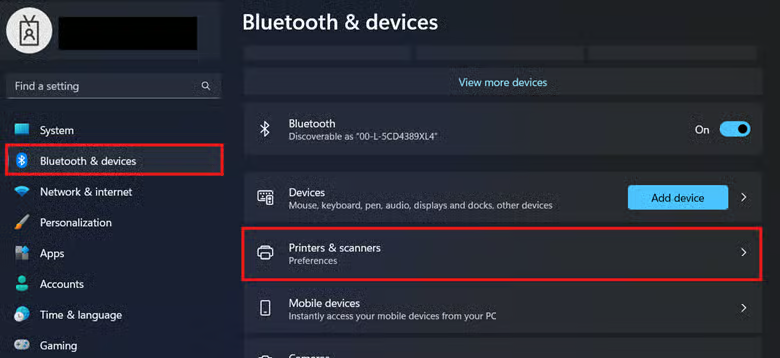
- Sous Préférences d’imprimante, cliquez sur Configurer à côté de Mode d’impression protégée de Windows.
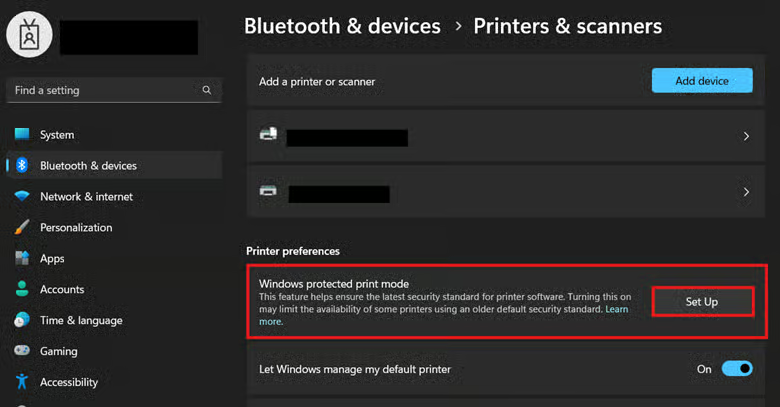
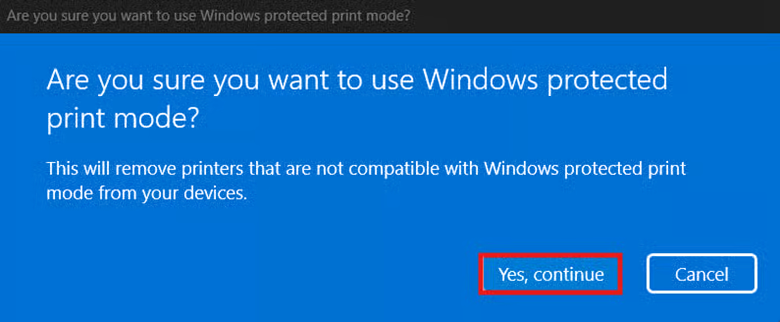
- Suivez les prompts suivants en cliquant sur Oui, continuer.
- Pour désactiver la fonction, sélectionnez Désactiver à côté de Mode d’impression protégée de Windows.
Méthode 2 : configurer le WPP avec l’éditeur d’objets de stratégie de groupe
L’éditeur d’objets de stratégie de groupe propose des modèles de stratégie faciles à modifier et à annuler. Associé à la console de gestion des stratégies de groupe (GPMC), il permet un déploiement centralisé sur un Active Directory afin d’assurer une configuration WPP homogène.
⚠️ Important : avant de déployer des politiques via la GPMC, il est recommandé de tester d’abord les configurations sur une machine locale. (Voir ⚠️ Points de vigilance.)
📌 Cas d’utilisation : la gestion du WPP avec l’éditeur d’objets de stratégie de groupe empêche les utilisateurs de configurer la fonction depuis les Paramètres de Windows. De plus, cette méthode est idéale pour tester les configurations de politique WPP en local avant le déploiement.
- Appuyez sur Win + R, saisissez gpedit.msc, puis appuyez sur Ctrl + Maj + Entrée.
- Accédez à : Configuration ordinateur > Modèles d’administration > Imprimantes
- Double-cliquez sur la politique Configurer l’impression protégée de Windows.
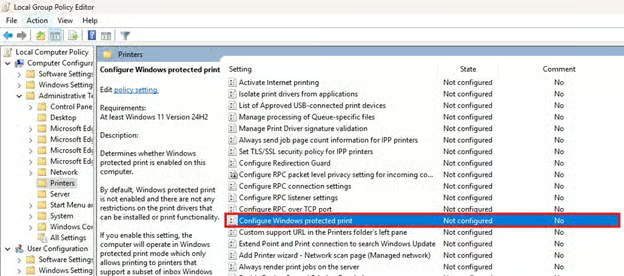
- Réglez la politique selon le comportement WPP souhaité :
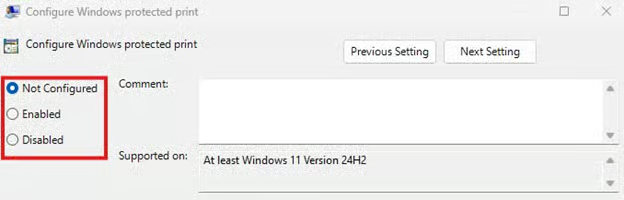
- Activé : le WPP est activé pour tous les utilisateurs locaux.
- Désactivé : le WPP est désactivé pour tous les utilisateurs locaux.
- Non configuré : le WPP est désactivé et les utilisateurs finaux peuvent configurer la fonction en local.
- Cliquez sur Appliquer, OK, puis redémarrez l’appareil pour que les modifications prennent effet.
💡 Astuce : vous pouvez aussi arrêter le spouleur d’impression plutôt que de redémarrer l’appareil. Ouvrez une invite PowerShell avec des privilèges élevés et saisissez la commande suivante : Restart-Service spooler
Méthode 3 : gérer le mode d’impression protégée de Windows avec l’Éditeur du registre
Le registre permet de contrôler directement les valeurs liées au WPP, ce qui convient parfaitement aux appareils sans accès à l’éditeur d’objets de stratégie de groupe.
⚠️ Avertissement : les modifications du registre s’appliquent immédiatement et une erreur de configuration peut nuire aux performances et à la stabilité de l’appareil. (Voir ⚠️ Points de vigilance.)
📌 Cas d’utilisation : cette méthode convient pour imposer des configurations WPP sur des appareils locaux hors domaine.
📌 Prérequis : sauvegarde du registre Windows
- Appuyez sur Win + R, saisissez regedit, puis appuyez sur Ctrl + Maj + Entrée.
- Accédez au chemin suivant : HKEY_LOCAL_MACHINE\SOFTWARE\Policies\Microsoft\Windows NT\Printers\WPP
- Si Printers n’existe pas, faites un clic droit sur Windows NT.
- Sélectionnez Nouveau > Clé et nommez-la Printers.
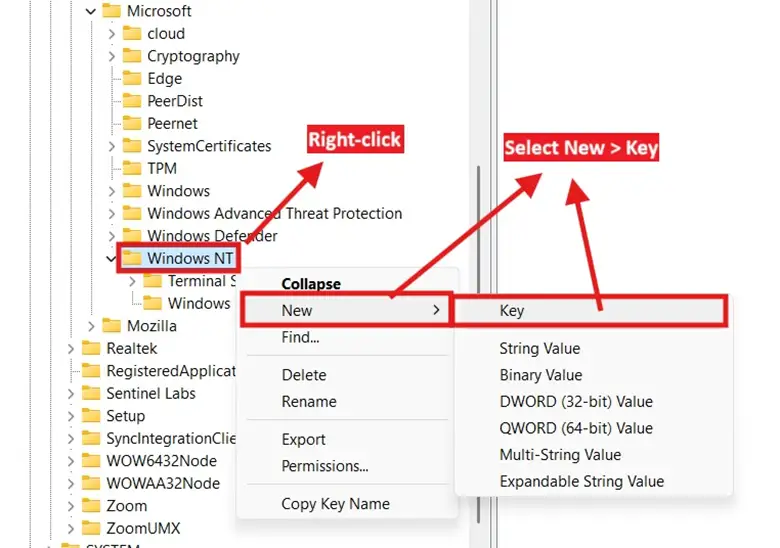
- Faites un clic droit sur Printers, sélectionnez Nouveau > Clé et nommez-la WPP.
- Repérez les valeurs DWORD WindowsProtectedPrintMode et WindowsProtectedPrintGroupPolicyState.
- Si la valeur DWORD n’existe pas, faites un clic droit sur Windows NT.
- Sélectionnez Nouveau > Valeur DWORD (32 bits) et nommez-la WindowsProtectedPrintMode.
- Répétez l’opération pour WindowsProtectedPrintGroupPolicyState.
- Modifiez les données de la valeur WindowsProtectedPrintMode :
- 1 = active le mode d’impression protégée
- 0 = désactive le mode d’impression protégée
- Cliquez sur OK pour appliquer les modifications.
- Modifiez les données de la valeur WindowsProtectedPrintGroupPolicyState.
- 1 = empêche les utilisateurs finaux d’activer ou de désactiver le WPP depuis les Paramètres de Windows
- 0 = autorise les utilisateurs finaux à activer ou désactiver le WPP depuis les Paramètres de Windows
- Cliquez sur OK, puis redémarrez l’appareil pour appliquer les modifications.
Méthode 4 : automatiser la modification du registre avec des scripts PowerShell
Vous pouvez appliquer la procédure du registre sur plusieurs terminaux, mais à grande échelle, elle devient répétitive et source d’erreurs. PowerShell permet justement de faciliter le déploiement sur les terminaux hors domaine.
📌 Cas d’utilisation : PowerShell aide les administrateurs à automatiser la modification du registre et à garantir une configuration WPP homogène sur tous les terminaux.
📌 Prérequis : sauvegarde du registre Windows
- Appuyez sur Win + R, saisissez PowerShell, puis appuyez sur Ctrl + Maj + Entrée.
- Saisissez le script correspondant à la configuration WPP souhaitée :
- Pour activer le mode d’impression protégée de Windows :
$regPath = "HKLM:\SOFTWARE\Policies\Microsoft\Windows NT\Printers\WPP"
New-Item -Path $regPath -Force -ErrorAction SilentlyContinue | Out-Null
New-ItemProperty -Path $regPath -Name "WindowsProtectedPrintMode" -Value 1 -PropertyType DWORD -Force | Out-Null
Restart-Service spooler - Pour désactiver le mode d’impression protégée de Windows :
$regPath = "HKLM:\SOFTWARE\Policies\Microsoft\Windows NT\Printers\WPP"
New-Item -Path $regPath -Force -ErrorAction SilentlyContinue | Out-Null
New-ItemProperty -Path $regPath -Name "WindowsProtectedPrintMode" -Value 0 -PropertyType DWORD -Force | Out-Null
Restart-Service spooler
- Pour activer le mode d’impression protégée de Windows :
- Si vous souhaitez imposer ce réglage, ajoutez la commande suivante :
New-ItemProperty -Path $regPath -Name "WindowsProtectedPrintGroupPolicyState" -Value 1 -PropertyType DWORD -Force | Out-Null - Attendez la fin de l’exécution du script, puis fermez l’invite PowerShell.
💡 Remarque : le script PowerShell redémarre automatiquement le spouleur d’impression, il n’est donc pas nécessaire de redémarrer l’appareil.
Méthode 5 : utiliser un fichier .reg pour gérer automatiquement le WPP de Windows 11
Avec un fichier .reg, vous appliquez en deux clics la configuration WPP de votre choix dans le registre.
📌 Cas d’utilisation : cette méthode est idéale pour appliquer rapidement des modifications de valeurs de registre sur un petit nombre de machines. Elle convient également au déploiement de configurations dans des environnements totalement cloisonnés, sans contrôleur de domaine ni accès à PowerShell à distance.
📌 Prérequis : sauvegarde du registre Windows
- Ouvrez un nouveau fichier .txt dans le Bloc-notes.
- Copiez le texte correspondant à la configuration WPP souhaitée :
- Activer le mode d’impression protégée :
Windows Registry Editor Version 5.00
[HKEY_LOCAL_MACHINE\SOFTWARE\Policies\Microsoft\Windows NT\Printers\WPP]
"WindowsProtectedPrintMode"=dword:00000001
"WindowsProtectedPrintGroupPolicyState"=dword:00000001 - Désactiver le mode d’impression protégée :
Windows Registry Editor Version 5.00
[HKEY_LOCAL_MACHINE\SOFTWARE\Policies\Microsoft\Windows NT\Printers\WPP]
"WindowsProtectedPrintMode"=dword:00000000
"WindowsProtectedPrintGroupPolicyState"=dword:00000001
- Activer le mode d’impression protégée :
- Une fois terminé, appuyez sur Ctrl + Maj + S.
- Choisissez l’emplacement où enregistrer le fichier .reg.
- Ajoutez l’extension .reg après le nom du fichier et changez le Type en Tous les fichiers.
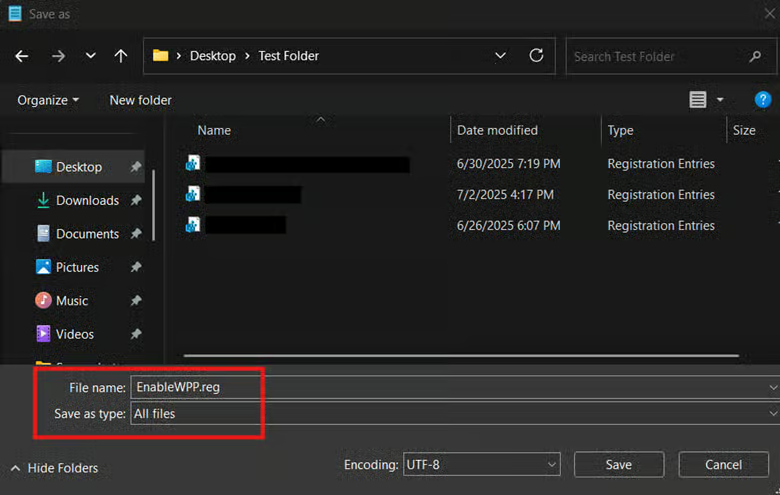
- Cliquez sur Enregistrer, puis retrouvez le fichier .reg que vous venez de créer.
- Double-cliquez sur le fichier .reg pour fusionner son contenu avec le registre.
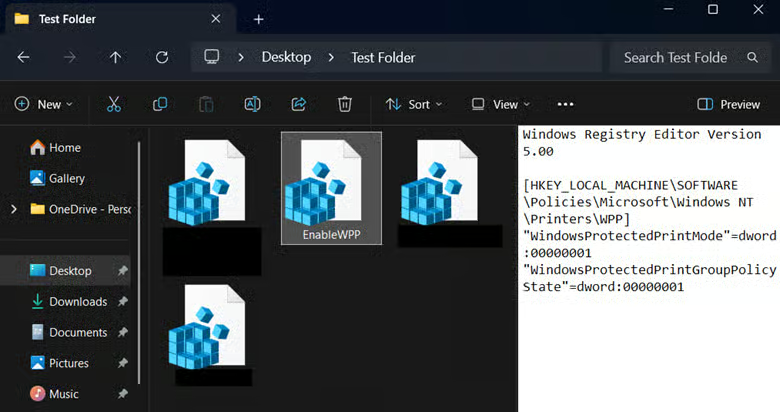
- Redémarrez l’appareil ou le spouleur d’impression pour appliquer les modifications.
⚠️ Points de vigilance
Risques | Conséquences possibles | Solutions |
| Le WPP a bloqué l’accès à d’autres imprimantes | Les imprimantes qui utilisent des API obsolètes ne fonctionneront pas correctement si le WPP est activé. | Faites l’inventaire de votre parc d’imprimantes et vérifiez qu’elles sont toutes certifiées Morpia afin de garantir leur bon fonctionnement après la configuration du WPP. |
| Absence de test avant déploiement | Une configuration erronée déployée par erreur peut nuire à l’ensemble de l’environnement. | Testez toujours les configurations sur une machine locale afin d’en mesurer l’impact avant le déploiement. |
| Modification directe des valeurs du registre | Les modifications du registre s’appliquent immédiatement et une erreur de configuration peut rendre le système instable. | Sauvegardez le registre avant toute modification afin de pouvoir revenir en arrière facilement si besoin. |
| Les modifications ne s’appliquent pas après la configuration | Un redémarrage du spouleur d’impression est nécessaire pour que les changements liés au WPP prennent effet. | Ouvrez PowerShell avec des privilèges élevés et saisissez Restart-Service spooler. Vous pouvez aussi redémarrer l’appareil pour obtenir le même résultat. |
Points à prendre en compte pour corriger le mode d’impression protégée de Windows
Au-delà de la gestion des politiques et de la modification des valeurs du registre, il faut aussi connaître l’impact technique et opérationnel des configurations WPP. Voici quelques éléments supplémentaires à connaître si vous envisagez d’activer le WPP de Windows 11 dans votre environnement :
Journalisation et surveillance des événements
L’observateur d’événements contient des journaux opérationnels qui vous donnent plus de visibilité sur les activités liées au WPP sur une machine locale. Pour les consulter, ouvrez l’observateur d’événements et accédez à Journaux des applications et des services > Microsoft > Windows > PrintService.
Impact sur les utilisateurs et configuration réseau
Dès que le WPP est activé pour l’ensemble du système, aucun utilisateur ne peut plus installer ni utiliser une imprimante non certifiée Morpia. Par ailleurs, le mode d’impression protégée repose sur le protocole IPP (Internet Printing Protocol). Pour que la fonction opère sans accroc, vérifiez qu’aucune politique de pare-feu ne bloque l’IPP.
Activez le WPP de Windows 11 pour renforcer la sécurité des terminaux
Le mode d’impression protégée de Windows ajoute une couche de sécurité supplémentaire pour les entreprises qui cherchent à réduire leur surface d’exposition aux attaques. Son activation empêche les pilotes tiers d’interagir avec le stack d’impression, ce qui limite l’exposition aux exploits visant le spouleur d’impression.
Les utilisateurs finaux peuvent l’activer ou le désactiver pour tout le système depuis les Paramètres de Windows, et les administrateurs peuvent imposer ce réglage via une stratégie de groupe ou le registre. De plus, la modification du registre peut être automatisée avec PowerShell ou un fichier .reg.
Sujets connexes :
- Comment désinstaller un pilote d’imprimante dans Windows
- Comment sauvegarder et restaurer des imprimantes dans Windows
- Comment corriger l’erreur d’imprimante 0x0000011B dans Windows 11
Guide de démarrage rapide
Voici comment activer ou désactiver le mode d’impression protégée de Windows dans Windows 11 :
Depuis les Paramètres de Windows :
1. Ouvrez les Paramètres (Win+I)
2. Accédez à Bluetooth et appareils > Imprimantes et scanners
3. Descendez jusqu’à « Mode d’impression protégée de Windows »
4. Cliquez sur le bouton « Désactiver » ou « Activer » pour changer le réglage
Remarques importantes :
, Le mode d’impression protégée de Windows (WPP) est une fonction de sécurité disponible à partir de Windows 11 version 24H2.
, Lorsqu’il est activé, il empêche la création de files d’attente d’impression qui ne reposent pas sur l’IPP (Internet Printing Protocol).
, Il impose un modèle d’impression sans pilote, ce qui élimine les risques associés aux pilotes d’imprimante tiers.
, Attention : l’activation du WPP peut supprimer les pilotes d’imprimante anciens et non conformes.
NinjaOne ne propose pas d’outil intégré spécifique pour gérer ce réglage au-delà des paramètres Windows standard. Les administrateurs doivent donc le configurer manuellement ou via une stratégie de groupe sur chaque machine.
Si vous rencontrez des problèmes de compatibilité ou avez besoin d’un contrôle plus fin, n’hésitez pas à consulter votre service informatique ou le fabricant de votre imprimante pour obtenir des instructions détaillées.






