

Points clés
- Windows intègre des outils de sauvegarde et de restauration des imprimantes : vous pouvez utiliser l’assistant Migration d’imprimante ou le composant logiciel enfichable Gestion de l’impression pour sauvegarder et restaurer les pilotes, les files d’attente et les paramètres d’imprimante sous Windows 10 et Windows 11.
- Les sauvegardes d’imprimante créent un fichier .printerexport : les deux méthodes génèrent un fichier .printerexport contenant toutes les configurations d’imprimantes locales et réseau, restaurable sur le même système Windows ou sur un autre système compatible.
- L’architecture du système compte : une sauvegarde d’imprimante réalisée sur un système 32 bits ne fonctionne que sur d’autres systèmes 32 bits, et une sauvegarde issue d’un PC 64 bits ne se restaure correctement que sur d’autres systèmes 64 bits exécutant le même système d’exploitation.
- La restauration offre de la souplesse : lors de l’importation des paramètres d’imprimante, vous pouvez choisir de remplacer ou de conserver les imprimantes existantes, et restaurer les configurations sur le serveur d’impression local ou sur un serveur distant.
- NinjaOne simplifie la gestion des imprimantes en entreprise : avec NinjaOne RMM, vous pouvez automatiser la gestion des imprimantes, surveiller les configurations des appareils et aider les utilisateurs à distance.
Ce guide montre comment sauvegarder et restaurer des imprimantes sous Windows 10 et Windows 11. Il détaille, étape par étape, l’utilisation du composant logiciel enfichable Gestion de l’impression de Windows et de l’assistant Migration d’imprimante.
Comprendre les paramètres et les configurations d’imprimante
Les pilotes d’imprimante sont les logiciels dont votre PC Windows a besoin pour communiquer avec votre imprimante. Windows trouve les pilotes de la plupart des imprimantes récentes via le service Windows Update, mais dans certains cas, vous devez installer les pilotes du fabricant pour bénéficier de toutes les fonctionnalités.
Il est donc utile de pouvoir sauvegarder les pilotes et les paramètres d’imprimante de Windows (puis de les restaurer), au cas où vous ne retrouveriez pas les pilotes d’origine fournis avec votre appareil. Windows propose l’assistant Migration d’imprimante pour cela. Vous pouvez également automatiser l’ajout et la suppression d’imprimantes avec des scripts PowerShell.
Que vous gériez un seul appareil ou des centaines, NinjaOne vous aide à rester organisé et efficace.
Sauvegarder des imprimantes sous Windows 10 et Windows 11
Les deux méthodes décrites ci-dessous, via le composant logiciel enfichable Gestion de l’impression et via l’assistant Migration d’imprimante, créent un fichier de sauvegarde .printerexport. Ce fichier peut être restauré sur le même système ou transféré d’un ordinateur à un autre pour migrer les pilotes et les paramètres d’imprimante. Il contient les paramètres et les pilotes des imprimantes locales comme des imprimantes réseau.
Notez que les sauvegardes de paramètres et de pilotes d’imprimante créées sur un PC 32 bits ne fonctionneront que sur d’autres PC 32 bits exécutant le même système d’exploitation Windows. Il en va de même pour les appareils 64 bits.
Si vous réinstallez Windows, vous souhaiterez peut-être aussi sauvegarder et restaurer tous les pilotes de votre appareil.
Avec l’assistant Migration d’imprimante
Toutes les versions de Windows 10 et Windows 11 incluent l’assistant Migration d’imprimante, à l’exception des éditions Windows Famille. Pour exporter les pilotes et les paramètres d’imprimante avec cet assistant :
- Faites un clic droit sur le bouton Démarrer et sélectionnez Exécuter
- Saisissez printbrmui.exe dans la boîte de dialogue Exécuter et cliquez sur OK pour ouvrir l’assistant Migration d’imprimante
- Sélectionnez Exporter les files d’attente à l’impression et les pilotes d’imprimante vers un fichier, puis cliquez sur Suivant

- Pour sauvegarder les imprimantes de l’appareil actuel, sélectionnez Ce serveur d’impression, ou saisissez l’adresse réseau d’un autre PC dont vous voulez sauvegarder les imprimantes (dans ce dernier cas, des identifiants pourront vous être demandés pour le PC distant)
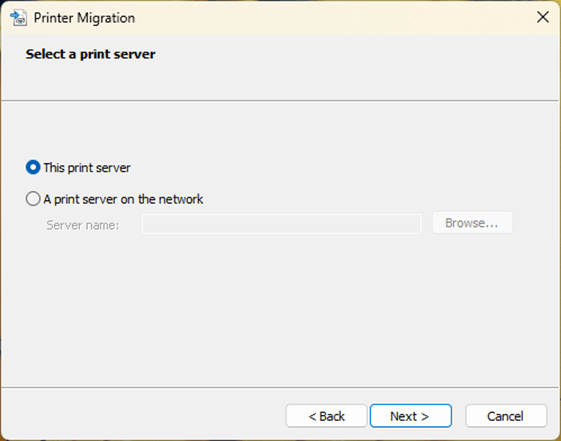
- La liste des éléments qui seront sauvegardés et enregistrés dans le fichier .printerexport s’affiche. Cliquez sur Suivant pour continuer

- Cliquez sur Parcourir, choisissez l’emplacement et le nom du fichier dans lequel enregistrer les paramètres d’imprimante, puis cliquez sur Suivant

- Un message de confirmation apparaît une fois l’exportation terminée. Cliquez sur Terminer pour fermer l’assistant
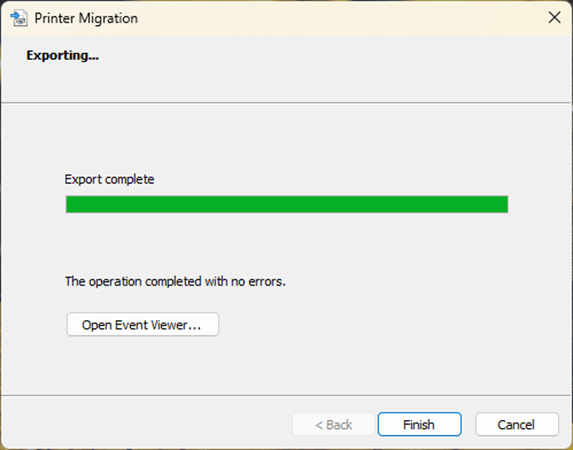
- Si l’opération échoue, un bouton permettant d’ouvrir l’observateur d’événements s’affiche pour vous aider à diagnostiquer le problème.

Avec la console Gestion de l’impression de Windows
La console Gestion de l’impression de Windows permet aussi de sauvegarder et de restaurer les pilotes et les paramètres d’imprimante. Elle n’est toutefois pas incluse dans les éditions Windows 10/11 Famille.
- Faites un clic droit sur le bouton Démarrer et sélectionnez Exécuter
- Saisissez printmanagement.msc dans la boîte de dialogue Exécuter et appuyez sur la touche Entrée
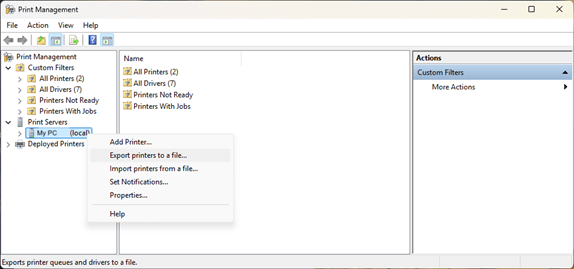
- Développez Serveurs d’impression dans l’arborescence de navigation de gauche
- Faites un clic droit sur votre PC et sélectionnez Exporter les imprimantes vers un fichier
- Vérifiez les paramètres qui seront exportés et cliquez sur Suivant
- Choisissez l’emplacement et le nom du fichier .printerexport à enregistrer, puis cliquez sur Suivant
- Cliquez sur Terminer une fois l’opération achevée
Restaurer des imprimantes sous Windows 10 et Windows 11
Les instructions suivantes expliquent comment restaurer des imprimantes sous Windows 10 et Windows 11.
Avec l’assistant Migration d’imprimante
Pour restaurer des imprimantes depuis un fichier .printerexport créé avec l’assistant Migration d’imprimante :
- Faites un clic droit sur le bouton Démarrer et sélectionnez Exécuter
- Saisissez printbrmui.exe dans la boîte de dialogue Exécuter et cliquez sur OK pour lancer l’assistant Migration d’imprimante
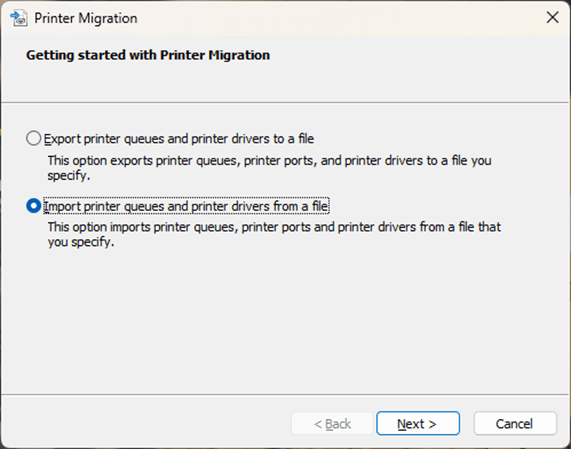
- Sélectionnez Importer les files d’attente à l’impression et les pilotes d’imprimante à partir d’un fichier, puis cliquez sur Suivant
- Cliquez sur le bouton Parcourir et choisissez le fichier .printerexport à importer/restaurer

- Parcourez la liste des éléments à importer pour vérifier les modifications qui seront appliquées, puis cliquez sur Suivant pour continuer

- Sélectionnez Ce serveur d’impression pour restaurer les imprimantes sur le PC actuel, ou choisissez un serveur d’impression du réseau comme cible (des identifiants peuvent être nécessaires)

- Réglez le Mode d’importation sur Conserver les imprimantes existantes ou Remplacer les imprimantes existantes, laissez l’option Répertorier dans l’annuaire sur Répertorier les imprimantes précédemment répertoriées et laissez l’option Convertir les ports LPR en moniteurs de port d’imprimante standard décochée, puis cliquez sur Suivant
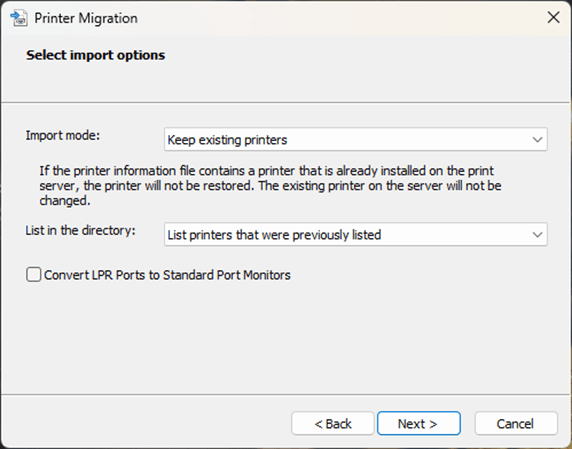
- Une fois les paramètres et les pilotes d’imprimante restaurés, cliquez sur Terminer pour fermer l’assistant Migration d’imprimante
Avec la console Gestion de l’impression de Windows
L’option de restauration des imprimantes via la console Gestion de l’impression de Windows n’est pas incluse dans les éditions Windows 10/11 Famille. Pour importer des imprimantes avec la console Gestion de l’impression sur les versions Pro et Entreprise de Windows :
- Faites un clic droit sur le bouton Démarrer et sélectionnez Exécuter
- Saisissez printmanagement.msc dans la boîte de dialogue Exécuter et appuyez sur la touche Entrée
- Développez Serveurs d’impression dans l’arborescence de navigation de gauche
- Faites un clic droit sur votre PC et sélectionnez Importer des imprimantes à partir d’un fichier
- Choisissez le fichier .printerexport à importer et cliquez sur Suivant
- Vérifiez les paramètres qui seront restaurés et cliquez sur Suivant
- Réglez le Mode d’importation sur Conserver les imprimantes existantes ou Remplacer les imprimantes existantes, et laissez les autres paramètres tels quels
- Cliquez sur Suivant pour lancer l’importation, puis sur Terminer une fois l’opération achevée
Découvrez comment les outils NinjaOne RMM peuvent simplifier et automatiser vos opérations informatiques.
→ Commencez dès aujourd’hui votre essai gratuit de NinjaOne RMM
Protégez facilement vos paramètres et pilotes d’imprimante. Regardez Comment sauvegarder et restaurer des imprimantes sous Windows.
Automatiser la sauvegarde et la restauration des imprimantes dans les grandes entreprises et l’éducation
L’automatisation est essentielle pour gérer efficacement les appareils et les imprimantes dans les grandes entreprises et le secteur de l’éducation. La surveillance et gestion à distance (RMM) de NinjaOne s’intègre à votre domaine Windows : vous pouvez consulter la configuration ordinateur (imprimantes comprises), déployer des stratégies et aider directement les utilisateurs pour leurs problèmes d’impression et autres soucis liés à Windows.






