




Points clés
- Vérifiez les pilotes d’imprimante installés avant toute suppression : connectez-vous en tant qu’administrateur et listez les pilotes d’imprimante actifs et inactifs via Paramètres → Imprimantes et scanners, le Gestionnaire de périphériques ou la console Gestion de l’impression (printmanagement.msc).
- Désinstallez les pilotes d’imprimante depuis l’application Paramètres de Windows : allez dans Paramètres → Bluetooth et appareils → Imprimantes et scanners → Propriétés du serveur d’impression → onglet Pilotes. Sélectionnez le pilote concerné et cliquez sur Supprimer → Supprimer le pilote et le package de pilotes.
- Accédez aux Propriétés du serveur d’impression via le Panneau de configuration (ancienne méthode) : ouvrez le Panneau de configuration → Périphériques et imprimantes → Propriétés du serveur d’impression. Sélectionnez le pilote concerné et cliquez sur Supprimer → Supprimer le pilote et le package de pilotes.
- Utilisez la console Gestion de l’impression pour une suppression complète du pilote (avancé) : sous Windows Pro ou Entreprise, ouvrez Gestion de l’impression (printmanagement.msc), développez Tous les pilotes, faites un clic droit sur le pilote concerné et sélectionnez Supprimer le package de pilotes.
- Résolvez les erreurs de désinstallation et les conflits de pilotes : si un message indique que le pilote est en cours d’utilisation ou que le spouleur est bloqué, redémarrez Windows en mode sans échec (sans mise en réseau) et réessayez.
Ce guide propose des instructions détaillées pour désinstaller un pilote d’imprimante sous Windows 10 et Windows 11. Il montre comment supprimer un pilote d’imprimante via l’application Paramètres de Windows, l’ancien Panneau de configuration et la console Gestion de l’impression.
Si vous préférez un guide visuel, regardez Comment désinstaller un pilote d’imprimante sous Windows.
Désinstaller un pilote d’imprimante sous Windows 10 et Windows 11, étape par étape
Les étapes ci-dessous expliquent comment désinstaller un pilote d’imprimante sous Windows. Avant de commencer, sauvegardez votre système et, si vous le souhaitez, vos imprimantes et vos pilotes au cas où vous auriez besoin de les restaurer plus tard.
Vérifier les pilotes d’imprimante installés
Vous devez être connecté en tant qu’administrateur pour désinstaller complètement des pilotes d’imprimante.
Avant de désinstaller un pilote d’imprimante, vérifiez quelles imprimantes sont actuellement configurées et susceptibles de l’utiliser.
Pour voir quelles imprimantes sont installées à l’aide de l’application Paramètres, procédez comme suit :
- Faites un clic droit sur le bouton Démarrer et cliquez sur Paramètres
- Rendez-vous dans Bluetooth et appareils > Imprimantes et scanners (Windows 11) ou Périphériques > Imprimantes et scanners (Windows 10)
- Les imprimantes installées s’affichent dans la liste
Vous pouvez également passer par le gestionnaire de périphériques, même s’il est préférable de gérer les imprimantes depuis l’application Paramètres ou la console Gestion de l’impression :
- Faites un clic droit sur le menu Démarrer et sélectionnez Gestionnaire de périphériques
- Développez Imprimantes, Files d’attente à l’impression et Fournisseur d’impression WSD pour voir quelles imprimantes sont installées
Ces méthodes n’affichent toutefois pas les pilotes présents sur votre système pour des imprimantes qui ne sont pas configurées actuellement. Pour cela, vous devez utiliser la console Gestion de l’impression :
- Faites un clic droit sur le bouton Démarrer et cliquez sur Exécuter
- Saisissez la commande printmanagement.msc dans la boîte de dialogue Exécuter et appuyez sur Entrée
- Développez Filtres personnalisés et cliquez sur Tous les pilotes
- La liste des pilotes d’imprimante installés s’affiche, y compris ceux des imprimantes qui ne sont pas configurées actuellement
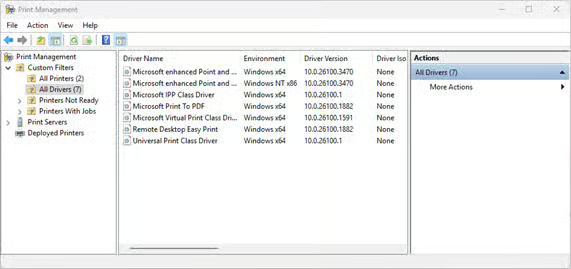
Avant de poursuivre, il est recommandé de retirer ou de supprimer l’imprimante depuis l’application Paramètres, ou d’utiliser la console Gestion de l’impression, avant de tenter de désinstaller le pilote.
Profitez d’une visibilité totale sur tous les appareils connectés au réseau depuis un tableau de bord unique.
Méthode 1 : désinstaller les pilotes d’imprimante depuis l’application Paramètres
Le moyen le plus simple de supprimer un pilote d’imprimante consiste à utiliser l’application Paramètres :
- Ouvrez l’application Paramètres depuis le menu Démarrer
- Rendez-vous dans Bluetooth et appareils > Imprimantes et scanners (Windows 11) ou Périphériques > Imprimantes et scanners (Windows 10)
- Cliquez sur Propriétés du serveur d’impression
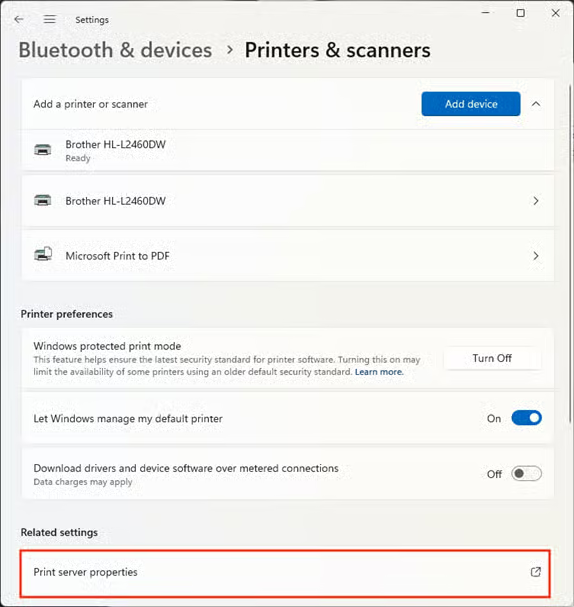
- Cliquez sur l’onglet Pilotes dans la fenêtre Propriétés du serveur d’impression
- Vous devrez peut-être cliquer sur Modifier les paramètres du pilote pour autoriser la désinstallation des pilotes
- Sélectionnez dans la liste le pilote que vous souhaitez désinstaller complètement, puis cliquez sur Supprimer… (vous pouvez maintenir la touche Ctrl enfoncée pour sélectionner plusieurs pilotes à désinstaller)
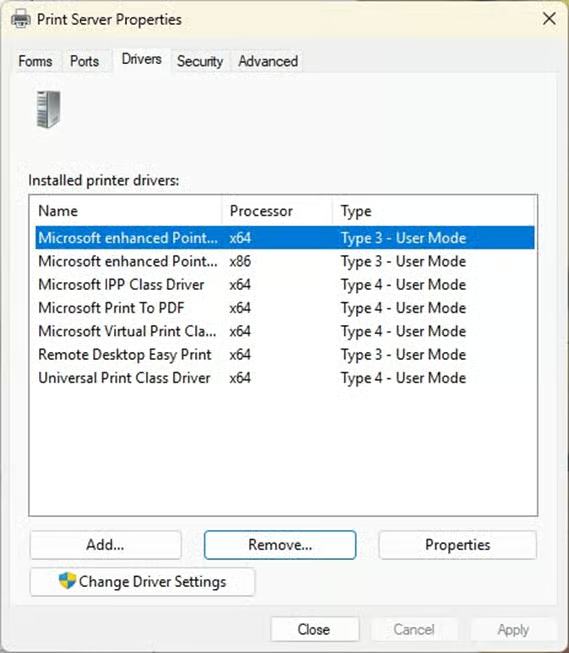
- Sélectionnez Supprimer le pilote et le package de pilotes, cliquez sur OK, puis sur Oui lorsque la confirmation vous est demandée
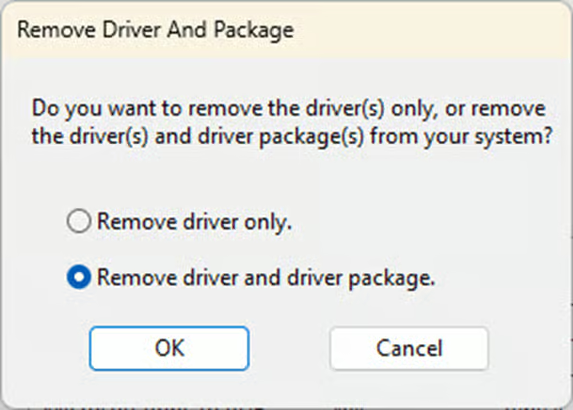
- Les modifications qui seront appliquées s’affichent alors (y compris les fichiers du package de pilotes qui seront supprimés)
- Appuyez sur Supprimer pour appliquer la modification
- Appuyez sur OK une fois l’opération terminée et fermez la fenêtre Propriétés du serveur d’impression
Méthode 2 : désinstaller les pilotes d’imprimante depuis l’ancien Panneau de configuration
Vous pouvez aussi accéder aux Propriétés du serveur d’impression de votre PC via l’ancien Panneau de configuration :
- Faites un clic droit sur le bouton Démarrer et cliquez sur Exécuter
- Saisissez la commande control et cliquez sur OK
- (Étape 3) Dans le Panneau de configuration, cliquez sur Périphériques et imprimantes
- Sous Windows 11, vous serez redirigé vers l’application Paramètres et pourrez poursuivre avec les étapes décrites ci-dessus, à partir de l’étape 3
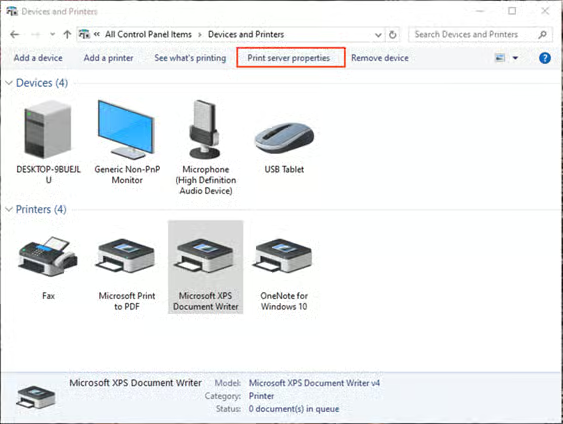
- Sous Windows 10, sélectionnez une imprimante affichée, puis cliquez sur Propriétés du serveur d’impression dans la barre d’outils, et poursuivez à partir de l’étape 3 des instructions ci-dessus concernant l’application Paramètres
Méthode 3 : supprimer complètement un pilote d’imprimante avec la console Gestion de l’impression (utilisateurs avancés)
Pour supprimer un pilote via la console Gestion de l’impression (disponible uniquement dans les éditions Pro et Entreprise de Windows 10/11) :
- Suivez les étapes décrites plus haut pour lister les pilotes d’imprimante installés à l’aide de la console Gestion de l’impression
- Dans la section Tous les pilotes, faites un clic droit sur le pilote à supprimer et cliquez sur Supprimer le package de pilotes…
- La liste des packages qui seront supprimés s’affiche. Appuyez sur Supprimer pour confirmer et appliquer la modification
- Appuyez sur OK pour fermer la boîte de dialogue une fois l’opération terminée
Gérez vos terminaux et résolvez les incidents rapidement avec NinjaOne.
Résoudre les problèmes de désinstallation des pilotes d’imprimante
En règle générale, les pilotes d’imprimante occupent peu d’espace et, sauf si vous êtes un travailleur mobile qui ajoute et retire régulièrement des imprimantes qu’il ne reverra jamais, une maintenance manuelle n’a guère d’intérêt. En revanche, si vous rencontrez des problèmes pouvant être causés par des pilotes corrompus ou obsolètes et que vous voulez vous assurer que les pilotes d’imprimante sont entièrement réinstallés, il peut être nécessaire de désinstaller d’abord les pilotes existants.
Si vous obtenez des erreurs indiquant que le pilote est en cours d’utilisation (par exemple à cause d’une imprimante « bloquée »), redémarrez votre PC Windows en mode sans échec (veillez à choisir le « mode sans échec » et non le « mode sans échec avec mise en réseau » : le spouleur d’impression n’est pas désactivé dans ce dernier), puis suivez les étapes décrites ci-dessus pour supprimer complètement le pilote pendant que le spouleur d’impression est à l’arrêt.
Si vous désinstallez les pilotes d’une imprimante que vous comptez continuer à utiliser, assurez-vous de disposer d’une sauvegarde de vos pilotes actuels (ou de leur fichier ou support d’installation) avant de supprimer le pilote. Vérifiez également que votre appareil fonctionne correctement après l’installation des pilotes mis à jour avant de vous débarrasser des anciens.
La gestion des imprimantes Windows dans les grandes entreprises et le secteur éducatif
La gestion des imprimantes en entreprise est un casse-tête permanent pour les équipes informatiques. La surveillance et gestion à distance (RMM) de NinjaOne s’intègre à votre infrastructure Windows existante : vous obtenez une vue d’ensemble de tous vos appareils Windows et pouvez inventorier le matériel connecté au réseau (imprimantes incluses). Cela facilite la planification et le déploiement des stratégies d’impression pour les utilisateurs, et allège la charge qu’elles représentent pour les membres de l’équipe support. Les mises à jour des pilotes et des logiciels d’impression peuvent aussi être testées et déployées de façon centralisée, et les problèmes des utilisateurs peuvent être diagnostiqués et résolus grâce à nos outils d’accès à distance inclus.






