

Points clés
Configurer le paramètre « Ne pas afficher le dernier utilisateur connecté sur l’écran de connexion »
- Par défaut, Windows 11 affiche le dernier utilisateur connecté, avec son nom d’utilisateur et parfois son adresse e-mail, sur l’écran de connexion. C’est plus pratique, mais cela peut exposer des identifiants dans les environnements partagés ou publics.
- La politique « Ouverture de session interactive : ne pas afficher le dernier utilisateur connecté » permet aux administrateurs de masquer le nom du dernier utilisateur connecté, ce qui protège contre l’exposition des identifiants et les attaques par force brute.
- Vous pouvez activer ou désactiver cette politique de quatre façons :
- Configuration via l’éditeur d’objets de stratégie de groupe
- Configuration via l’Éditeur du registre
- Script PowerShell pour l’automatisation
- Utilisation d’un fichier .reg pour automatiser l’opération
- Les prérequis pour cette tâche sont des privilèges d’administrateur et un accès à l’éditeur d’objets de stratégie de groupe et/ou à l’Éditeur du registre.
- Attention aux points suivants :
- Le GPO prévaut sur le registre
- Modifier la politique « Ouverture de session interactive : ne pas afficher le dernier utilisateur connecté » sans privilèges élevés
- Modifier le registre sans sauvegarde
- Déployer des configurations de registre sans les tester
Windows 11 affiche le nom et, dans certains cas, l’adresse e-mail du dernier utilisateur connecté sur l’écran de verrouillage. C’est pratique, mais exposer ainsi vos identifiants peut constituer une vulnérabilité de sécurité dans les environnements partagés ou publics. Désactiver la politique Ouverture de session interactive : ne pas afficher le dernier nom d’utilisateur protège les identifiants : l’authentification complète devient obligatoire et aucun nom d’utilisateur n’apparaît à la connexion.
Pour une explication en images de ce sujet, regardez Comment activer ou désactiver l’affichage du dernier utilisateur connecté sur l’écran de connexion dans Windows 11.
Méthodes de gestion de la politique « Ouverture de session interactive : ne pas afficher le dernier nom d’utilisateur »
Activer cette politique impose la saisie complète des identifiants et réduit ainsi le risque d’attaques par force brute, puisque les attaquants doivent deviner à la fois le nom d’utilisateur et le mot de passe d’un compte. Empêcher l’énumération des noms d’utilisateur contribue donc à renforcer la sécurité dans les environnements de grandes entreprises.
Ce changement ne s’impose toutefois pas dans tous les cas : laissée non configurée, la politique facilite la connexion des utilisateurs finaux. C’est particulièrement vrai pour les appareils personnels ou domestiques, où la facilité d’accès primera généralement sur des politiques de sécurité plus strictes.
📌 Prérequis :
- Privilèges d’administrateur
- Accès à l’éditeur d’objets de stratégie de groupe
- Accès à l’Éditeur du registre
💡 Stratégies de déploiement recommandées :
Cliquez pour choisir une méthode | 💻 Idéal pour les utilisateurs individuels | 💻💻💻 Idéal pour les grandes entreprises |
| Méthode 1 : configurer via l’éditeur d’objets de stratégie de groupe | ✓ | ✓ |
| Méthode 2 : configurer via l’Éditeur du registre | ✓ | |
| Méthode 3 : script PowerShell pour l’automatisation | ✓ | ✓ |
| Méthode 4 : utiliser un fichier .reg pour automatiser l’opération | ✓ |
(Voir ⚠️ Points de vigilance.)
Méthode 1 : configurer via l’éditeur d’objets de stratégie de groupe
L’éditeur d’objets de stratégie de groupe (LGPE) donne accès aux politiques de façon intuitive et permet de visualiser clairement les effets d’une configuration. De plus, il propose des paramètres prédéfinis, faciles à appliquer, à surveiller et à annuler en un clic. Cela évite les saisies invalides et les erreurs de syntaxe lors de la configuration d’une machine locale.
📌 Cas d’usage : cette méthode est idéale pour les appareils multi-utilisateurs, car son implémentation s’applique à l’ensemble du système et garantit que chaque utilisateur saisit ses identifiants complets à la connexion. De plus, les administrateurs peuvent y recourir pour tester la politique sur une machine locale avant un déploiement via la console de gestion des stratégies de groupe (GPMC).
📌 Prérequis :
- L’appareil cible doit exécuter Windows 11 Pro, Enterprise ou Education.
- Un accès à la GPMC pour un déploiement à l’échelle d’une grande entreprise.
- Appuyez sur Win + R, saisissez gpedit.msc, puis appuyez sur Ctrl + Maj + Entrée.
- Suivez ce chemin : Configuration ordinateur > Paramètres Windows > Paramètres de sécurité > Stratégies locales > Options de sécurité
- Repérez la politique Ouverture de session interactive : ne pas afficher le dernier nom d’utilisateur et double-cliquez dessus.
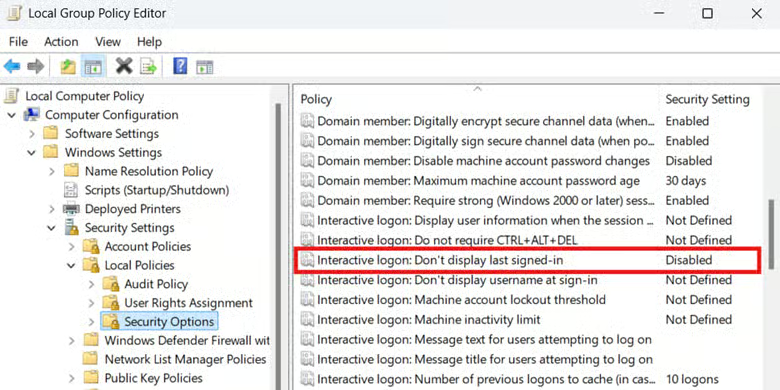
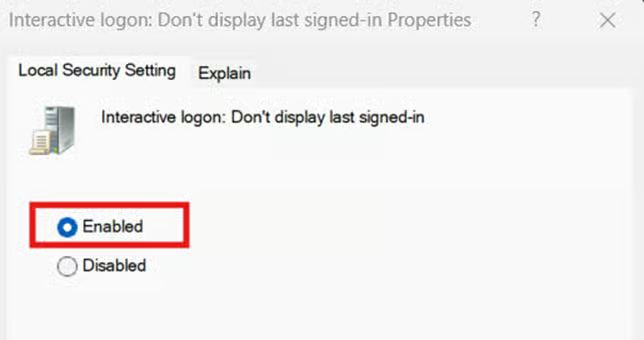
- Définissez la politique pour choisir si les noms d’utilisateur s’affichent ou non sur l’écran de connexion :
- Activé : masque le nom du dernier compte utilisateur connecté.
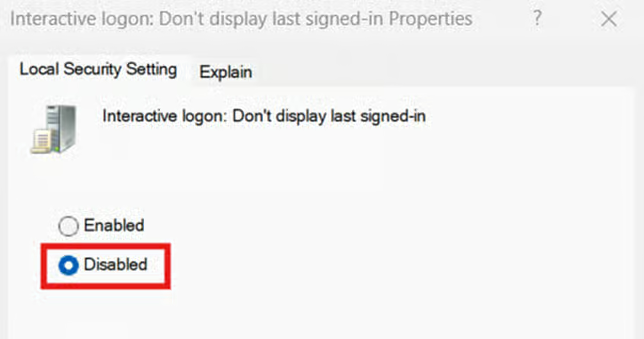
- Désactivé : affiche le nom du dernier compte utilisateur connecté.
- Activé : masque le nom du dernier compte utilisateur connecté.
- Cliquez sur Appliquer puis sur OK en bas de la fenêtre de la politique pour enregistrer les modifications.
- Fermez l’éditeur d’objets de stratégie de groupe.
- Ouvrez une invite PowerShell avec des privilèges élevés et saisissez gpupdate /force.
Méthode 2 : configurer « Ouverture de session interactive : ne pas afficher le dernier nom d’utilisateur » via l’Éditeur du registre
La politique Ouverture de session interactive : ne pas afficher le dernier nom d’utilisateur de l’éditeur d’objets de stratégie de groupe modifie la valeur dontdisplaylastusername du registre Windows. Sur les systèmes où la stratégie de groupe n’est pas disponible, comme les appareils sous Windows 11 Home, les administrateurs peuvent configurer cette valeur de registre manuellement.
⚠️ Avertissement : contrairement à l’éditeur d’objets de stratégie de groupe, le registre Windows ne dispose d’aucune protection intégrée contre les erreurs, et vos modifications prennent effet immédiatement. À ce niveau, une mauvaise configuration peut compromettre le fonctionnement de l’appareil et ne pourra être corrigée qu’en revenant manuellement en arrière ou en restaurant une sauvegarde. [Voir ⚠️ Points de vigilance.]
📌 Cas d’usage : utilisez l’Éditeur du registre pour gérer l’énumération des noms des derniers comptes connectés sur les machines hors domaine. Les administrateurs peuvent aussi déployer cette méthode en la transposant dans un script PowerShell ou un fichier .reg.
📌 Prérequis :
- Sauvegarde du registre Windows
- Sous-clés de registre Policies et System
- Valeur DWORD dontdisplaylastusername
- Appuyez sur Win + R, saisissez regedit, puis appuyez sur Ctrl + Maj + Entrée.
- Suivez ce chemin : HKEY_LOCAL_MACHINE\SOFTWARE\Microsoft\Windows\CurrentVersion\Policies\System
- Repérez la valeur DWORD dontdisplaylastusername et double-cliquez dessus.
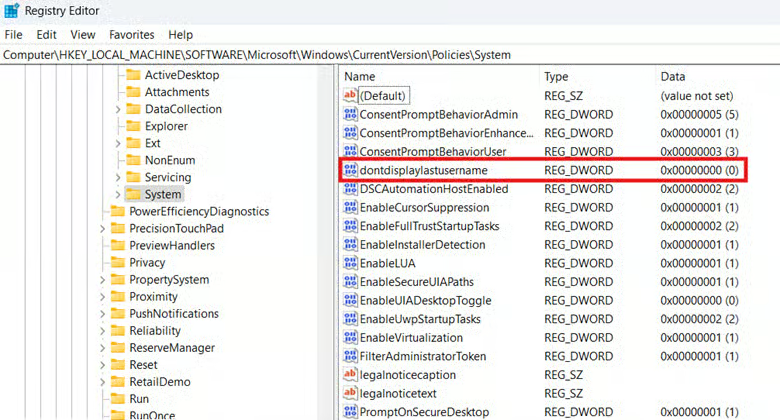
- Modifiez les données de la valeur dontdisplaylastusername selon le comportement d’énumération souhaité :
- 1 = masque le nom du dernier compte connecté.
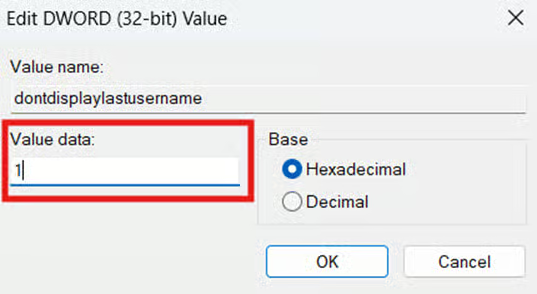
- 0 = affiche le nom du dernier compte connecté.
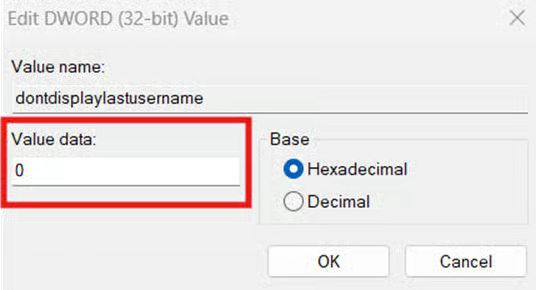
- 1 = masque le nom du dernier compte connecté.
- Cliquez sur OK, puis fermez l’Éditeur du registre.
- Redémarrez votre appareil pour appliquer les modifications.
Méthode 3 : script PowerShell pour l’automatisation
Configurer l’Éditeur du registre machine après machine peut vite devenir décourageant pour les administrateurs, en particulier lorsqu’ils gèrent des terminaux hors domaine. La solution consiste à s’appuyer sur PowerShell pour garantir la cohérence du paramétrage sur l’ensemble des terminaux.
📌 Cas d’usage : les administrateurs peuvent utiliser PowerShell pour automatiser la configuration de dontdisplaylastusername sur une machine locale hors domaine. Une fois appliquée, cette méthode crée aussi automatiquement les sous-clés et la valeur DWORD appropriées, ce qui évite toute gestion manuelle du registre.
📌 Prérequis :
- Sauvegarde du registre Windows
- Test sur une machine locale avant le déploiement [Voir ⚠️ Points de vigilance.]
- Appuyez sur Win + R, saisissez PowerShell, puis appuyez sur Ctrl + Maj + Entrée.
- Saisissez le script correspondant à votre choix :
- Saisissez cette commande pour masquer le nom du dernier utilisateur connecté :
- Saisissez cette commande pour afficher le nom du dernier utilisateur connecté :
- Attendez la fin de l’exécution du script.
- Fermez l’invite PowerShell.
💡 Astuce : vous pouvez utiliser un outil PowerShell à distance pour déployer le script à distance sur les terminaux d’un environnement.
Méthode 4 : utiliser un fichier .reg pour automatiser l’opération
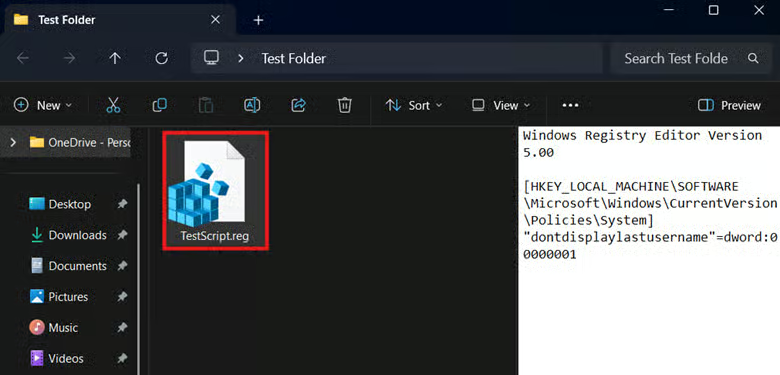
Autre possibilité : si vous appliquez des configurations de registre ponctuelles sur une machine locale, vous pouvez recourir à un fichier de registre pour automatiser l’opération. Cela permet de gérer dontdisplaylastusername de façon automatisée dans les environnements où les scripts sont restreints.
💡 Astuce : si vous avez déjà appliqué la méthode du registre, vous pouvez directement exporter la valeur dontdisplaylastusername pour créer automatiquement un fichier .reg.
📌 Cas d’usage : cette méthode convient aussi bien aux administrateurs qu’aux utilisateurs finaux qui souhaitent gérer l’énumération des noms d’utilisateur d’une machine locale sans écrire de script. Elle est de plus adaptée à une application à petite échelle sur des terminaux hors domaine.
📌 Prérequis :
- Sauvegarde du registre Windows
- Test sur une machine locale avant le déploiement [Voir ⚠️ Points de vigilance.]
- Appuyez sur Win + S, saisissez Notepad, puis cliquez sur l’application Bloc-notes.
- Saisissez l’entrée de registre correspondant au comportement souhaité :
- Pour masquer le nom du dernier utilisateur connecté :
- Pour afficher le nom du dernier utilisateur connecté :
- Pour masquer le nom du dernier utilisateur connecté :
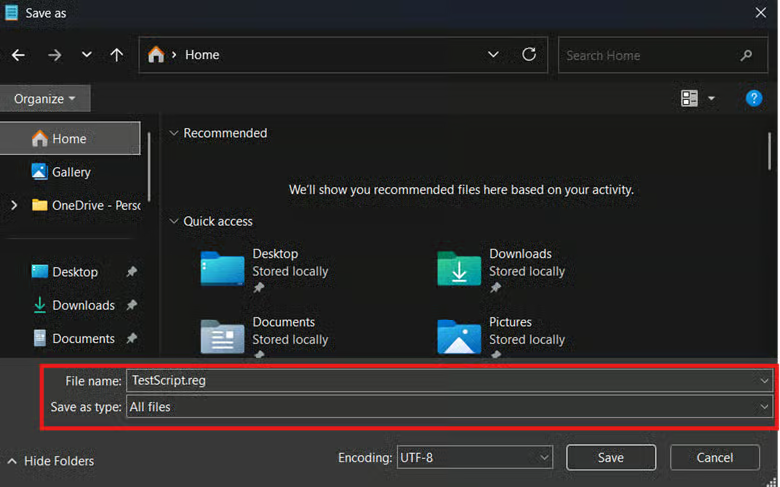
- Appuyez sur Ctrl + Maj + S, donnez au fichier un nom avec l’extension .reg et définissez le type de fichier sur Tous les fichiers.
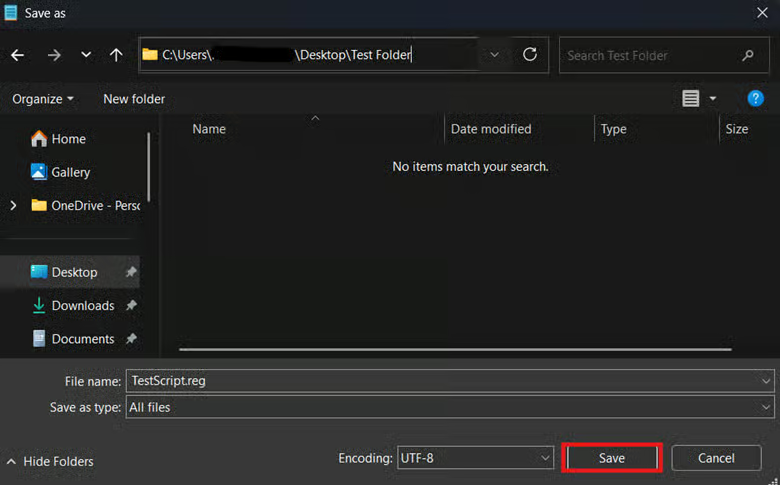
- Choisissez l’emplacement d’enregistrement du fichier .reg, puis cliquez sur Enregistrer.
- Double-cliquez sur le fichier .reg et vérifiez qu’il applique bien le comportement d’énumération souhaité.
⚠️ Points de vigilance
Risques | Conséquences possibles | Retours en arrière |
| Le GPO prime sur le registre. | Sur un terminal joint à un domaine, le GPO écrase la modification du registre si celle-ci entre en conflit avec une politique appliquée. | Assurez-vous qu’il n’existe aucun conflit entre la modification du registre et la stratégie de groupe de votre entreprise. |
| Modifier la politique Ouverture de session interactive : ne pas afficher le dernier nom d’utilisateur sans privilèges élevés | Toutes les méthodes décrites dans ce guide s’appliquent au niveau de l’appareil. Sans accès administratif adéquat, l’application de ces paramètres provoquera des erreurs ou échouera silencieusement. | Veillez à utiliser un compte doté de permissions élevées lorsque vous appliquez des modifications à l’échelle du système. |
| Modifier le registre sans sauvegarde | Les modifications apportées au registre prennent effet immédiatement et une seule erreur peut compromettre le fonctionnement de l’appareil. Comme le registre n’intègre aucune fonction d’annulation, il est difficile de revenir sur une mauvaise configuration. | Il est conseillé de créer d’abord une sauvegarde du registre Windows avant de modifier des valeurs. |
| Déployer des configurations de registre sans les tester | Sans test, des erreurs de configuration peuvent passer entre les mailles du filet : la configuration échoue alors silencieusement ou génère une multitude d’erreurs système. | Quelle que soit la méthode de déploiement retenue, il est essentiel de tester d’abord les modifications sur une machine locale. Cela évite de déployer par accident des configurations erronées dans tout un environnement. |
À prendre en compte pour gérer « Ouverture de session interactive : ne pas afficher le dernier nom d’utilisateur »
Comportement de l’énumération des noms d’utilisateur à la connexion
L’activation de cette politique oblige les utilisateurs à saisir à la fois leur nom d’utilisateur et leur mot de passe à la connexion. De plus, elle masque également les adresses e-mail des comptes Microsoft liés, ce qui améliore la protection des identifiants au sein de l’entreprise.
Politiques associées
Pour renforcer la sécurité des identifiants, activez la politique Ouverture de session interactive : ne pas afficher le nom d’utilisateur à la connexion dans l’éditeur d’objets de stratégie de groupe. Tous les noms d’utilisateur restent ainsi masqués pendant la procédure de connexion.
Bornes interactives et appareils partagés
Si vous gérez un appareil public ou partagé, il est fortement recommandé d’activer cette politique afin de protéger les identifiants des utilisateurs finaux.
Protégez les identifiants des utilisateurs finaux en masquant les noms d’utilisateur à la connexion
Par défaut, Windows affiche le nom du dernier utilisateur connecté pour accélérer la connexion, mais cela peut exposer des identifiants dans des environnements sécurisés. Il est donc recommandé de masquer le dernier utilisateur à la connexion afin de protéger les environnements contre les accès non autorisés.
Les administrateurs peuvent gérer ce comportement en modifiant la politique Ouverture de session interactive : ne pas afficher le dernier nom d’utilisateur dans l’éditeur d’objets de stratégie de groupe. Sur les machines hors domaine, la valeur dontdisplaylastusername peut être définie manuellement dans l’Éditeur du registre, ou automatisée avec PowerShell ou des fichiers .reg.
Sujets connexes :






