





Points clés
- Modifier le nom d’affichage dans Windows 11 change la façon dont votre nom apparaît dans l’ensemble du système, sans toucher à votre nom d’utilisateur, à vos identifiants de connexion ni à votre dossier de profil utilisateur.
- Utilisez Netplwiz, le Panneau de configuration, Utilisateurs et groupes locaux, l’invite de commande ou PowerShell pour modifier le nom d’affichage des comptes locaux, selon votre édition de Windows et vos préférences.
- Pour les comptes Microsoft, modifiez le nom d’affichage depuis le site web du compte Microsoft afin de synchroniser la modification sur tous les appareils et services associés.
- Assurez-vous de disposer de privilèges administratifs et vérifiez le type de votre compte avant toute modification, afin d’éviter les erreurs ou les méthodes non prises en charge.
- N’oubliez pas que la modification du nom d’affichage ne renomme pas le dossier de profil utilisateur dans C:\Users\ et que des étapes distinctes peuvent être nécessaires si vous souhaitez renommer ce dossier.
Dans Windows 11, le nom d’affichage du compte utilisateur apparaît sur l’écran de connexion, dans le menu Démarrer et dans les paramètres système. Il se distingue du nom d’utilisateur, que Windows utilise pour la connexion et les chemins d’accès aux fichiers. Vous pouvez modifier le nom d’affichage pour personnaliser votre appareil. Cela permet aussi de conserver une dénomination cohérente sur les appareils partagés ou professionnels. Vous pouvez également corriger une faute d’orthographe ou un problème de mise en forme.
Les étapes dépendent du type de compte. La procédure n’est pas la même pour un compte Microsoft et pour un compte local. Retenez une chose : modifier le nom d’affichage n’a aucune incidence sur votre dossier de profil utilisateur ni sur vos identifiants de connexion.
Ce guide vous présente les différentes méthodes pour modifier le nom d’affichage dans Windows 11, selon votre type de compte et votre édition de Windows. Pour un aperçu visuel rapide, regardez notre guide vidéo Comment modifier le nom d’affichage d’un compte dans Windows 11
Comment modifier le nom d’affichage d’un utilisateur dans Windows 11
Avant de passer aux différentes méthodes, voici quelques points essentiels à prendre en compte :
- Vérifiez que vous disposez des privilèges administratifs sur le système, car la modification d’un nom d’affichage exige un accès élevé.
- Déterminez s’il s’agit d’un compte Microsoft ou d’un compte local, car les étapes varient selon le type.
- Modifier le nom d’affichage est généralement sans risque, mais il est conseillé de sauvegarder les données importantes avant toute modification du système.
Méthode 1 : avec Netplwiz (interface graphique)
Cette méthode est idéale pour les utilisateurs qui préfèrent une interface visuelle simple.
Remarque : elle s’applique uniquement aux comptes locaux.
- Appuyez sur Win + R pour ouvrir la boîte de dialogue Exécuter.
- Saisissez netplwiz et appuyez sur Entrée pour ouvrir les Comptes d’utilisateurs.
- Dans l’onglet Utilisateurs, sélectionnez le compte dont vous souhaitez modifier le nom d’affichage.
- Cliquez sur Propriétés.
- Dans l’onglet Général, saisissez le nouveau nom d’affichage dans le champ Nom complet.
- Cliquez sur OK pour appliquer les modifications.
- Déconnectez-vous, puis reconnectez-vous pour voir le nouveau nom d’affichage.
Méthode 2 : avec Utilisateurs et groupes locaux (interface graphique)
Cette approche offre davantage de contrôle administratif et convient parfaitement à la gestion de plusieurs utilisateurs ou de paramètres avancés.
Remarque : cette méthode n’est disponible que dans les éditions Windows 11 Pro, Enterprise et Education.
- Appuyez sur Win + R pour ouvrir la boîte de dialogue Exécuter.
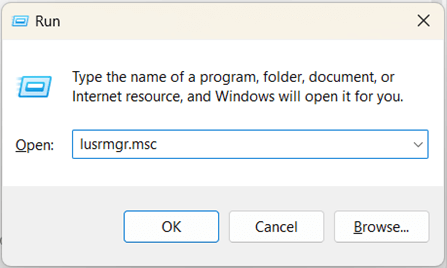
- Saisissez lusrmgr.msc et appuyez sur Entrée pour ouvrir Utilisateurs et groupes locaux.
- Dans le volet de gauche, cliquez sur Utilisateurs sous Utilisateurs et groupes locaux.
- Dans le volet central, double-cliquez sur le compte dont vous souhaitez modifier le nom d’affichage.
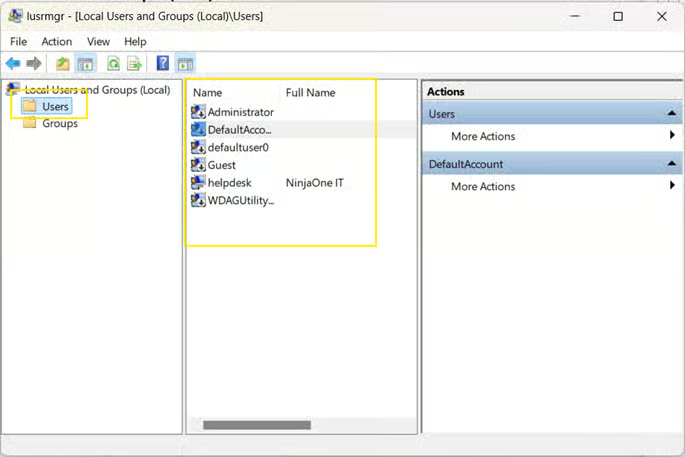
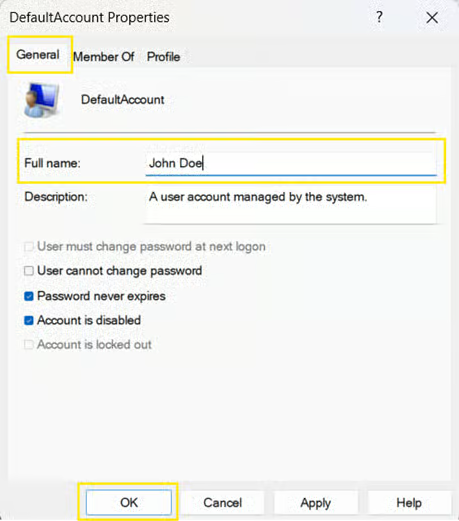
- Dans l’onglet Général, rendez-vous dans le champ Nom complet.
- Saisissez le nouveau nom d’affichage que vous souhaitez utiliser.
- Cliquez sur OK pour appliquer les modifications.
- Déconnectez-vous, puis reconnectez-vous pour voir le nouveau nom d’affichage.
Méthode 3 : avec CMD (invite de commande)
Cette méthode est rapide et scriptable, idéale pour les utilisateurs avancés et les professionnels de l’informatique.
Remarque : fonctionne uniquement avec les comptes locaux et doit être exécutée en tant qu’administrateur.
- Appuyez sur Win + S pour ouvrir la barre de recherche.
- Saisissez cmd et faites un clic droit sur Invite de commande dans les résultats de recherche.
- Sélectionnez Exécuter en tant qu’administrateur.
- Pour consulter les comptes d’utilisateurs actuels et leurs noms complets, exécutez la commande suivante :
- wmic useraccount get name,fullname
- La liste de tous les comptes d’utilisateurs locaux du système s’affiche.
- Pour modifier le nom d’affichage, exécutez la commande suivante :
wmic useraccount where name="CurrentUsername" call rename "NewDisplayName"
- Remplacez CurrentUsername par le nom d’utilisateur existant et NewDisplayName par le nom d’affichage souhaité.
- Redémarrez votre ordinateur pour appliquer les modifications.
Méthode 4 : avec PowerShell
Cette méthode offre un moyen puissant de gérer les noms d’affichage, parfait pour ceux qui sont à l’aise avec les scripts ou l’automatisation des modifications de comptes.
Remarque : fonctionne uniquement avec les comptes locaux et doit être exécutée en tant qu’administrateur.
- Appuyez sur Win + S pour ouvrir la barre de recherche.
- Saisissez powershell et faites un clic droit sur Windows PowerShell dans les résultats de recherche.
- Sélectionnez Exécuter en tant qu’administrateur.
- Pour consulter les comptes d’utilisateurs actuels, exécutez la commande suivante :
- Get-LocalUser
- La liste de tous les comptes d’utilisateurs locaux du système s’affiche.
- Pour modifier le nom d’affichage, exécutez la commande suivante :
Rename-LocalUser -Name "CurrentUsername" -NewName "NewDisplayName"
- Remplacez CurrentUsername par le nom d’utilisateur existant et NewDisplayName par le nom d’affichage souhaité.
- Déconnectez-vous, puis reconnectez-vous, ou redémarrez votre ordinateur pour voir le nouveau nom d’affichage.
Méthode 5 : avec les paramètres du compte Microsoft (pour les comptes Microsoft)
Il s’agit de la seule méthode prise en charge pour modifier le nom d’affichage d’un compte Microsoft. Les modifications effectuées ici se synchronisent sur tous les services et appareils Microsoft associés au compte.
Remarque : la propagation des modifications sur l’ensemble des services Microsoft peut prendre un certain temps.
- Ouvrez un navigateur web et rendez-vous sur https://account.microsoft.com (page du compte Microsoft)
- Connectez-vous avec votre compte Microsoft.
- Cliquez sur Vos informations en haut de la page.
- Sélectionnez Modifier le nom sous votre nom d’affichage actuel.
- Saisissez le prénom et le nom souhaités.
- Complétez le CAPTCHA et cliquez sur Enregistrer.
- Déconnectez-vous, puis reconnectez-vous pour voir le nouveau nom d’affichage.
Méthode 6 : avec le Panneau de configuration (pour un compte local)
Cette méthode héritée reste l’une des plus accessibles pour les utilisateurs occasionnels.
Remarque : elle s’applique uniquement aux comptes locaux.
- Appuyez sur Win + S pour ouvrir la barre de recherche.
- Saisissez panneau de configuration et appuyez sur Entrée dès qu’il apparaît.
- Rendez-vous dans Comptes d’utilisateurs > Comptes d’utilisateurs.
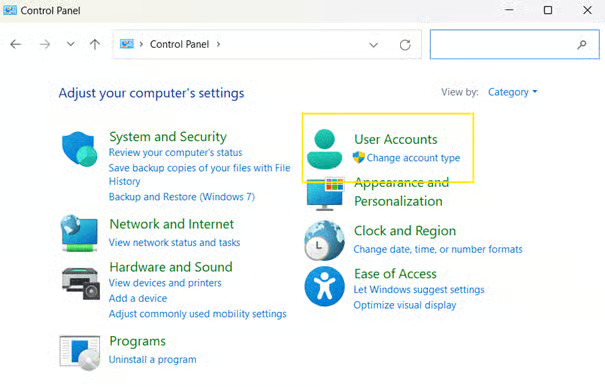
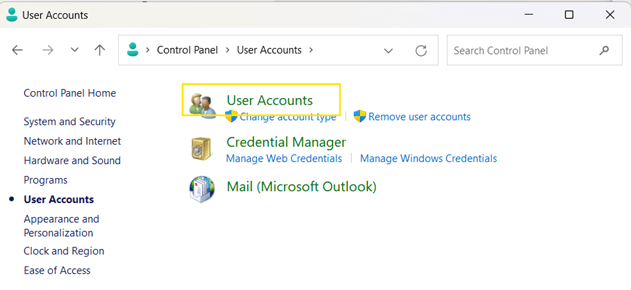
- Sélectionnez Modifier le nom de votre compte.
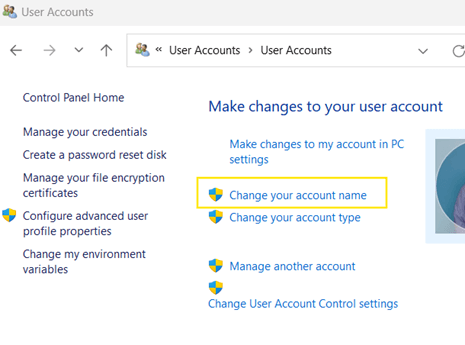
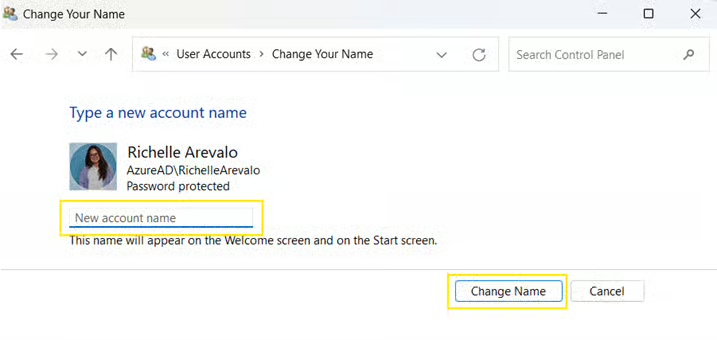
- Saisissez le nouveau nom que vous souhaitez utiliser.
- Cliquez sur Modifier le nom pour l’enregistrer.
- Redémarrez votre ordinateur pour appliquer les modifications.
Autres points à considérer avant de modifier le nom d’affichage d’un compte
Gardez à l’esprit les aspects techniques et administratifs suivants avant de modifier le nom d’affichage d’un utilisateur dans Windows 11 :
Dossier de profil utilisateur
La modification du nom d’affichage ne renomme pas le dossier de profil utilisateur dans C:\Users. Windows associe ce dossier au nom d’utilisateur d’origine créé lors de la configuration initiale.
Renommer le dossier de profil demande des étapes supplémentaires : modification du registre, migration du compte ou création d’un nouveau compte utilisateur. Cette procédure sort du cadre de ce guide.
Stratégie de groupe
Il n’existe aucun paramètre de stratégie de groupe permettant de modifier directement le nom d’affichage des utilisateurs. En revanche, les administrateurs peuvent gérer les comptes d’utilisateurs dans les environnements de domaine et imposer des conventions de dénomination via des scripts, des outils de provisionnement ou des politiques de gestion des comptes.
Impact sur le système
Dans les environnements d’entreprise, certains systèmes s’appuient sur la cohérence des noms d’utilisateurs ou des noms d’affichage pour l’identification, les autorisations ou les audits. Avant toute modification, assurez-vous que le changement de nom d’affichage n’entre pas en conflit avec les politiques internes ou avec un logiciel qui repose sur des conventions de dénomination précises.
Modifier le nom d’affichage dans Windows 11 en toute sécurité et efficacement
Modifier le nom d’affichage dans Windows 11 est à la fois simple et pratique, en particulier pour les utilisateurs en quête de personnalisation, d’une meilleure confidentialité ou d’une présentation plus professionnelle, par exemple sur des appareils partagés ou professionnels. La méthode à utiliser dépend de votre type de compte et de votre édition de Windows.
Pour un compte local, utilisez netplwiz, lusrmgr.msc ou le Panneau de configuration. Ces outils donnent un accès direct aux paramètres du compte.
Pour un compte Microsoft, modifiez votre nom sur le site web du compte Microsoft. Windows synchronise ensuite le nouveau nom sur tous vos appareils.
Vous pouvez aussi passer par l’invite de commande ou PowerShell pour des modifications avancées ou automatisées. Ces méthodes se prêtent à une gestion par scripts.
N’oubliez pas : le nom d’affichage diffère du nom d’utilisateur, que Windows utilise pour les chemins d’accès aux fichiers et les connexions. Enfin, dans un environnement d’entreprise, vérifiez toujours que les modifications respectent les politiques informatiques et les dépendances système, afin d’éviter toute perturbation.






