
Ce guide explique comment autoriser ou refuser l’accès des applications aux informations de compte dans Windows 10 et Windows 11. La gestion des autorisations liées aux informations de compte permet de définir quelles applications peuvent accéder à ces données (ou de les désactiver globalement au niveau du système d’exploitation pour tous les comptes), y compris les détails de votre compte Microsoft ou Windows, afin de protéger vos données personnelles.
Découvrez comment NinjaOne accélère la gestion des autorisations des applications Windows et de la confidentialité des utilisateurs.
Autoriser ou refuser l’accès du système d’exploitation et des applications aux informations de compte dans Windows 10 et Windows 11
Pour voir quelles applications disposent déjà d’un accès à vos informations de compte, et pour autoriser ou refuser l’accès à ces informations (dont votre nom et votre photo de profil) dans Windows 10, procédez comme suit :
- Faites un clic droit sur le bouton Démarrer, puis cliquez sur Paramètres
- Sélectionnez Confidentialité
- Dans le volet de gauche, faites défiler jusqu’à Informations sur le compte
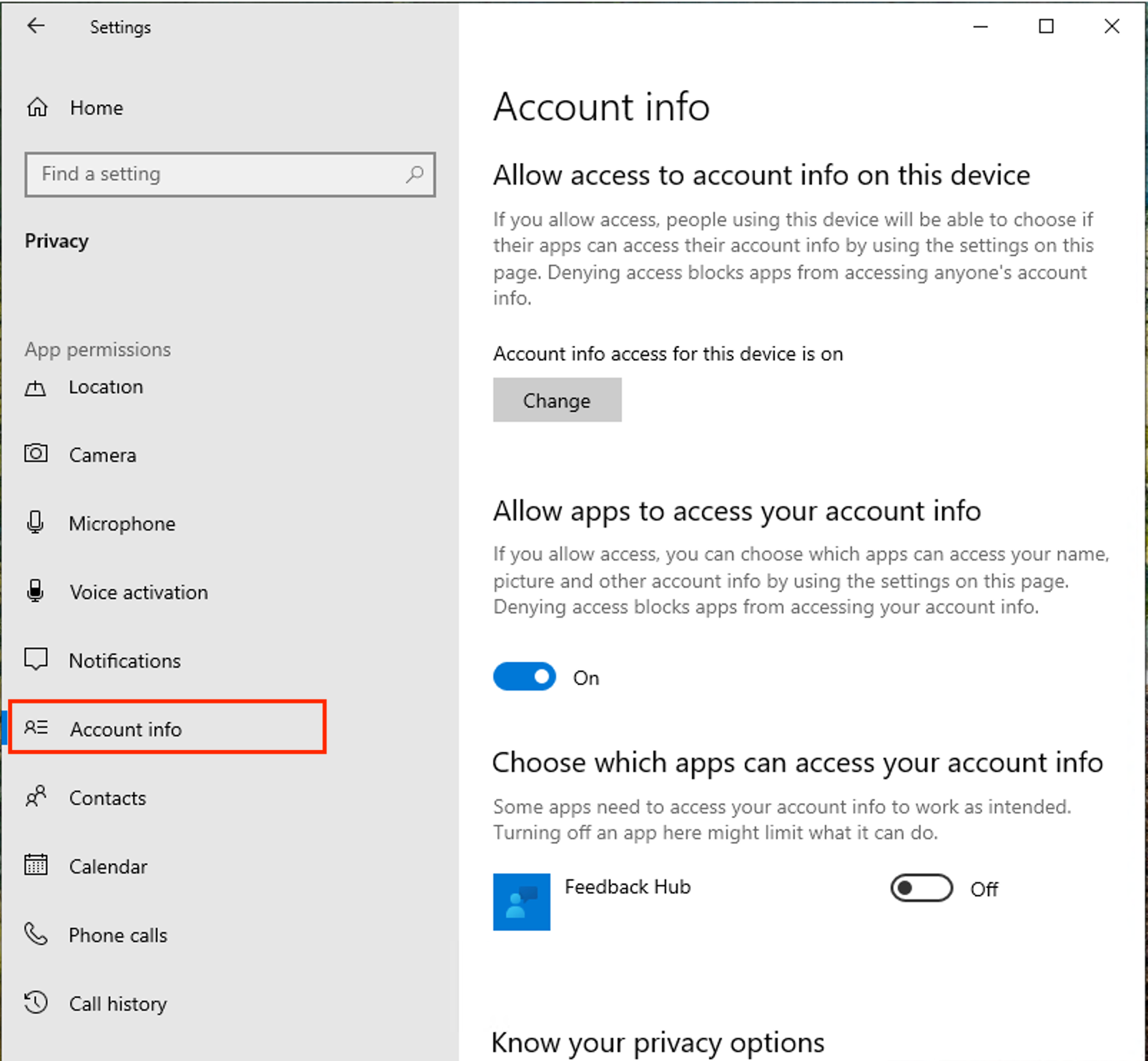
- Pour autoriser ou refuser à toutes les applications l’accès aux informations de compte de tous les utilisateurs de l’appareil actuel, cliquez sur le bouton Modifier sous Autoriser l’accès aux informations sur le compte sur cet appareil, puis activez (on) ou désactivez (off) l’option Accès aux informations sur le compte pour cet appareil (à noter : cette option n’est disponible que pour les administrateurs)
- Pour modifier la possibilité pour les applications d’accéder aux informations du compte actuellement connecté, changez l’état du commutateur sous Autoriser les applications à accéder à vos informations sur le compte afin d’activer ou de désactiver l’accès
- Vous pouvez également gérer l’accès aux informations de votre compte Microsoft ou Windows application par application, dans la liste affichée sur cet écran
Les étapes diffèrent légèrement sur les appareils Windows 11 :
- Faites un clic droit sur le bouton Démarrer, puis cliquez sur Paramètres
- Cliquez sur Confidentialité et sécurité
- Faites défiler jusqu’à Autorisations des applications, puis cliquez sur Informations sur le compte
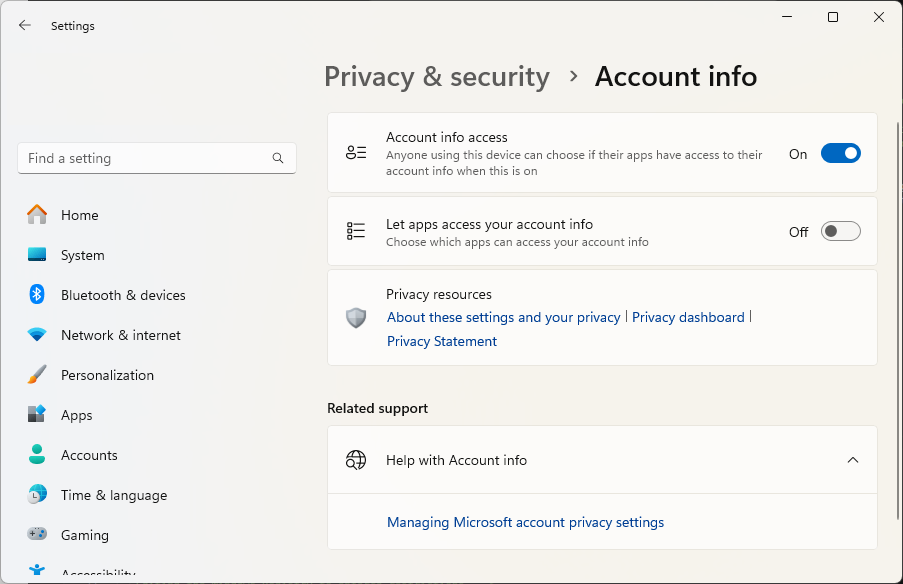
- Pour autoriser ou empêcher toutes les applications d’accéder aux informations de compte de tous les comptes de votre appareil, activez (on) ou désactivez (off) l’option Accès aux informations sur le compte (là encore, cette option n’est disponible qu’en tant qu’administrateur)
- Pour autoriser ou empêcher toutes les applications d’accéder aux informations du compte utilisateur actuellement connecté, changez l’état de l’option Autoriser les applications à accéder à vos informations sur le compte
- Vous pouvez également gérer l’accès aux informations de votre compte Microsoft ou Windows application par application, depuis la liste affichée sur cet écran
En réglant chaque application séparément, vous pouvez n’autoriser que certaines applications à accéder aux informations de votre compte Windows, ce qui offre un contrôle précis.
Cette courte vidéo présente les étapes décrites dans « Autoriser ou refuser l’accès du système d’exploitation et des applications aux informations de compte dans Windows ».
Configurer les autorisations d’accès aux informations de compte avec l’Éditeur du registre Windows
Vous pouvez également utiliser l’Éditeur du registre Windows pour configurer l’accès des applications aux informations de compte, pour tous les comptes utilisateur de votre appareil ou pour toutes les applications sous votre propre compte. Notez qu’il est préférable de passer par l’application Paramètres dès que possible plutôt que par l’Éditeur du registre ou la stratégie de groupe locale : la configuration est plus simple et le risque d’erreur plus faible.
- Ouvrez l’Éditeur du registre Windows
- Pour configurer l’accès des applications aux informations utilisateur de tous les comptes, accédez à HKEY_LOCAL_MACHINE\SOFTWARE\Microsoft\Windows\CurrentVersion\CapabilityAccessManager\ConsentStore\userAccountInformation
- Double-cliquez sur la chaîne Value et définissez sa Value data sur Allow ou Deny
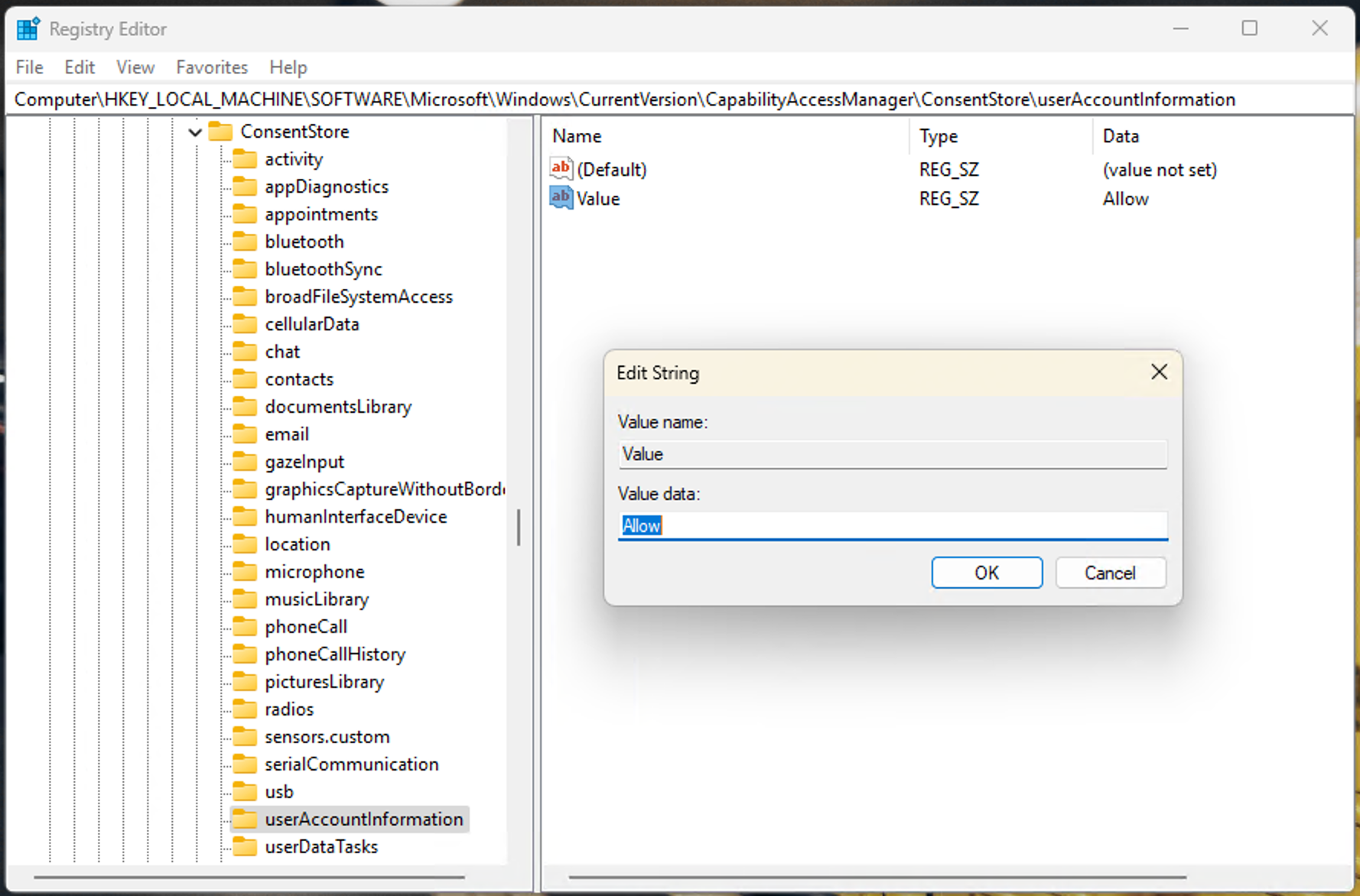
- Pour n’appliquer ce réglage qu’à votre compte (celui avec lequel vous êtes connecté), modifiez plutôt la chaîne Value située dans HKEY_CURRENT_USER\Software\Microsoft\Windows\CurrentVersion\CapabilityAccessManager\ConsentStore\userAccountInformation (à noter : cela ne fonctionne que si l’accès aux informations de compte est activé pour tous les comptes utilisateur)
Vous devez être connecté en tant qu’administrateur pour modifier le paramètre du registre qui s’applique aux comptes de tous les utilisateurs.
Configurer l’accès des applications aux informations de compte pour tous les comptes et toutes les applications avec la stratégie de groupe locale
Cette méthode désactive l’accès des applications aux informations de compte de façon globale, au niveau du système d’exploitation (c’est-à-dire pour tous les comptes utilisateur), et prévaut sur les réglages effectués via les Paramètres ou le registre s’ils sont configurés. Vous devez être connecté en tant qu’administrateur pour accéder à la stratégie de groupe locale.
- Ouvrez l’éditeur d’objets de stratégie de groupe de Windows
- Accédez à Stratégie Ordinateur local\Configuration ordinateur\Modèles d’administration\Composants Windows\Confidentialité des applications
- Repérez Autoriser les applications Windows à accéder aux informations sur le compte dans la liste des paramètres à droite et double-cliquez dessus
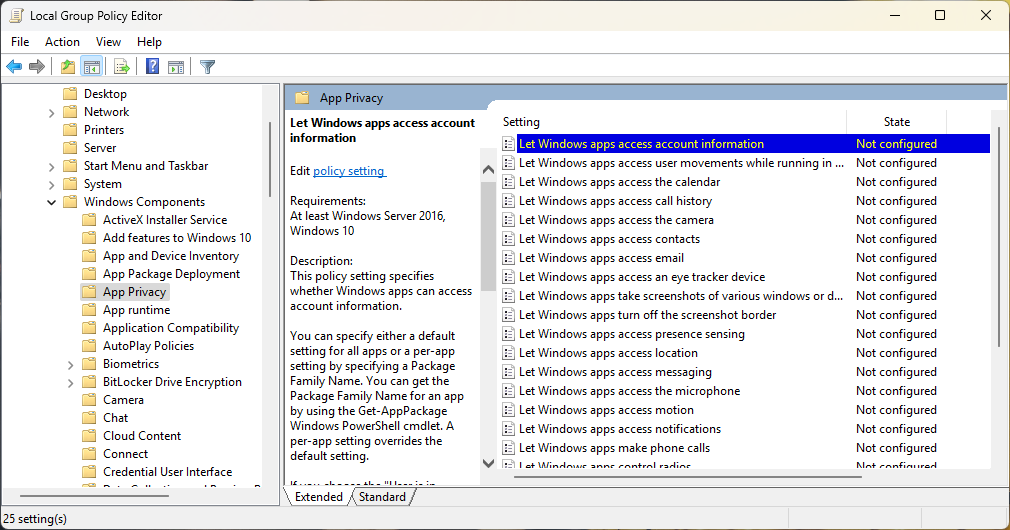
- Sélectionnez Non configuré pour conserver le comportement par défaut, qui autorise l’accès des applications pour tous les comptes
- Sélectionnez Activé pour personnaliser le comportement à l’aide des options affichées
- Une fois l’option Activé sélectionnée, pour désactiver complètement l’accès des applications aux informations de compte pour tous les comptes, choisissez Refuser de force comme Valeur par défaut pour toutes les applications
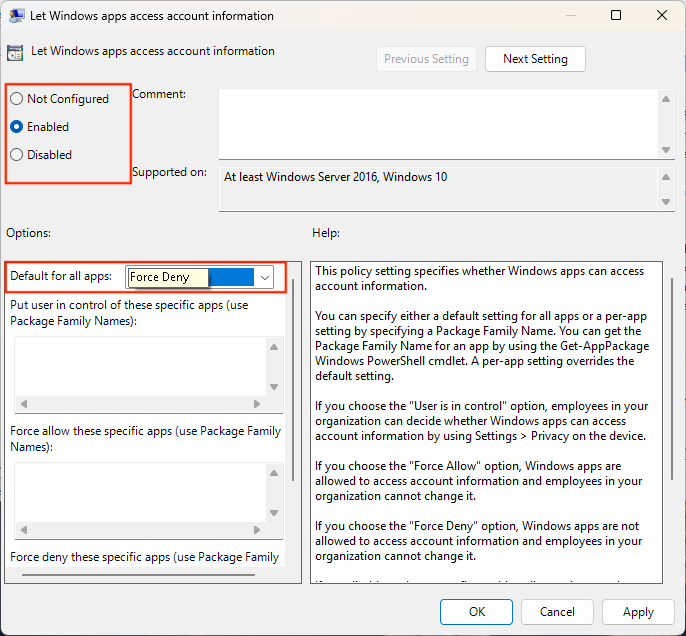
- Cliquez sur OK pour enregistrer les modifications et fermer la boîte de dialogue
Résoudre les problèmes liés aux paramètres d’accès aux informations de compte Windows
Si l’option permettant de configurer l’accès des applications à vos informations de compte est grisée dans l’application Paramètres, vérifiez que l’accès aux informations de compte est bien activé pour tous les comptes, afin que chaque personne utilisant l’appareil puisse gérer les autorisations des applications. Si les autorisations des applications se comportent de façon inattendue, vérifiez qu’aucun paramètre de stratégie de groupe locale ne les concerne : ces paramètres prévalent toujours sur ceux définis dans le registre Windows ou via l’application Paramètres.
Notez que certaines applications ont besoin d’accéder à vos informations de compte et risquent de ne pas fonctionner sans cet accès. Cela dépend de l’application, et c’est à vous de juger si cette exigence est justifiée.
Autorisations liées aux informations de compte et confidentialité dans Windows
Vos informations de compte comprennent des données telles que votre nom d’utilisateur, votre adresse e-mail, votre nom et votre image de compte. Elles peuvent provenir de votre compte Microsoft, d’un compte local ou d’un compte de domaine dans les environnements scolaires ou professionnels. Ces informations peuvent, si vous le souhaitez, être partagées avec des applications à des fins de personnalisation ou pour vous y connecter.
Choisir de ne pas partager ces informations, avec l’ensemble des applications ou seulement certaines d’entre elles, répond souvent à des préoccupations de confidentialité : les utilisateurs ne souhaitent pas toujours communiquer à des tiers les mêmes informations que celles utilisées pour configurer leur compte Microsoft.
Même si vous êtes invité à donner votre accord lorsque ces informations doivent être partagées avec des applications tierces, il peut être utile de les passer en revue régulièrement, ou de désactiver globalement le partage des informations de compte pour garantir qu’aucune application tierce ne pourra jamais y accéder.
Gérez à distance et à grande échelle vos systèmes Windows avec NinjaOne.
📝 Inscrivez-vous à un essai gratuit de la gestion des terminaux NinjaOne.
Gérer et protéger la confidentialité des utilisateurs en entreprise
La gestion de la confidentialité des utilisateurs est essentielle en entreprise, en particulier lorsque des lois sur la protection des données comme le RGPD (règlement général sur la protection des données) et le CCPA entrent en jeu. La gestion des terminaux de NinjaOne vous permet de configurer de façon centralisée l’ensemble de vos appareils Windows 10 et Windows 11, et de surveiller les activités suspectes susceptibles de révéler un partage de données involontaire ou malveillant.






