
Points clés
- La visionneuse de données de diagnostic Windows permet de consulter les données de télémétrie envoyées à Microsoft sous Windows 10 et Windows 11.
- Activer ou désactiver la visionneuse de données de diagnostic n’empêche pas Windows de collecter des données de diagnostic.
- Les utilisateurs peuvent gérer les paramètres de la visionneuse de données de diagnostic depuis les Paramètres Windows, la stratégie de groupe ou le registre.
- La visionneuse de données de diagnostic est utile pour le dépannage, les audits et la sensibilisation à la confidentialité.
- Windows permet de supprimer les données de diagnostic déjà collectées, mais pas de désactiver définitivement la télémétrie sur les éditions grand public.
- Les environnements d’entreprise et d’éducation nécessitent des contrôles supplémentaires pour gérer la télémétrie.
Ce tutoriel explique comment activer ou désactiver la visionneuse de données de diagnostic sur les PC Windows 10 et Windows 11. La visionneuse de données de diagnostic vous aide à dépanner votre PC et à mieux comprendre les rapports de diagnostic envoyés automatiquement à Microsoft depuis votre appareil.
💡Pour celles et ceux qui préfèrent apprendre en images, nous avons détaillé la procédure dans notre Comment activer ou désactiver la visionneuse de données de diagnostic dans Windows.
La visionneuse de données de diagnostic, qu’est-ce que c’est et qu’affiche-t-elle ?
La visionneuse de données de diagnostic Windows est une interface qui permet de consulter les données de diagnostic collectées par Microsoft depuis votre appareil et envoyées à l’entreprise afin d’améliorer ses produits et de corriger des bugs. L’objectif est de recueillir des informations auprès de millions d’appareils Windows grand public, puis de les analyser pour détecter d’éventuels problèmes ou incompatibilités qui pourront être corrigés via les mises à jour Windows.
Vous disposez d’un contrôle limité sur le volume de données de diagnostic que votre appareil Windows partage avec Microsoft :
- Requises : ces données de reporting obligatoires se limitent à ce que Microsoft juge nécessaire pour que votre appareil reste opérationnel et sécurisé
- Facultatives : elles incluent des informations supplémentaires sur les applications que vous utilisez, les sites que vous consultez et le détail des erreurs
Le choix d’envoyer uniquement les données requises ou également les données facultatives se fait lors de la configuration initiale de votre appareil Windows. Il peut aussi être modifié dans l’application Paramètres, à la section Confidentialité et sécurité > Commentaires et diagnostics.
Pourquoi activer ou désactiver la visionneuse de données de diagnostic
Activer la visionneuse de données de diagnostic vous donne accès à des informations utiles pour résoudre les problèmes de votre PC. Examiner le contenu de la télémétrie transmise à Microsoft aide également à mieux comprendre et à renforcer votre confidentialité en ligne.
Il est impossible de désactiver complètement la collecte des données de diagnostic sous Windows 10 et Windows 11. Désactiver la visionneuse masque simplement les informations, qui continuent d’être collectées par Microsoft. Vous pouvez toutefois configurer des politiques de pare-feu ou recourir à des outils tiers pour empêcher votre PC de se connecter aux serveurs auxquels les données sont transmises.
Vous pouvez vouloir désactiver la visionneuse de données de diagnostic si vous partagez votre PC et que vous ne souhaitez pas que son contenu (qui peut inclure des informations sur votre utilisation des sites web ou des applications) soit visible par d’autres utilisateurs, ou encore pour des raisons de conformité.
Donnez à vos équipes informatiques un contrôle précis sur la sécurité des terminaux et du réseau.
🥷 Découvrez comment NinjaOne unifie l’informatique et la sécurité
Activer la visionneuse de données de diagnostic sous Windows 11
Suivez les étapes ci-dessous pour activer la visionneuse de données de diagnostic sous Windows 11 :
- Faites un clic droit sur le bouton Démarrer et sélectionnez Paramètres
- Sélectionnez Confidentialité et sécurité dans la barre latérale de gauche
- Sélectionnez Commentaires et diagnostics dans la liste des autorisations Windows à droite
- Descendez jusqu’à l’option Afficher les données de diagnostic et développez-la
- Activez l’option Activer la visionneuse de données de diagnostic
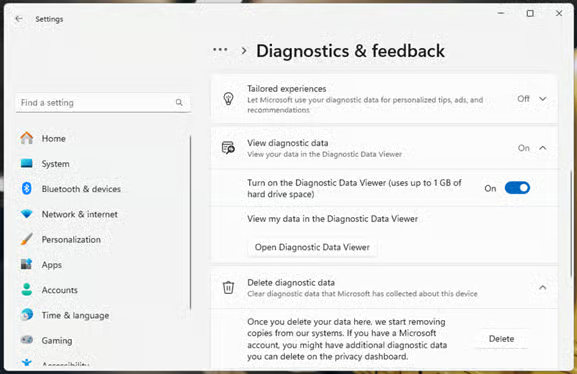
- Cliquez sur le bouton Ouvrir la visionneuse de données de diagnostic
- Si la visionneuse de données de diagnostic n’est pas installée, la page du Windows Store correspondante s’ouvre pour vous permettre de la télécharger
- Une fois la visionneuse de données de diagnostic Windows installée, vous pouvez l’ouvrir avec le bouton de l’application Paramètres décrit ci-dessus, ou directement depuis le menu Démarrer
Activer la visionneuse de données de diagnostic sous Windows 10
La marche à suivre pour activer la visionneuse de données de diagnostic diffère légèrement sur les appareils Windows 10 :
- Ouvrez l’application Paramètres depuis le menu Démarrer
- Sélectionnez Confidentialité puis Commentaires et diagnostics dans la barre latérale de gauche
- Descendez jusqu’à Afficher les données de diagnostic et activez l’option
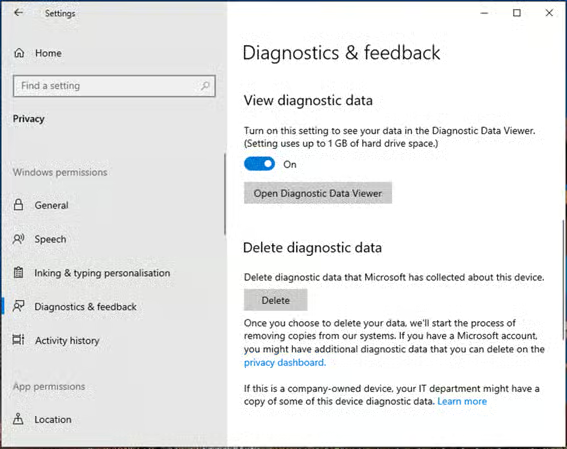
- Cliquez sur Ouvrir la visionneuse de données de diagnostic (si elle n’est pas installée, la page correspondante du Windows Store s’ouvre)
- Une fois installée, vous pouvez ouvrir la visionneuse de données de diagnostic depuis le menu Démarrer ou via la section Commentaires et diagnostics de l’application Paramètres
Désactiver la visionneuse de données de diagnostic sous Windows 10 et Windows 11
Pour désactiver la visionneuse de données de diagnostic sous Windows 10 ou Windows 11, suivez les instructions correspondantes ci-dessus, mais basculez l’option Afficher les données de diagnostic sur désactivé. Vous pouvez ensuite désinstaller l’application Visionneuse de données de diagnostic.
Activer ou désactiver la visionneuse de données de diagnostic avec l’éditeur d’objets de stratégie de groupe
Notez que l’application Paramètres Windows reste la méthode recommandée pour activer la visionneuse de données de diagnostic, car elle est moins sujette aux erreurs que la stratégie de groupe locale ou le registre. Si vous utilisez l’une de ces deux méthodes, vous risquez de ne plus pouvoir modifier les options de données de diagnostic dans l’application Paramètres : il faudra alors rétablir les valeurs par défaut de la stratégie de groupe locale et du registre pour y accéder de nouveau.
Pour activer les données de diagnostic avec l’éditeur d’objets de stratégie de groupe :
- Ouvrez l’éditeur d’objets de stratégie de groupe
- Accédez à Stratégie Ordinateur local\Configuration ordinateur\Modèles d’administration\Composants Windows\Collecte des données et versions d’évaluation préliminaire
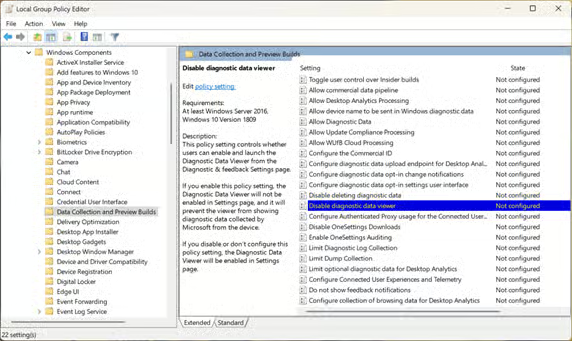
- Descendez jusqu’à Désactiver la visionneuse de données de diagnostic dans la liste des paramètres et cliquez dessus
- Pour autoriser l’accès aux données de diagnostic Windows, réglez l’état du paramètre Désactiver la visionneuse de données de diagnostic sur Désactivé ou Non configuré (ce qui équivaut par défaut à désactivé)
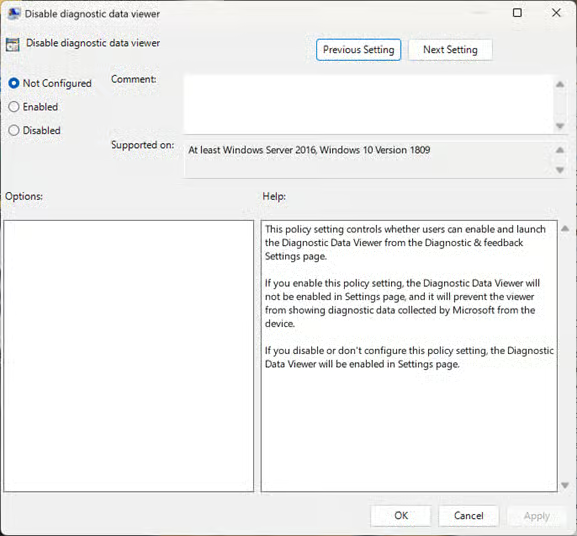
Vous devrez également installer la visionneuse de données de diagnostic depuis le Windows Store.
Pour désactiver la visionneuse de données de diagnostic via la stratégie de groupe locale :
- Suivez les étapes décrites juste au-dessus
- Réglez l’état du paramètre Désactiver la visionneuse de données de diagnostic sur Activé
Activer ou désactiver la visionneuse de données de diagnostic avec l’Éditeur du registre Windows
Il est également possible de passer par l’Éditeur du registre Windows pour autoriser ou empêcher la consultation des données de diagnostic :
- Ouvrez l’Éditeur du registre
- Accédez à HKEY_LOCAL_MACHINE\SOFTWARE\Policies\Microsoft\Windows\DataCollection
- Si la valeur DWORD DisableDiagnosticDataViewer n’existe pas, créez-la en sélectionnant Edition > Nouveau > Valeur DWORD (32 bits) dans la barre d’outils
- Renommez la nouvelle valeur DWORD en DisableDiagnosticDataViewer
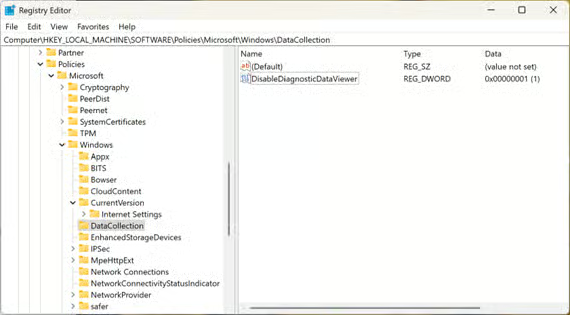
- Pour désactiver la visionneuse de données de diagnostic, cliquez sur la valeur DisableDiagnosticDataViewer, définissez ses Données de la valeur sur 1, puis appuyez sur OK
- Pour activer la visionneuse de données de diagnostic, réglez sa valeur sur 0
Comment consulter les journaux de données de diagnostic Windows
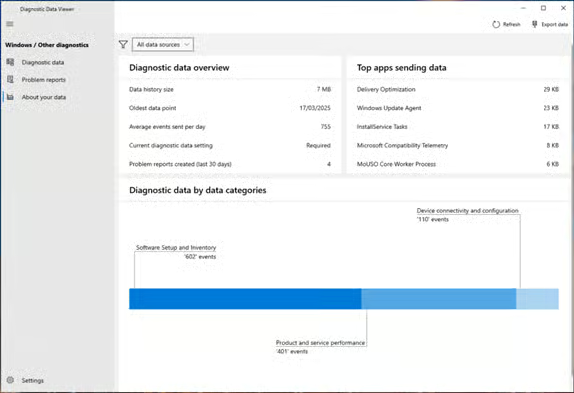
Pour consulter les données de diagnostic collectées :
- Ouvrez la visionneuse de données de diagnostic Windows depuis la section Confidentialité et sécurité de l’application Paramètres, ou depuis le menu Démarrer
- Si la consultation des données de diagnostic est désactivée, un avertissement vous indique que vous devez l’activer pour voir la télémétrie

- Si elle est activée, vous pouvez consulter les données de diagnostic collectées, y compris les données de diagnostic, les rapports de problèmes et un résumé de vos données.
Gérez en toute sécurité les appareils des utilisateurs finaux et les données de l’entreprise, à grande échelle.
Comment supprimer ou effacer les données de diagnostic Windows
Vous ne pouvez pas empêcher les versions grand public de Windows (y compris les éditions Pro et Famille) de collecter des données de diagnostic, et vous ne pouvez bloquer cette collecte qu’avec des outils externes. En revanche, vous pouvez supprimer ces données de votre appareil et demander à Microsoft de les effacer de ses systèmes.
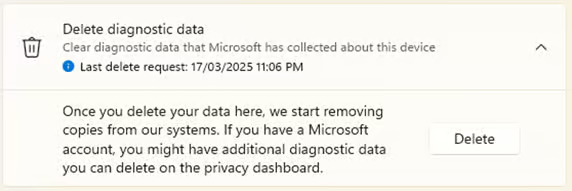 Pour cela, ouvrez l’application Paramètres, accédez à Confidentialité et sécurité (simplement Confidentialité sous Windows 10), puis à Commentaires et diagnostics. Là, sous Supprimer les données de diagnostic, une option permet d’effacer les données de diagnostic que Microsoft a collectées au sujet de votre appareil. Un clic sur le bouton Supprimer efface les données de votre appareil et signale à Microsoft qu’il doit retirer les copies de ces données de ses systèmes (ce qui peut prendre un certain temps). Cela ne concerne que les données collectées jusqu’à cet instant : il peut donc être judicieux de répéter l’opération régulièrement.
Gérer la confidentialité des utilisateurs et des clients en entreprise et dans l’éducation
Activer ou désactiver la visionneuse de données de diagnostic Windows n’a aucun effet sur la collecte des données de télémétrie requises, obligatoire dans les versions grand public de Windows. Si les versions Enterprise et Éducation de Windows permettent de désactiver totalement les données de diagnostic, de nombreuses entreprises choisissent de déployer des outils complémentaires pour surveiller et bloquer la collecte et l’envoi d’informations potentiellement sensibles.
La gestion et la sécurité des terminaux par NinjaOne vous donne les moyens de déployer des politiques de pare-feu et de sécurité pour protéger vos données propriétaires et celles de vos utilisateurs, tout en surveillant les éventuelles failles de cybersécurité.






