





Certains utilisateurs préfèrent que le Terminal Windows se réduise dans la zone de notification plutôt que dans la barre des tâches, ce qui lui permet de fonctionner discrètement en arrière-plan. Le Terminal n’occupe alors aucun espace visible sur le bureau : la barre des tâches reste dégagée et les sessions se poursuivent.
Dans ce guide, nous vous présentons différentes façons de gérer l’icône du Terminal dans la barre des tâches de Windows, afin que vous puissiez décider où l’application se réduit. Nous abordons également les précautions à garder en tête avant de commencer, ainsi que les points importants à connaître pour gérer l’état réduit du Terminal.
Pour une version en images de ce guide, regardez Gérer l’icône du Terminal dans la zone de notification de la barre des tâches Windows.
Gérer l’état réduit du Terminal dans la barre des tâches de Windows 11
L’application Terminal Windows est un environnement unifié qui réunit plusieurs outils en ligne de commande dans une même fenêtre. Si vous passez souvent d’une interface en ligne de commande (CLI) à l’autre, cet outil propose une interface à onglets et des volets fractionnés, idéals pour gérer plusieurs flux de travail en parallèle.
En situation de multitâche dans le Terminal, notamment lors de l’exécution de scripts persistants en arrière-plan, certains préfèrent que l’application se réduise dans la zone de notification. D’autres privilégient au contraire la visibilité de l’application et un accès rapide, pour éviter toute confusion lorsqu’ils font défiler plusieurs instances ouvertes du Terminal.
Pour une configuration sans accroc, assurez-vous de remplir les prérequis suivants avant de commencer :
- Terminal Windows v1.17 ou version ultérieure.
- Toute édition de Windows 11
💡 Stratégies de déploiement recommandées :
| Cliquez pour choisir une méthode | 💻 Idéal pour les particuliers | 💻💻💻 Idéal pour les grandes entreprises |
| Méthode 1 : gérer depuis les paramètres du Terminal Windows | ✓ | |
| Méthode 2 : configurer via le fichier settings.json | ✓ | |
| En option : script PowerShell pour automatiser le JSON | ✓ | ✓ |
Méthode 1 : gérer depuis les paramètres du Terminal Windows
Le moyen le plus simple de gérer l’application Terminal dans la barre des tâches consiste à la configurer utilisateur par utilisateur depuis les paramètres du Terminal Windows.
📌 Cas d’usage : cette méthode est idéale pour les utilisateurs au quotidien qui souhaitent choisir l’emplacement où l’application Terminal se réduit. Comme la modification ne concerne que l’utilisateur actuellement connecté, aucun privilège administrateur n’est nécessaire.
- Appuyez sur Win + X, puis sélectionnez Terminal.
- Appuyez sur Ctrl + virgule (,) pour ouvrir les paramètres du Terminal Windows.
- Cliquez sur Apparence dans le volet de gauche, puis repérez l’option Masquer le terminal dans la zone de notification lorsqu’il est réduit dans le volet de droite.
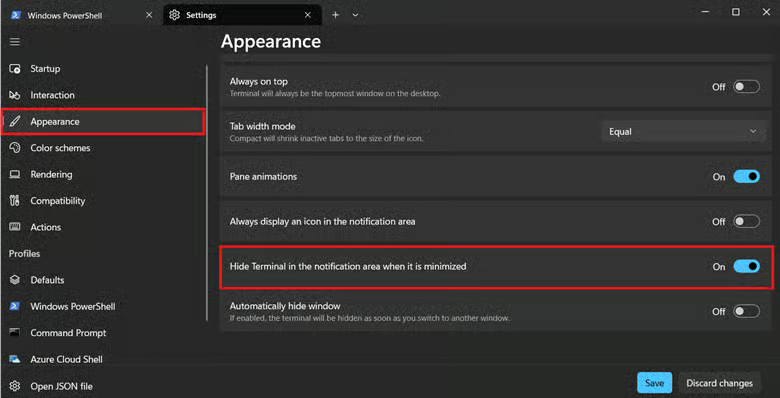
- Activez ou désactivez le paramètre selon l’état réduit souhaité :
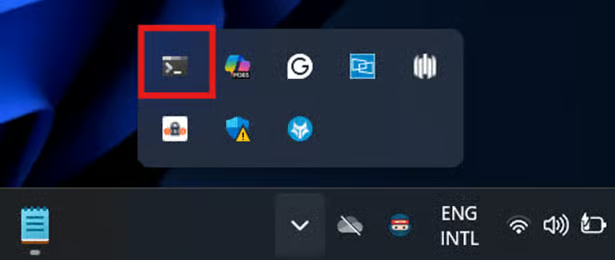
- Activé : le Terminal est masqué dans la zone de notification lorsqu’il est réduit. (Voir ⚠️ Points de vigilance.)
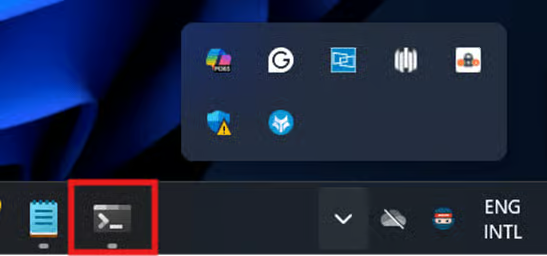
- Désactivé : le Terminal s’affiche dans la barre des tâches lorsqu’il est réduit.
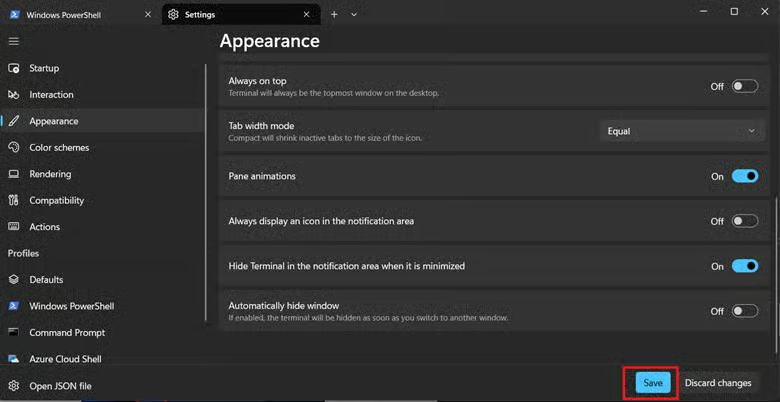
- Appuyez sur le bouton Enregistrer en bas pour appliquer les modifications.
Méthode 2 : configurer via le fichier settings.json
En plus de configurer ce paramètre manuellement depuis l’interface graphique du Terminal Windows, les administrateurs et les utilisateurs finaux peuvent intervenir directement dans le fichier JSON qui contient le comportement de réduction dans la zone de notification.
📌 Cas d’usage : cette méthode offre une visibilité et un contrôle complets dans les environnements qui ne reposent pas sur des configurations graphiques.
(Voir ⚠️ Points de vigilance.)
- Appuyez sur Win + X puis sélectionnez Terminal.
- Ouvrez le menu Paramètres en appuyant sur Ctrl + virgule (,).
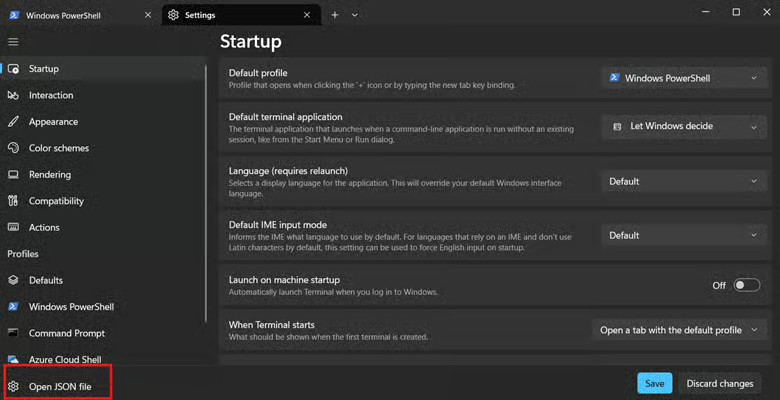
- Cliquez sur le bouton Ouvrir le fichier JSON en bas à gauche.
- Sélectionnez l’application avec laquelle vous souhaitez modifier le fichier JSON.
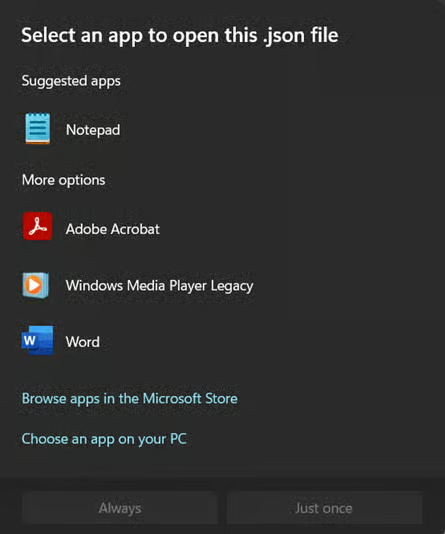
- Vous pouvez choisir le Bloc-notes si vous n’avez pas d’application dédiée à l’édition de fichiers JSON.
- Vous pouvez aussi remplacer le Bloc-notes par Notepad++ pour modifier vos fichiers JSON.
- Vous pouvez choisir le Bloc-notes si vous n’avez pas d’application dédiée à l’édition de fichiers JSON.
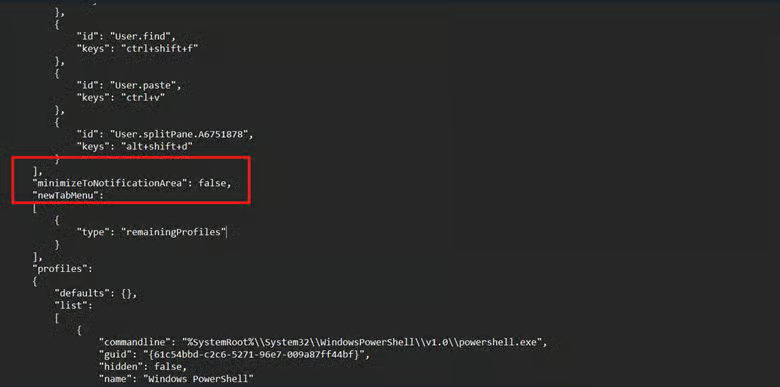
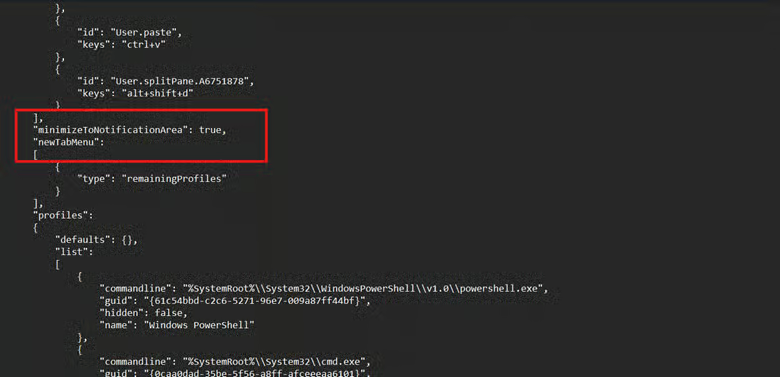
- Repérez la clé JSON « minimizeToNotificationArea » et attribuez-lui la valeur correspondant au comportement de réduction souhaité :
- « minimizeToNotificationArea »: false, = l’application Terminal se réduit dans la barre des tâches.
- « minimizeToNotificationArea »: true, = l’application se réduit sous forme d’icône dans la zone de notification et disparaît de la barre des tâches.
- Appuyez sur Ctrl + S dans le fichier settings.json ouvert dans le Bloc-notes pour enregistrer les modifications.
- Selon votre version du Terminal, les modifications s’appliquent immédiatement ou au prochain redémarrage de l’application. (Voir ⚠️ Points de vigilance.)
💡 Astuce : si vous ne souhaitez pas modifier le fichier settings.json à la main, vous pouvez automatiser cette modification avec PowerShell.
En option : script PowerShell pour automatiser le JSON
📌 Cas d’usage : PowerShell vous permet de déployer facilement le comportement de l’icône du Terminal dans la barre des tâches sous forme de script, sur plusieurs terminaux. Cette méthode automatise le déploiement : la modification peut être répétée autant de fois que nécessaire, de manière cohérente et en limitant les erreurs humaines.
(Voir ⚠️ Points de vigilance.)
- Appuyez sur Win + X et sélectionnez Terminal.
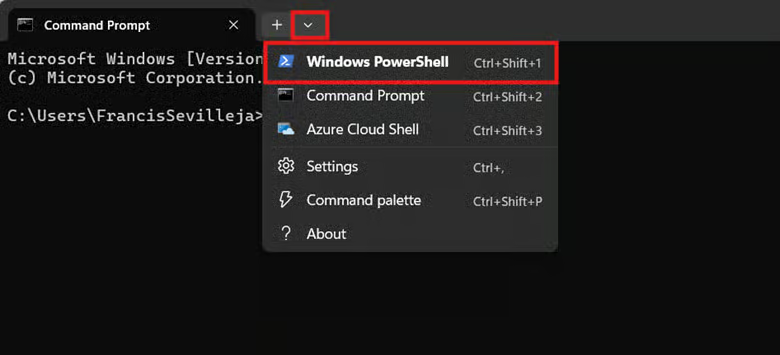
- Cliquez sur le menu déroulant situé à côté du bouton nouvel onglet (+) et sélectionnez Windows PowerShell.
- Saisissez la commande qui correspond à la modification que vous souhaitez appliquer :
- Saisissez la commande ci-dessous pour afficher le Terminal dans la barre des tâches de Windows lorsqu’il est réduit.
$settingsPath = "$env:LOCALAPPDATA\Packages\Microsoft.WindowsTerminal_8wekyb3d8bbwe\LocalState\settings.json" (Get-Content $settingsPath -Raw) -replace '"minimizeToNotificationArea"\s*:\s*(true|false)', '"minimizeToNotificationArea": false' | Set-Content $settingsPath
- Saisissez la commande ci-dessous pour masquer le Terminal dans la zone de notification :
$settingsPath = "$env:LOCALAPPDATA\Packages\Microsoft.WindowsTerminal_8wekyb3d8bbwe\LocalState\settings.json" (Get-Content $settingsPath -Raw) -replace '"minimizeToNotificationArea"\s*:\s*(true|false)', '"minimizeToNotificationArea": true' | Set-Content $settingsPath
- Une fois la commande saisie, fermez l’application Terminal.
💡 Remarque : aucun privilège administrateur n’est nécessaire si vous appliquez la modification à votre propre profil utilisateur. Des autorisations élevées sont uniquement requises pour déployer cette modification sous forme de script sur le profil d’un autre utilisateur.
⚠️ Points de vigilance
| Risques | Conséquences possibles | Solutions |
| Modifications erronées dans le fichier JSON | Une seule erreur lors de la modification du fichier settings.json peut provoquer des erreurs, des échecs de configuration ou corrompre les paramètres du Terminal. | Avant de modifier un fichier JSON, pensez à le sauvegarder en créant une copie. Il est également recommandé d’utiliser des éditeurs spécialisés JSON comme Notepad++ pour préserver l’exactitude de la syntaxe lors de vos modifications. |
| Application Terminal obsolète | La modification du paramètre « minimizeToNotificationArea » dans le fichier JSON du Terminal reste sans effet sur le Terminal Windows version 1.16 ou antérieure. | Ouvrez une invite PowerShell et saisissez Get-AppxPackage Microsoft.WindowsTerminal | Select Name, Version. Vérifiez que la version affichée est égale ou supérieure à la version 1.17 du Terminal. |
| Icône du Terminal masquée dans le menu de débordement de la zone de notification | Windows peut masquer l’icône du Terminal derrière le menu de débordement, ce qui complique sa localisation pour certains utilisateurs. | Une solution de contournement consiste à faire glisser l’icône du Terminal depuis le menu de débordement vers la partie visible de la zone de notification. Elle y est alors épinglée et reste visible en permanence lorsque l’application tourne en arrière-plan. |
| Redémarrage de l’application Terminal pour enregistrer les modifications | Certains paramètres de visibilité ne prennent pleinement effet qu’au redémarrage suivant du Terminal Windows. Or, fermer le Terminal met fin aux sessions et aux scripts en cours. | Pour éviter de perdre votre travail, enregistrez-le dans des fichiers de script comme .ps1, .sh ou .cmd. Vous pourrez ainsi relancer vos tâches sans tout retaper. |
Points à connaître pour gérer l’état réduit du Terminal
Avant de modifier l’état réduit de l’application Terminal, il est utile de savoir comment le Terminal peut se comporter dans certains cas d’usage. Les points suivants mettent en lumière les subtilités de son interaction avec la zone de notification ou la barre des tâches.
Une seule icône pour plusieurs sessions du Terminal dans la zone de notification
Lorsque le Terminal Windows se réduit dans la barre des tâches, les utilisateurs finaux voient toutes les sessions ouvertes et identifient d’un coup d’œil le contenu de chacune. En revanche, lorsque l’application se réduit dans la zone de notification, une seule icône représente l’ensemble des sessions ouvertes.
Si vous ouvrez plusieurs volets du Terminal, ils sont tous hébergés dans une même instance. Autrement dit, seule la fenêtre unifiée du Terminal est représentée dans la zone de notification lorsque vous exécutez plusieurs sessions. La navigation peut s’en trouver compliquée, faute de l’aperçu de fenêtre offert par la barre des tâches.
Comportement des sessions en arrière-plan
Tous les onglets et sessions du Terminal restent actifs lorsque l’application est réduite dans la zone de notification, y compris les processus qu’ils contiennent, comme les scripts PowerShell et les sessions Secure Shell (SSH) persistantes. L’application Terminal continue donc de consommer de la mémoire et du processeur en fonction des ressources demandées par chaque session réduite.
Gérer le Terminal dans la barre des tâches de Windows pour fluidifier vos flux de travail en CLI
Que vous aimiez garder vos sessions du Terminal accessibles dans la barre des tâches ou que vous préfériez un bureau épuré, vous disposez d’options pour ajuster le comportement de l’application. Vous pouvez la laisser dans la barre des tâches comme n’importe quelle autre application, ou la réduire discrètement dans la zone de notification pendant qu’elle tourne en arrière-plan.
Le plus rapide est de passer par les paramètres du Terminal. L’interface propose un simple bouton bascule pour activer ou désactiver la réduction dans la zone de notification. Pour un réglage plus fin, vous pouvez intervenir dans le fichier settings.json.
Gardez simplement en tête que cette modification s’applique par utilisateur. Aucun paramètre dédié n’existe dans la stratégie de groupe pour l’appliquer à l’ensemble du système. Si vous devez l’appliquer à plusieurs comptes utilisateurs, passez par un script PowerShell.
Sujets connexes :
- Comment ajouter ou supprimer le menu contextuel extensible « Ouvrir dans le Terminal Windows » dans Windows 10
- Comment réinitialiser les paramètres du Terminal Windows aux valeurs par défaut dans Windows 10
- Comment activer ou désactiver le retour à la ligne de la sortie de la console lors du redimensionnement dans Windows
- Comment ajouter et supprimer des profils dans l’application Terminal Windows sous Windows 10






