
Lors de l’exécution d’une application en mode Efficacité (anciennement « mode Eco »), Windows affiche une demande de confirmation afin d’éviter toute activation accidentelle. Cela permet de protéger votre système d’une éventuelle mauvaise configuration, mais certaines organisations peuvent tirer davantage profit de la suppression de l’avertissement pour rationaliser les flux de travail.
Cet article sur le mode Efficacité de Windows 11 explique comment atteindre le mode « Eco » en toute sécurité sur les postes de travail modernes.
Comment gérer la boîte de dialogue de confirmation du mode Efficacité pour optimiser les tâches ?
La gestion des fenêtres contextuelles du mode Efficacité de Windows 11 peut être aussi simple que de cliquer sur quelques boutons. De plus, les administrateurs informatiques peuvent utiliser des méthodes évolutives axées sur les modifications spécifiques à l’utilisateur (via HKEY_CURRENT_USER).
📌 Conditions requises:
- Toute édition de Windows 11 (Build 22621.1344 et ultérieures)
- Le gestionnaire des tâches doit être mis à jour pour prendre en charge les contrôles du mode efficacité
📌 Stratégies de déploiement recommandées :
| Cliquez pour choisir une méthode | 💻 Pour les utilisateurs individuels | 💻💻💻 Pour les entreprises |
| Méthode 1 : Gestionnaire de tâches | ✓ | |
| Méthode 2 : Prompt à la volée | ✓ | |
| Méthode 3 : Éditeur de registre | ✓ | |
| Méthode 4 : fichier .reg | ✓ | ✓ |
Méthode 1 : Désactiver le dialogue de confirmation via le gestionnaire des tâches
Vous pouvez facilement activer ou désactiver la boîte de dialogue de confirmation du mode Efficacité de Windows 11 via le Gestionnaire des tâches, qui répertorie toutes les applications en cours d’exécution.
📌 Cas d’utilisation : Assistance axée sur le soutien
- Appuyez sur Ctrl + Maj + Échap pour ouvrir le gestionnaire des tâches.
- Cliquez sur Paramètres dans le coin inférieur gauche.
- Sous « Autres options », décochez la case située à côté de Me demander avant d’appliquer le mode Efficacité.
- Fermez le gestionnaire des tâches.
Méthode 2 : Désactiver le dialogue de confirmation à l’aide d’un prompt à la volée
📌 Cas d’utilisation : Désactiver rapidement les messages de confirmation dès que le premier apparaît.
- Ouvrez une application en mode Efficacité.
- Dans le dialogue de confirmation, cochez la case près de Ne plus me demander.
- Cliquez sur OK pour arrêter toutes les demandes de confirmation ultérieures.
Méthode 3 : via l’éditeur du registre
⚠️ Attention : La modification du registre peut entraîner des problèmes pour le système. Créez une sauvegarde avant de poursuivre.
📌 Cas d’utilisation : Changements à l’échelle du système
📌 Conditions préalables : Privilèges de l’administrateur
- Appuyez sur la touche Windows + R, entrez regedit et cliquez sur Entrée.
- Naviguez vers :
HKEY_CURRENT_USER\Software\Microsoft\Windows\CurrentVersion\TaskManager
- Si la touche Gestionnaire des tâches ne s’affiche pas, procédez comme suit :
- Double-cliquez sur CurrentVersion.
- Cliquez avec le bouton droit de la souris sur le volet de droite.
- Sélectionnez Nouvelle clé >.
- Nommez la nouvelle clé « TaskManager ».
- Si la touche Gestionnaire des tâches ne s’affiche pas, procédez comme suit :
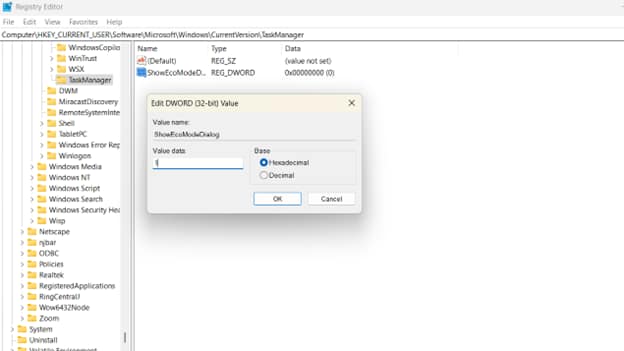
- Double-cliquez sur la valeur ShowEcoModeDialog.
- Si cette clé n’existe pas, procédez comme suit :
- Cliquez avec le bouton droit de la souris sur le volet de droite.
- Sélectionnez Nouvelle > Valeur DWORD (32 bits).
- Nommez la nouvelle valeur « ShowEcoModeDialog ».
- Si cette clé n’existe pas, procédez comme suit :
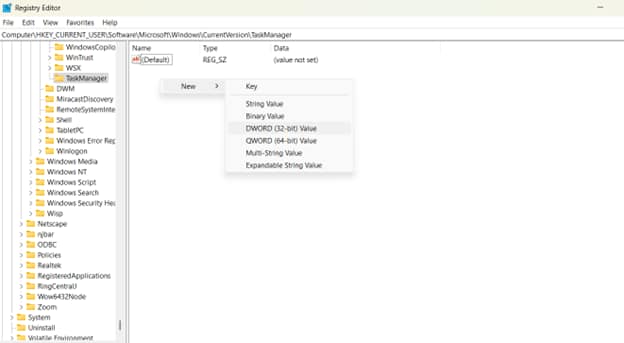
- Modifier la valeur.
- Pour activer le dialogue de confirmation, tapez 1.
- Pour désactiver la boîte de dialogue de confirmation, tapez 0.
- Fermez l’éditeur du registre.
- Redémarrez l’ordinateur ou relancez le Gestionnaire des tâches (taskmgr.exe) pour appliquer vos modifications.
Méthode 4 : fichier .reg
Simplifiez les modifications du registre en créant des fichiers .reg légers qui stockent les commandes nécessaires pour activer ou désactiver la confirmation du mode d’efficacité de Windows 11.
📌 Cas d’utilisation : Les lignes de base de la configuration et le déploiement de modifications automatisées du registre dans votre environnement informatique.
📌 Conditions préalables : Privilèges administrateur.
- Appuyez sur Windows + S, tapez notepad et appuyez sur Entrée.
- Créez votre fichier .reg.
- Pour activer le dialogue de confirmation, collez ce qui suit :
Éditeur de registre Windows version 5.00
[HKEY_CURRENT_USER\Software\Microsoft\Windows\CurrentVersion\TaskManager]
"ShowEcoModeDialog"=dword:00000001
- Pour désactiver le dialogue de confirmation, collez ce qui suit :
Éditeur de registre Windows version 5.00
[HKEY_CURRENT_USER\Software\Microsoft\Windows\CurrentVersion\TaskManager]
"ShowEcoModeDialog"=dword:00000000
- Enregistrez le fichier avec une extension .reg (par exemple, EMConfirmationOn.reg).
- Ouvrez le fichier et confirmez les modifications.
- Redémarrez l’ordinateur ou reconnectez-vous pour appliquer vos modifications.
⚠️ Éléments à prendre en compte
| Risques | Conséquences potentielles | Retours en arrière |
| Réglage accidentel des processus critiques du système en mode efficacité | Manque de réactivité et instabilité du système | Ouvrez le Gestionnaire des tâches > Cliquez avec le bouton droit de la souris sur les processus vitaux > Décochez la case située à côté de « Mode efficacité » |
| Suppression des clés de registre liées à la limitation de la consommation d’énergie | Le mode efficacité ne fonctionne plus pour toutes les applications | Recréez la clé manuellement ou restaurez le registre à partir d’une sauvegarde |
| Activation du mode efficacité globalement au lieu de par processus via un fichier .reg | Problèmes de performance (par exemple, étranglement) dans toutes les applications | Remplacez l’entrée du fichier .reg par le script correct et redémarrez votre système |
Considérations supplémentaires pour activer le mode Efficacité de Windows 11
Connaître les détails de la confirmation du mode d’efficacité peut vous aider à gérer les scénarios de dépannage possibles par la suite. Voici les points essentiels :
Demande de confirmation
Si la suppression de la demande de confirmation peut accélérer vos tâches, notez que l’avertissement contribue à maintenir la stabilité en préservant les processus critiques du système. En les mettant en danger, on risque de mal configurer les postes de travail et d’en dégrader les performances.
Le mode Efficacité de Windows 11 se fait par utilisateur
Gardez à l’esprit que la fonction Mode Efficacité s’applique à chaque utilisateur et à chaque session. Cela signifie deux choses : une application cessera de fonctionner en mode Efficacité après un redémarrage, et les autres utilisateurs connectés pourront profiter d’une instance séparée des applications en mode Efficacité.
Pas d’objet de stratégie de groupe
À l’heure où nous écrivons ces lignes, il n’existe pas de paramètre GPO pour le mode Efficacité sur Windows 11. Cela peut limiter votre capacité à gérer de manière centralisée les applications au sein de votre entreprise. En revanche, vous pouvez déployer des fichiers .reg via PowerShell comme solution de contournement pour des changements plus importants et à grande échelle.
Contrôle de la confirmation du mode Efficacité pour un flux de travail plus fluide
La gestion de la boîte de dialogue Mode d’efficacité simplifie le flux de travail de votre entreprise, évite les erreurs de configuration potentielles et améliore la réactivité du système.
Dans cette optique, adaptez la façon dont vous exécutez les applications importantes en fonction de vos politiques. Par exemple, les environnements de production qui exigent une disponibilité constante peuvent privilégier l’intégrité des données par rapport à la vitesse, tandis que les processus de travail fiables peuvent être améliorés en supprimant les avertissements inutiles.
Articles connexes :
- Comment activer ou désactiver le mode économie d’énergie pour une application ou un processus sur Windows 10 ?
- Guide complet : Comment utiliser des pratiques informatiques durables
- Qu’est-ce que l’Ethernet économe en énergie (EEE – Energy Efficient Ethernet) et pourquoi est-il important ?
- Qu’est-ce que l’informatique verte ? Vue d’ensemble et bonnes pratiques