
Importancia del inventario de hardware
El inventario de hardware ofrece a los departamentos de TI una visibilidad completa de todos los dispositivos de su entorno, incluidos ordenadores, servidores, equipos de red y periféricos. Esta visibilidad contribuye a una gestión eficaz de los activos, ya que garantiza la correcta asignación de los recursos y ayuda a los equipos a saber exactamente de qué hardware disponen.
Para los MSP, el inventario de hardware es una función fundamental. Permite una gestión proactiva de la infraestructura del cliente, ayuda a optimizar la prestación de servicios, mejora la rentabilidad y contribuye a una mayor satisfacción general del cliente.
¿Cómo puedo ver mi inventario de hardware en NinjaOne?
El panel de control de dispositivos de NinjaOne proporciona una vista detallada de tu inventario de hardware. Para acceder a ella, haz clic en Dispositivos en la consola principal de NinjaOne. El panel muestra todos los dispositivos de todas las organizaciones en formato de tabla. Cada dispositivo se muestra con varios atributos, como el estado, la ubicación, el sistema operativo y otros detalles clave.
La lista de campos mostrados es totalmente personalizable. Haciendo clic en el icono de engranaje de la parte derecha de la pantalla, puedes elegir entre más de 60 campos disponibles.
La siguiente captura de pantalla muestra un ejemplo del panel de control de dispositivos. Vamos a repasar sus principales áreas y opciones para explicar los tipos de información que puedes obtener de esta vista.
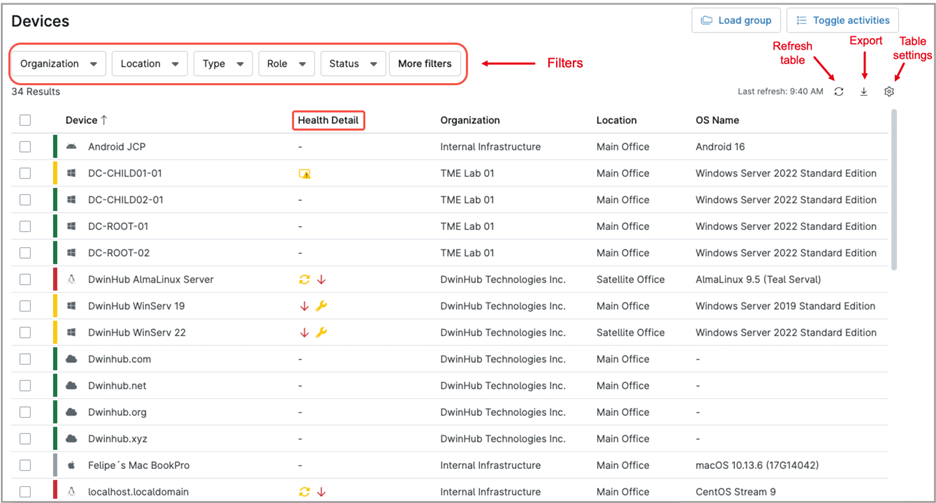
- Filtros. Aplicando los distintos filtros, la lista de dispositivos puede reducirse para mostrar solo los que cumplen los criterios deseados:
- Los filtros de organización y ubicación seleccionan respectivamente solo la organización y la ubicación deseadas.
- «Tipo» selecciona el tipo de dispositivo, es decir, servidor Linux, Mac Desktop, Windows Server, Android, etc.
- «Rol» filtra según el rol del dispositivo. Cada dispositivo tiene asignado un rol.
- Estado. Se pueden seleccionar varios estados: inactivo, en buen estado, con problemas, desconocido, activo y requiere atención.
- Filtros adicionales: hay más de 80 filtros adicionales que se pueden seleccionar en esta opción, como campos personalizados, dominio, tipo de sistema operativo, servidor DNS o marca del dispositivo, por nombrar algunos.
- Guardar grupo. Una vez aplicados los filtros y reducida la lista a sus necesidades, aparecerá esta opción que te permitirá guardar los resultados actuales como un grupo de dispositivos para su uso posterior. Este grupo es dinámico, lo que significa que cuando se cargue, los filtros se volverán a aplicar para mostrar solo los dispositivos que coincidan con los criterios en tiempo real.
- Actualizar tabla. La tabla se actualiza automáticamente de forma periódica, pero también puedes forzar manualmente la actualización con esta opción.
- Exportar. Esta opción permite exportar la tabla. Hay opciones para exportar la tabla con las columnas visibles, con todos los detalles del dispositivo (columnas visibles y no visibles), y con o sin campos personalizados.
- Ajustes de la tabla Permite añadir o eliminar columnas a la tabla. Se pueden añadir hasta veinte campos al mismo tiempo. Los criterios de clasificación también pueden seleccionarse con esta opción. Nombre del dispositivo, Organización y Política pueden apilarse en la primera columna opcionalmente.
- Cargar grupo. Si ya se han creado grupos de dispositivos, esta opción permite cargar uno de ellos. Un menú desplegable mostrará todos los grupos disponibles para su selección.
- Visualizar actividades Esta opción muestra u oculta la ventana de Actividades, que muestra el registro del sistema de las acciones que se ejecutan en tiempo real. Estas actividades también se almacenan en el historial para su posterior revisión. Aunque el registro del sistema registra las acciones de todos los dispositivos, la ventana Actividades solo muestra la actividad relacionada con los dispositivos que aparecen actualmente en la tabla una vez aplicados los filtros
- Información del estado. La información del estado aparece como Alertas de inventario del panel de control, que son iconos que proporcionan información adicional al pasar el ratón por encima o hacer clic sobre ellos. Al final de este documento, hay un enlace a un documento que explica más sobre las alertas de inventario del panel de control.
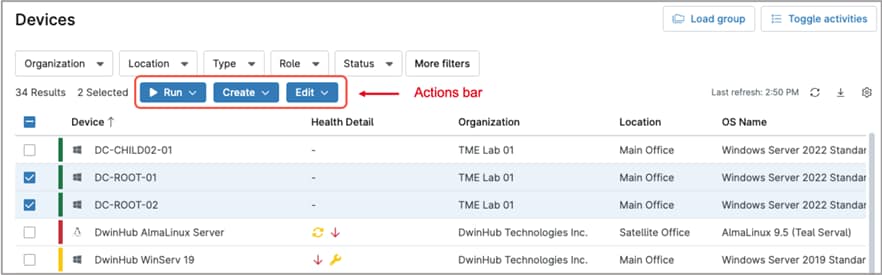
Al seleccionar uno o varios dispositivos mediante las marcas de verificación de la parte izquierda de la lista, aparece una barra de acciones adicional. Esta barra proporciona acciones rápidas que puede realizar en el dispositivo o dispositivos seleccionados. Mira la siguiente captura de pantalla como referencia.
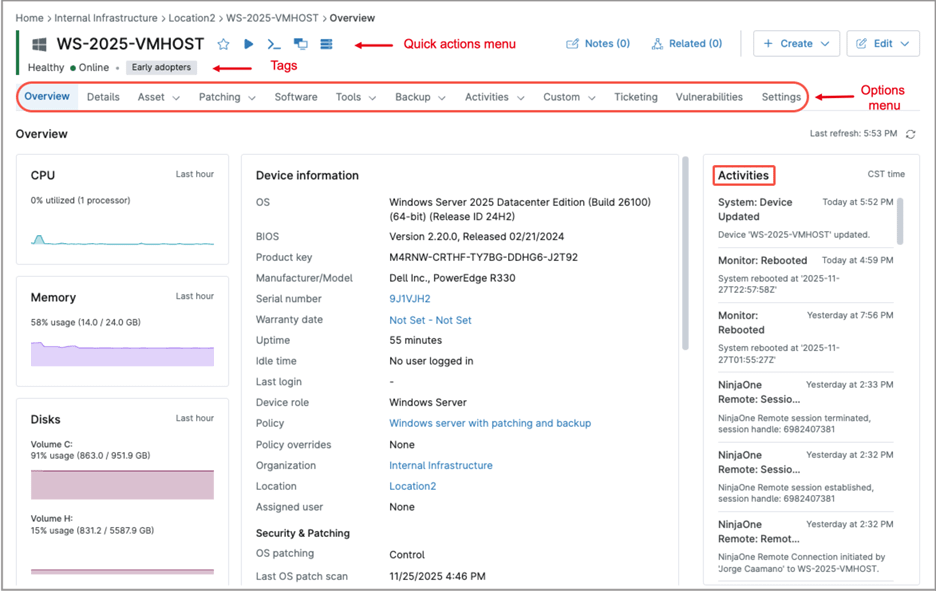
Repasemos las distintas opciones del menú de acciones rápidas, de izquierda a derecha.
- Botón de estrella. Permite añadir este dispositivo a la lista de favoritos.
- Botón de reproducción. Sirve para ejecutar acciones rápidas relacionadas con este dispositivo. Las opciones son: ejecutar automatización, parchear, mantenimiento y reiniciar. Algunos dispositivos, como un controlador de dominio, pueden tener más opciones. Es posible que aparezcan menos opciones en función del tipo de dispositivo y del estado, por ejemplo, la opción de actualización del SO no se mostrará si el dispositivo está inactivo.
- Icono «>_». Esta opción sirve para abrir una ventana remota de línea de comandos, como cmd.exe, PowerShell, Shell o Terminal, dependiendo del sistema operativo del dispositivo.
- Icono de Splash. Sirve para solicitar una sesión remota utilizando la solución de acceso remoto Splashtop.
- Icono «Mostrar». Esto es para solicitar una sesión remota usando NinjaOne Remote.
- Icono de disco apilado. Esto es para las opciones de copia de seguridad y restauración utilizando NinjaOne Backup.
Veamos el menú Opciones, de izquierda a derecha.
- Visión general. Esta opción muestra una vista general de las opciones del dispositivo, como el sistema operativo, el número de serie, la dirección IP, la zona horaria, etc. También muestra algunos indicadores de rendimiento. Los campos en azul son editables.
- Detalles. Esta pantalla muestra indicadores de rendimiento más detallados, uso de memoria, uso de disco, adaptadores de red, puertos abiertos, información de hardware, servicios de Windows, registro de eventos y eventos no críticos.
- Activo. Esta opción sirve para ver o editar información relacionada con los activos, como el ID, el estado, la fecha de compra, las licencias, etc.
- Parcheo. Esta opción es para listar los parches pendientes, aprobados, rechazados, instalados y fallidos del sistema operativo para este dispositivo.
- Software. Esta opción enumera el software instalado en este dispositivo.
- Herramientas. Esta opción de menú sirve para acceder a herramientas remotas como el registro del dispositivo, el administrador de tareas, el explorador de archivos y el administrador de servicios.
- Copia de seguridad. Aquí puedes ver el resumen de la copia de seguridad del dispositivo y gestionar las opciones de copia de seguridad.
- Actividades. Con esta opción puedes ver las actividades del dispositivo, desglosadas por Todas, Control remoto, Herramientas remotas y Software añadido y eliminado.
- Campos personalizados. Esta opción te permite ver y editar el valor de los diferentes campos personalizados.
- Ticketing. Permite gestionar los tickets relacionados con este dispositivo. También muestra estadísticas de resolución.
- Vulnerabilidades. Esta opción enumera las vulnerabilidades del sistema operativo encontradas en este dispositivo.
- Ajustes. Esta pantalla tiene tres pestañas: General, Políticas y Aplicaciones.
- La pestaña General muestra información del dispositivo como nombre, rol, organización y ubicación; credenciales y la fecha en que el dispositivo fue aprobado en NinjaOne.
- La pestaña de políticas muestra la política asignada, las anulaciones de parches y otras anulaciones aplicadas, si las hubiera.
- La pestaña Apps muestra las aplicaciones de NinjaOne que se aplican a este dispositivo.
Etiquetas: Si hay alguna etiqueta asignada a este dispositivo, se mostrará debajo del menú de acciones rápidas.
Actividades: En la parte derecha de la pantalla, la ventana de actividades muestra toda la actividad relacionada con este dispositivo.
¿Cuál es la ventaja de ver los detalles del inventario con NinjaOne?
Uno de los puntos fuertes de NinjaOne es su único panel de control, que permite ver una gran cantidad de información en una sola pantalla. La vista detallada del inventario puede personalizarse para adaptarla a tus necesidades y ofrece opciones de acción rápida para que puedas tomar medidas correctoras sin tener que salir del sistema. Esto te permite tomar decisiones rápidas para mantener tu infraestructura informática en condiciones óptimas.
Supongamos que se ha realizado una actividad de aplicación de parches y queremos identificar todos los dispositivos que no volvieron a estar en línea después de esta actividad.
- Ve al panel control de dispositivos para ver todos los dispositivos del tenant.
- Aplica el filtro Organización a la organización deseada.
- En el filtro Estado, selecciona Inactivo. El panel de control mostrará todos los dispositivos que están actualmente desconectados.