Schlüsselpunkte
- Windows 11-Widgets können direkt über das Widgets-Board hinzugefügt, entfernt, in der Größe angepasst und neu angeordnet werden, sofern die unterstützten Steuerelemente auf Benutzerebene verwendet werden.
- Die Verwaltung einzelner Widgets erfolgt benutzerspezifisch, während Administrator:innen das gesamte Widgets-Board über die Windows-Registrierung oder eine Gruppenrichtlinie aktivieren beziehungsweise deaktivieren können.
- Die Relevanz der Inhalte wird über die Einstellungen des Widget-Feeds beeinflusst, darunter Region, Sprache, Interessen und die Anmeldung mit einem Microsoft-Konto.
- Die Windows-Registrierung und Gruppenrichtlinien ermöglichen eine zentrale Durchsetzung in verwalteten Umgebungen, unterstützen jedoch keine präzise Steuerung auf Ebene einzelner Widgets.
- Eine Überprüfung nach der Konfiguration ist entscheidend, um sicherzustellen, dass Änderungen an Widgets über Neustarts, Sitzungen und verwaltete Endpunkte hinweg erhalten bleiben.
Das Widgets-Board von Windows 11 bietet schnellen Zugriff auf Informationen wie Wetterupdates, Nachrichten und weitere Produktivitätstools. Darüber hinaus ermöglicht Windows Benutzer:innen, ihre Erfahrung zu personalisieren und diese an ihre Präferenzen für übersichtliche, strukturierte oder ausgewogene Designs anzupassen.
Wenn Sie nach Möglichkeiten suchen, Elemente im Widgets-Board hinzuzufügen oder zu entfernen, bietet dieser Leitfaden eine entsprechende Orientierung. Er erläutert, wie Sie das Widgets-Board anpassen können, und behandelt zugleich wichtige Aspekte sowie Hinweise zur Fehlerbehebung bei häufig auftretenden Problemen.
Methoden zum Anpassen des Widgets-Boards in Windows 11
Windows 11 bietet mehrere native Möglichkeiten, das Widgets-Flyout-Menü zu verwalten. Dadurch können sowohl Benutzer:innen als auch Administrator:innen Widgets hinzufügen, entfernen oder anpassen, sodass diese den jeweiligen Workflow wirksam unterstützen.
Um eine reibungslose Anpassung der Widgets sicherzustellen, sollten Sie jedoch zunächst prüfen, ob die folgenden Voraussetzungen erfüllt sind:
- Aktivierte Widgets-Funktion in Windows 11
- Microsoft-Konto oder Unternehmenskonto, damit der volle Umfang der Widgets verfügbar ist
- Administratorrechte, wenn skriptbasierte oder erzwungene Konfigurationen angewendet werden
- Internetverbindung für Echtzeit-Updates der Widgets
📌 Empfohlene Einsatzstrategien:
Methode 1: Hinzufügen neuer Widgets über die Widget-Einstellungen
Das Widgets-Board ist die primäre und unterstützte Benutzeroberfläche zur Verwaltung von Widgets in Windows 11. Darüber können Benutzer:innen ihre bevorzugten Widgets mit wenigen Klicks hinzufügen, ohne dass erweiterte Berechtigungen, Systemänderungen oder zusätzliche administrative Tools erforderlich sind.
- Drücken Sie Win + W, um das Widgets-Board zu öffnen, und klicken Sie anschließend auf Widgets hinzufügen.
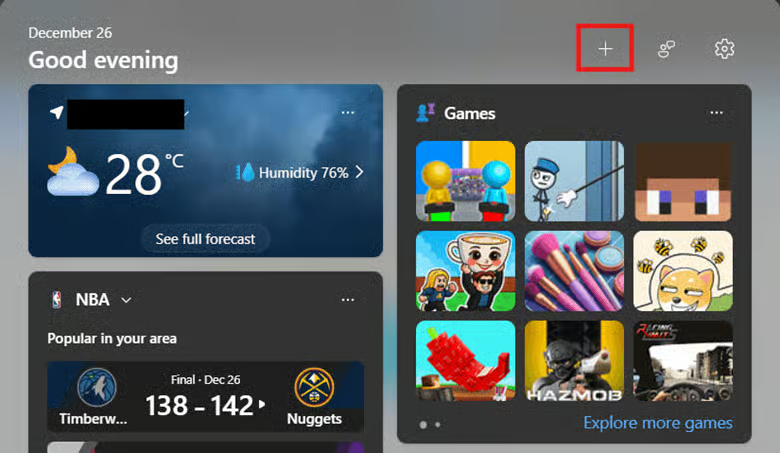
- Wählen Sie das Widget aus, das Sie hinzufügen möchten, und klicken Sie dann auf Anheften, um es in Ihrem Widgets-Board zu speichern.
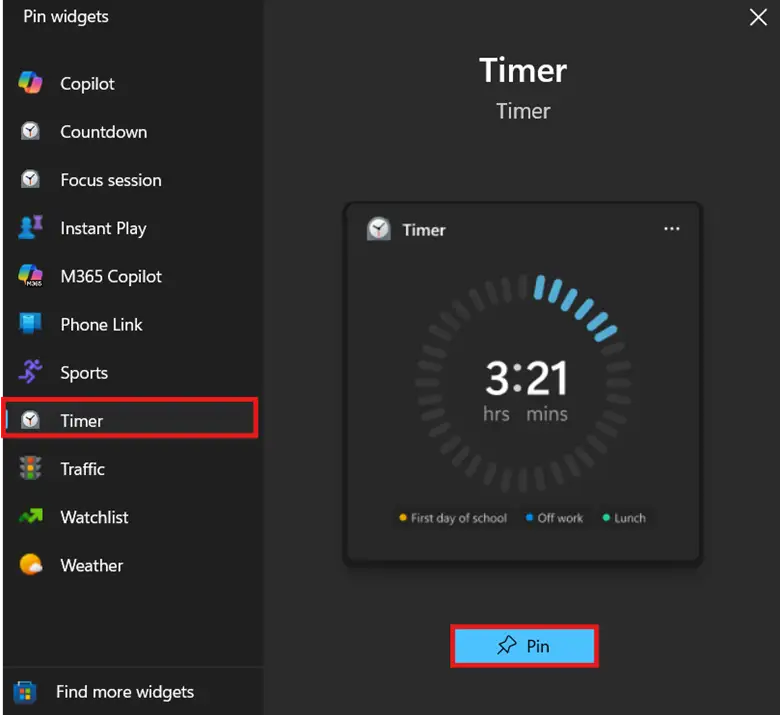
- Wiederholen Sie diesen Schritt für jedes weitere Widget, das Sie dem Widgets-Board hinzufügen möchten.
- Optional können Sie die Schaltfläche Weitere Widgets suchen auswählen, um Ihre Widget-Erfahrung weiter anzupassen.
Methode 2: Entfernen oder Ausblenden von Widgets aus der Widgetleiste
Neben dem Hinzufügen von Widgets ermöglicht das Widgets-Board auch das Ausblenden von Widgets, um eine übersichtlichere Navigation zu schaffen. So können Benutzer:innen verhindern, dass unproduktive, redundante oder ablenkende Widgets das Flyout-Menü unnötig überladen.
- Drücken Sie Win + W, um das Widget-Board zu öffnen.
- Bewegen Sie den Cursor über das zu entfernende Widget und wählen Sie anschließend die Schaltfläche Weitere Optionen (•••) aus.
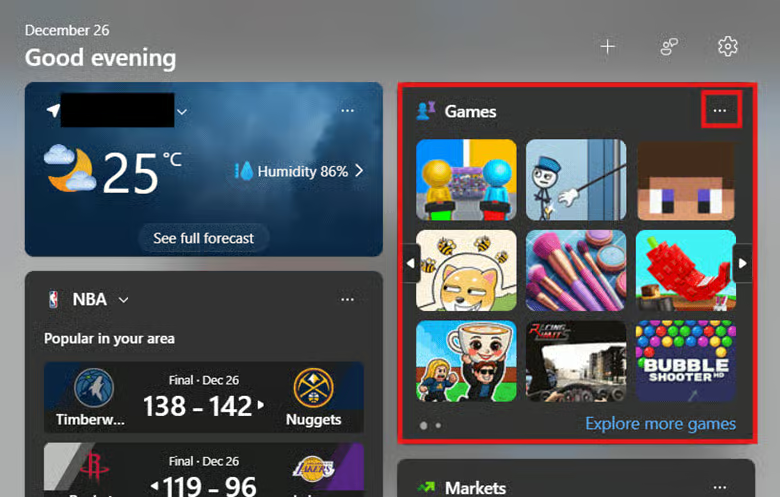
- Wählen Sie im Kontextmenü Weitere Optionen entweder Dieses Widget ausblenden oder Dieses Widget lösen aus.
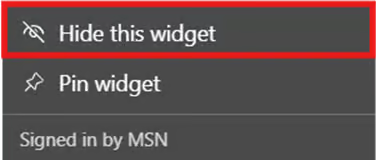
- Wiederholen Sie die Schritte 2 und 3 nach Bedarf für weitere Widgets, die Sie entfernen möchten.
- Vergewissern Sie sich anschließend, dass das betreffende Widget nicht mehr im Board angezeigt wird.
Methode 3: Größe und Platzierung von Widgets im Widgets-Board anpassen
Nachdem Widgets hinzugefügt oder entfernt wurden, können Größe und Platzierung der Widgets angepasst werden, sodass aus einer Widget-Sammlung ein gezielt ausgerichtetes Dashboard entsteht. Diese Methode ermöglicht es Benutzer:innen, wichtige Widget-Funktionen visuell zu priorisieren, wodurch Workflows beschleunigt werden.
- Drücken Sie Win + W, um das Widgets-Board zu öffnen, und bewegen Sie anschließend den Cursor über das Widget, das Sie anpassen möchten.
- Wählen Sie die Schaltfläche Weitere Optionen (•••) oben rechts im Widget aus.
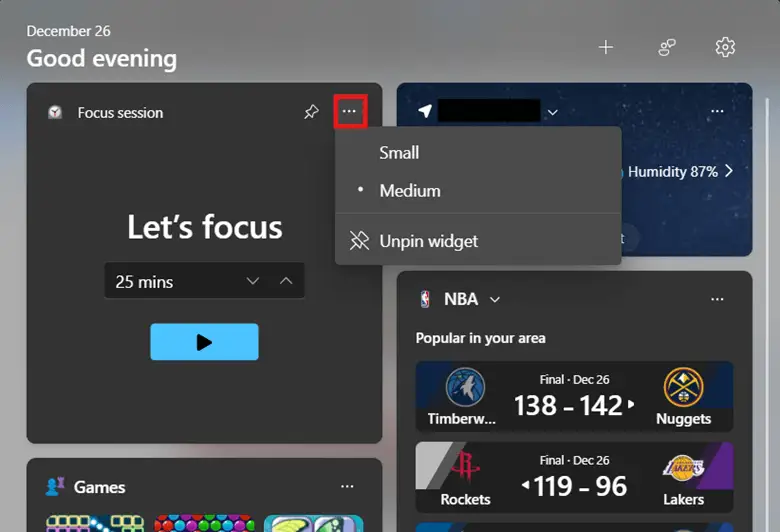
- Wählen Sie im daraufhin angezeigten Kontextmenü die von Ihnen bevorzugte Konfiguration aus.
- Hinweis: Die Einstellungen unter „Weitere Optionen“ hängen vom jeweiligen Widget ab und können Größen- oder Anpassungseinstellungen umfassen.
- Ordnen Sie Widgets anschließend durch Ziehen und Ablegen entsprechend ihrer Relevanz oder Aufgabenpriorität an.
Methode 4: Einstellungen für Inhaltspräferenzen im Widgets-Board von Windows 11 verwalten
Die Verwaltung der Inhaltseinstellungen stellt sicher, dass das Widgets-Board relevante, präzise und für den jeweiligen Workflow geeignete Informationen anzeigt. So erhöhen Sie den praktischen Nutzen und die Wirksamkeit der Widget-Inhalte, da diese gezielt auf Ihren Workflow und Ihre persönlichen Präferenzen abgestimmt werden.
- Starten Sie Microsoft Edge und melden Sie sich mit Ihrem Microsoft-Konto an.
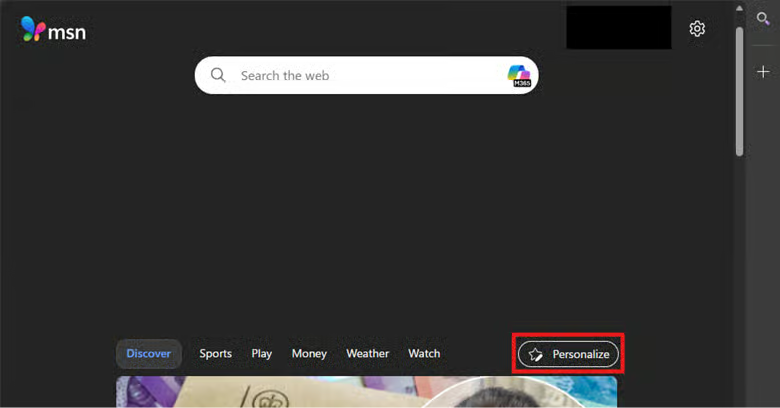
- Gehen Sie zu msn.com, scrollen Sie nach unten und wählen Sie dann Personalisieren.
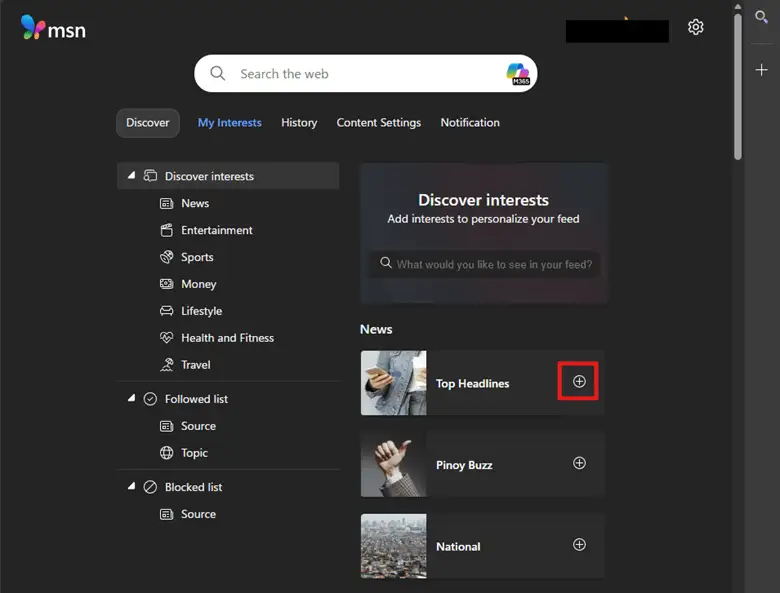
- Scrollen Sie nach unten zum Bereich Interessen entdecken und klicken Sie auf das Pluszeichen neben einem Interesse, um mehr Inhalte dazu in Ihrem Feed anzuzeigen.
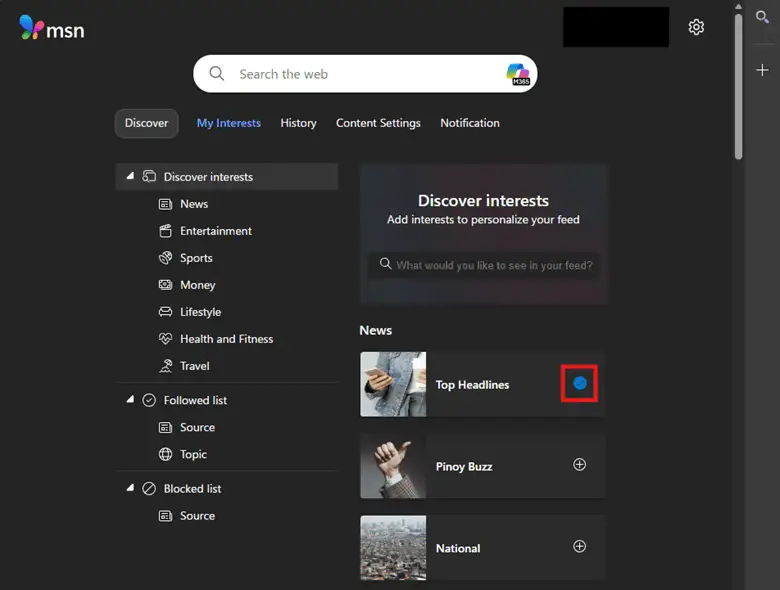
- Um ein zuvor hinzugefügtes Interesse zu entfernen, wählen Sie das Häkchen neben dem jeweiligen Interesse aus.
- Kehren Sie anschließend zum Widgets-Board zurück, um zu überprüfen, ob der Feed die gewünschte Änderung widerspiegelt.
Methode 5: Aktivieren oder Deaktivieren des Widget-Boards vollständig über die Registry
Techniker:innen haben die Möglichkeit, das Verhalten des Widgets-Boards verbindlich festzulegen und die Funktion entsprechend den Workflows ihrer Umgebung ein- oder auszuschalten. Darüber hinaus können Registrierungskonfigurationen über PowerShell-Skripte automatisiert werden, sodass eine konsistente Bereitstellung auf verwalteten Endpunkten gewährleistet ist.
⚠️ Wichtiger Hinweis: Erstellen Sie eine Backup-Kopie der Windows-Registry, bevor Sie fortfahren. (Sehen Sie ⚠️ Zu beachtende Aspekte)
- Drücken Sie Win + R, geben Sie regedit ein und drücken Sie anschließend Strg + Umschalt + Eingabetaste.
- Navigieren Sie zum folgenden Pfad:
HKEY_LOCAL_MACHINE\SOFTWARE\Policies\Microsoft\Dsh
- Klicken Sie mit der rechten Maustaste auf den Unterschlüssel Dsh, wählen Sie Neu > DWORD-Wert (32-Bit) aus und benennen Sie den Wert anschließend AllowNewsAndInterests.
- Hinweis: Einige Benutzer:innen müssen den Unterschlüssel Dsh möglicherweise manuell erstellen, da er nicht in allen Windows 11-Installationen standardmäßig vorhanden ist.
- Doppelklicken Sie auf AllowNewsAndInterests, und setzen Sie den Standardwert auf:
- 0, um das Widget-Panel ganz zu deaktivieren.
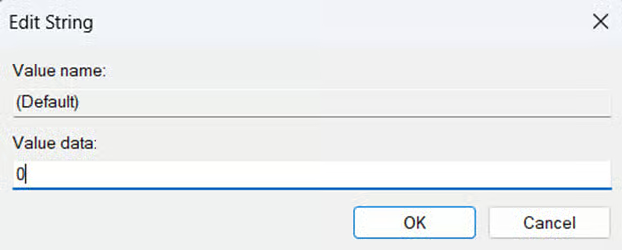
- 1, um die Funktionalität des Widget-Panels zu aktivieren.
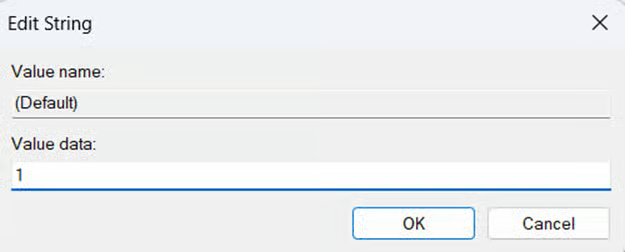
- Drücken Sie im Fenster Zeichenfolge bearbeiten auf OK und starten Sie Ihr Gerät neu, um die Änderung zu übernehmen.
Optionales Automatisierungsskript für die Bereitstellung auf mehreren Endpunkten
Geben Sie das folgende Skript ein, um das Bedienfeld „Widget“ zu deaktivieren:
New-Item -Path "HKLM:\SOFTWARE\Policies\Microsoft\Dsh" -Force Set-ItemProperty -Path "HKLM:\SOFTWARE\Policies\Microsoft\Dsh" ` -Name "AllowNewsAndInterests" -Value 0 |
Führen Sie das folgende Skript aus, um das Widget-Bedienfeld wiederherzustellen:
New-Item -Path "HKLM:\SOFTWARE\Policies\Microsoft\Dsh" -Force Set-ItemProperty -Path "HKLM:\SOFTWARE\Policies\Microsoft\Dsh" ` -Name "AllowNewsAndInterests" -Value 1 |
Methode 6: Konfiguration des Widgets-Boards über Gruppenrichtlinien durchsetzen
Für Domain-gesteuerte Umgebungen bieten Gruppenrichtlinien eine zentrale und wiederholbare Methode, um die Verfügbarkeit der Widgets-Funktion über Endpunkte hinweg zu steuern. Diese Methode ist besonders für Unternehmen, Bildungseinrichtungen und gemeinsam verwendete Geräte geeignet, bei denen eine konsistente Konfiguration des Widgets-Boards erforderlich ist.
- Drücken Sie Win + R, geben Sie gpedit.msc ein und drücken Sie dann Strg + Umschalt + Eingabetaste.
- Navigieren Sie zu folgendem Pfad:
Computerkonfiguration > Verwaltungsvorlagen > Windows-Komponenten > Widgets
- Doppelklicken Sie auf die Richtlinie Widgets zulassen und stellen Sie die Richtlinie auf Ihre bevorzugte Widget-Konfiguration ein:
- Deaktiviert: Mit dieser Option wird das Widgets-Bedienfeld deaktiviert.
- Aktiviert oder nicht konfiguriert: Diese Optionen stellen sowohl das Widgets-Board als auch die Funktionalität des Newsfeeds wieder her.
- Drücken Sie auf Übernehmen und dann auf OK, um die Änderung der Richtlinie zu speichern.
- Schließen Sie den Editor für lokale Gruppenrichtlinien, öffnen Sie eine erweiterte PowerShell-Eingabeaufforderung, und geben Sie gpupdate /force ein.
💡 Hinweis: Der Editor für lokale Gruppenrichtlinien wendet die Konfiguration lokal an. Um diese Änderung in einer Domain-gebundenen Umgebung bereitzustellen, wenden Sie die Konfiguration als Gruppenrichtlinienobjekt (GPO) auf eine bestimmte Organisationseinheit (OU) an.
Methode 7: Verhalten des Widgets-Boards in Windows 11 nach der Konfiguration überprüfen
Die Validierung des Widget-Verhaltens stellt sicher, dass die am Widgets-Board vorgenommenen Änderungen korrekt angewendet werden und wie erwartet funktionieren. Ohne ordnungsgemäße Überprüfung bleiben von Benutzer:innen vorgenommene Änderungen möglicherweise nicht dauerhaft erhalten, während Administrator:innen riskieren, über Endpunkte hinweg uneinheitliche Navigationserfahrungen durchzusetzen.
Empfohlener Aktionsplan:
- Drücken Sie Win + W, um das Widgets-Board zu öffnen.
- Stellen Sie sicher, dass Ihre Ziel-Widgets nach der Änderung entsprechend hinzugefügt oder entfernt werden.
- Starten Sie das Gerät neu, um zu prüfen, ob Ihre Widget-Konfiguration erhalten bleibt.
- Überprüfen Sie bei bereitgestellten Konfigurationen, ob Ihre Personalisierungseinstellungen einheitlich für alle Sitzungen gelten.
Wichtige Aspekte bei der Verwaltung der Widget-Einstellungen in Windows 11
Bei der Anpassung des Widgets-Boards ist zu berücksichtigen, dass verschiedene Umgebungs- und Konfigurationsfaktoren die Verfügbarkeit und Konsistenz von Widgets beeinflussen können.
Informationsbereitstellung bei cloudabhängigen Widgets
Viele Elemente des Widgets-Boards, beispielsweise Wetter, Verkehr und Nachrichten, beziehen Live-Daten aus Online-Quellen. Wenn ein Gerät offline ist oder nur über eingeschränkte Konnektivität verfügt, werden diese Widgets möglicherweise nicht aktualisiert, zeigen unvollständige Informationen an oder können nicht vollständig geladen werden. Sobald die Verbindung wiederhergestellt ist, werden die Inhalte in der Regel automatisch aktualisiert.
Einige Widgets erfordern bestimmte Kontotypen
Bestimmte Widgets, beispielsweise Outlook- oder Kalender-Widgets, funktionieren möglicherweise nicht ohne den passenden Kontotyp oder die erforderlichen Berechtigungen. Wenn ein Widget nicht die erwarteten Inhalte anzeigt, sollten Sie prüfen, ob eine Kontoanmeldung erforderlich ist, um auf die gewünschten Informationen zuzugreifen.
Drittanbieter-Widgets können je nach Endpunkt variieren
Die Unterstützung für Drittanbieter-Widgets befindet sich weiterhin in der Entwicklung und kann je nach Windows-Version, Region oder Verfügbarkeit im Microsoft Store unterschiedlich ausfallen. Daher sehen nicht alle Benutzer:innen dieselben Widget-Optionen, und die Verfügbarkeit kann sich im Laufe der Zeit ändern, wenn die Unterstützung erweitert wird.
Vollständiges Ausblenden des Widgets-Boards per Richtlinie
Wenn Widgets über Gruppenrichtlinien oder den Registry-Editor deaktiviert werden, wird die gesamte Widgets-Erfahrung für alle betroffenen Konten entfernt. Dies bedeutet, dass Benutzer:innen keine widgetbezogenen Konfigurationen hinzufügen, entfernen oder anpassen können, solange die Richtlinie wirksam ist.
Roaming-Profile können die Widget-Personalisierung uneinheitlich synchronisieren
In Umgebungen mit Roaming-Profilen oder Profilsynchronisierung werden Widget-Layout und Personalisierungseinstellungen möglicherweise nicht immer wie erwartet synchronisiert. Daher werden eine sorgfältige Profilkonfiguration und entsprechende Tests empfohlen, um ein konsistentes Widget-Verhalten über Endpunkte hinweg sicherzustellen.
⚠️ Zu beachtende Aspekte
| Risiken | Mögliche Auswirkungen | Maßnahmen zur Behebung |
| Widgets können nicht zum Widgets-Board hinzugefügt werden. | Benutzer könnten annehmen, dass die Widget-Funktionalität fehlerhaft ist, wodurch das Volumen der Support-Anfragen steigt. | Überprüfen Sie, ob der Benutzer mit dem richtigen Konto angemeldet ist, und stellen Sie sicher, dass Widgets über die Registrierung oder Gruppenrichtlinien aktiviert sind. |
| Ein Widget erscheint nach dem Entfernen erneut. | Inkonsistentes Widget-Verhalten kann von Benutzern vorgenommene Widget-Einstellungen zurücksetzen. | Überprüfen Sie die Einstellungen zur Profilsynchronisierung und stellen Sie fest, ob sich das Widget-Verhalten nach dem Abmelden und erneuten Anmelden ändert. |
| Das Widgets-Board lässt sich nicht öffnen. | Ohne Zugriff auf das Widgets-Board verlieren Benutzer:innen den Zugriff auf sämtliche Widget-Funktionen und GUI-Einstellungen. | Stellen Sie sicher, dass die Widget-Funktionalität aktiviert ist und keine Richtlinien Widgets im Hintergrund deaktivieren. |
| Falsche Widget-Inhalte | Widgets zeigen möglicherweise Inhalte an, die nicht mit den Benutzerpräferenzen oder regionalen Einstellungen übereinstimmen, wodurch ihre wahrgenommene Relevanz sinkt. | Passen Sie Sprache, Region und Personalisierungseinstellungen in der Widget-Konfiguration an. |
| Das Widget-Layout wird zurückgesetzt. | So verlieren Benutzer:innen wiederholt ihre Widget-Anordnung, was frustrierend sein kann. | Starten Sie explorer.exe neu oder melden Sie sich ab und erneut an, um sicherzustellen, dass Layoutänderungen korrekt gespeichert werden. |
| Änderungen an der Registry werden ohne vorherige Sicherung vorgenommen. | Fehlkonfigurationen in der Registry können die Gerätestabilität beeinträchtigen. Ohne Backups kann die Wiederherstellung deutlich schwieriger werden. | Führen Sie Backups für die Windows-Registry durch, bevor Sie Änderungen vornehmen. Verwenden Sie nach Möglichkeit stattdessen Gruppenrichtlinien, da sich Änderungen darüber einfacher rückgängig machen lassen. |
Benutzen Sie Automatisierung zur Anpassung von Widget-Boards in großem Umfang
Das Hinzufügen oder Entfernen von Widgets im Widgets-Board hilft Administrator:innen dabei, eine konsistente und ablenkungsfreie Benutzeroberfläche für Endbenutzer:innen zu gestalten. Mit den einfachen Steuerelementen in der Widgets-Benutzeroberfläche sowie zusätzlichen Optionen für eine breitere Durchsetzung über Richtlinien oder Automatisierung unterstützt das Widget-Management unterschiedliche Anforderungen an Produktivität und Compliance.
NinjaOne ermöglicht es Administratoren, die Verfügbarkeit der Widgets-Funktion in Windows 11 durch skriptgesteuerte Konfiguration und zentrale Richtliniendurchsetzung zu verwalten. Darüber hinaus können Sie die Remote-Skriptbereitstellung von NinjaOne verwenden, um Registry-Skripte bereitzustellen, mit denen die Sichtbarkeit des Widgets-Boards zentral und skaliert gesteuert wird.
Verwandte Themen:
- Aktivieren oder Deaktivieren von Feeds auf dem Widgets-Board in Windows 11
- App oder Widgets für die Anzeige detaillierter Statusinformationen auf dem Sperrbildschirm in Windows 11 auswählen
- So aktivieren oder deaktivieren Sie die Anzeige von Ankündigungsupdates von Widgets in der Taskleiste unter Windows 11
- Aktivieren oder Deaktivieren der Widgets-Funktion in Windows 11