Schlüsselpunkte
- Was ist ipconfig: ipconfig ist ein Windows-Befehlszeilentool, mit dem sich die Netzwerkkonfiguration anzeigen, analysieren und verwalten lässt.
- Wann Sie ipconfig-Befehle einsetzen:
- Der einfache Befehl ipconfig zeigt IP-Adresse, Subnetzmaske und Standardgateway der aktiven Adapter an.
- Mit den Befehlen lassen sich Verbindungsprobleme im Netzwerk diagnostizieren, IP-Konflikte lösen, DNS-Einstellungen aktualisieren, statische IPs konfigurieren, VPN-Verbindungen überwachen sowie Netzwerke einrichten und testen.
- So nutzen Sie ipconfig-Befehle: Um ipconfig-Befehle zu verwenden, öffnen Sie die Eingabeaufforderung als Administrator:in, geben Sie Ihren ipconfig-Befehl ein und drücken Sie anschließend die Eingabetaste.
Ob im Büro, im Homeoffice oder in einer Mischung aus beidem: Ihre Arbeitskräfte brauchen ein zuverlässiges Netzwerk, damit die digitale Zusammenarbeit reibungslos funktioniert. Netzwerkadministrator:innen benötigen zahlreiche Werkzeuge, um ihr Netzwerk dauerhaft stabil zu betreiben.
Zu den vielseitigsten gehören Befehlszeilentools. Sie bieten die Flexibilität, Geschwindigkeit und Präzision, die nötig sind, um Netzwerkinfrastruktur wirksam zu konfigurieren, zu überwachen, zu analysieren und abzusichern.
Der vielseitige ipconfig-Befehl zählt zu den meistgenutzten Befehlszeilentools. Mit IPconfig diagnostizieren Sie Probleme und optimieren die Leistung, indem Sie Verbindungsprobleme im Netzwerk eingrenzen und Informationen über die Konfiguration Ihres Computers sammeln. In diesem Leitfaden zu ipconfig-Befehlen lernen Sie die nützlichsten Befehle kennen: was sie bewirken und wann Sie sie einsetzen, um die Netzwerkadministration zu verschlanken.
Sehen Sie sich unser Video zu IPConfig an und erfahren Sie, warum es wichtig ist.
Bündeln Sie Endpunkt-Management, Überwachung und Support in einer einzigen Plattform.
Wofür werden ipconfig-Befehle verwendet?
Der Befehl ipconfig, kurz für Internet Protocol Configuration, ist ein Befehlszeilenprogramm, das detaillierte Informationen über die Netzwerkeinstellungen Ihres Computers liefert. Mit bestimmten ipconfig-Befehlen rufen Sie wertvolle Daten ab, zum Beispiel:
Die IP-Adresse Ihres Computers: Sie identifiziert Ihr Gerät in einem Netzwerk, egal ob in einem lokalen Netzwerk (LAN) oder im Internet.
- Die IP-Adresse Ihres Computers: Sie identifiziert Ihr Gerät in einem Netzwerk, egal ob in einem lokalen Netzwerk (LAN) oder im Internet.
- Datum und Uhrzeit, zu der Ihr Computer seine IP-Adresse erhalten hat: Zeigt, wann die IP zugewiesen wurde und wann sie abläuft. Das hilft bei der Fehlersuche im Dynamic Host Configuration Protocol (DHCP).
- Die physische Adresse des Netzwerkadapters: eine eindeutige Kennung Ihres Geräts, die häufig für die Netzwerksicherheit oder gerätespezifische Konfigurationen benötigt wird.
- Der Router, mit dem Ihr Netzwerk verbunden ist: identifiziert das Gerät, über das Ihr Computer eine Verbindung zum Internet oder zu anderen Netzwerken herstellt.
- Der DNS-Server: Zeigt, welchen DNS-Server Ihr Computer nutzt, um Webseitennamen in IP-Adressen aufzulösen.
Darüber hinaus können Sie mehrere Aktionen ausführen, um konkrete Netzwerkprobleme wie Konflikte, Fehlkonfigurationen oder Verbindungsausfälle zu beheben. Hier einige typische Anwendungsfälle für ipconfig:
Anwendungsfälle für ipconfig
- Verbindungsprobleme im Netzwerk diagnostizieren: Wenn Ihr Computer keine Verbindung zum Internet oder zu einem anderen Gerät herstellen kann, hilft ipconfig dabei, die Ursache zu ermitteln.
- IP-Konflikte lösen: In Netzwerken mit dynamischen IP-Adressen entstehen Konflikte, wenn zwei Geräte dieselbe Adresse zugewiesen bekommen.
- DNS-Einstellungen aktualisieren: Veraltete DNS-Einstellungen können den Zugriff auf bestimmte Webseiten erschweren oder unmöglich machen. ipconfig leert den DNS-Cache und sorgt dafür, dass Ihr System die aktuellen Einträge abruft.
- Statische IPs konfigurieren: ipconfig hilft Ihnen, vorhandene Netzwerkbereiche zu erkennen, sodass Sie Geräte wie Drucker oder Server mit fester IP problemlos einrichten können.
- VPN-Verbindungen überwachen: Wer mit VPNs arbeitet, erhält über ipconfig Details zu den vom VPN zugewiesenen IP-Adressen und kann Verbindungsabbrüche leichter eingrenzen.
- Netzwerke einrichten und testen: Bei der Ersteinrichtung eines Netzwerks stellt ipconfig sicher, dass Geräte korrekt konfigurierte IPs haben, und bestätigt, dass Gateways und DNS-Server erreichbar sind.
Wie Sie sehen, ist der Befehl ipconfig sowohl zuverlässig als auch vielseitig, für Einsteiger:innen ebenso wie für IT-Profis. Damit ist er unverzichtbar, um die Netzwerkleistung wirksam zu pflegen und zu verwalten.
So verwenden Sie den Befehl ipconfig
- Öffnen Sie die Eingabeaufforderung als Administrator:in.
- Geben Sie in der Eingabeaufforderung „ipconfig“ ein und drücken Sie die Eingabetaste.
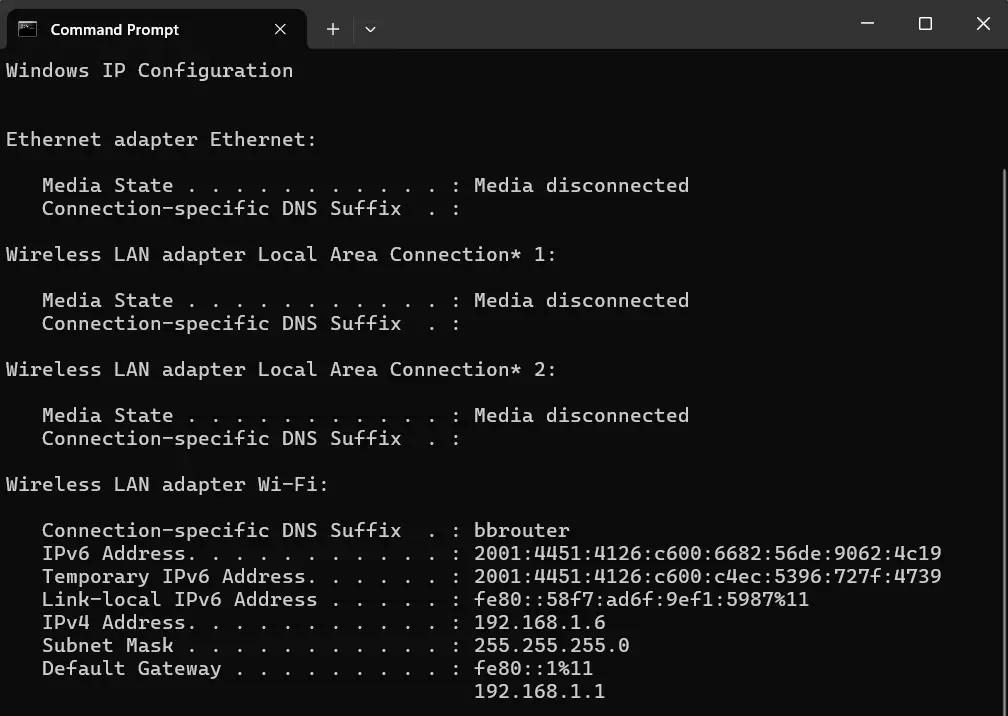
Daraufhin erscheinen grundlegende Informationen zu Ihren Netzwerkschnittstellen, darunter die IPv4-Adresse des Geräts, die Subnetzmaske und das Standardgateway für jeden aktiven Netzwerkadapter. Diese Angaben sind entscheidend, um zu verstehen, wie Ihr Computer innerhalb eines Netzwerks und mit dem Internet kommuniziert. Hier ein Beispiel:
Vorteile von ipconfig und Befehlszeilenargumenten
Ein wesentlicher Vorteil von ipconfig-Befehlen ist, dass Sie Informationen zur Netzwerkkonfiguration schnell abrufen können, ohne auf grafische Benutzeroberflächen (GUI) angewiesen zu sein. Die Befehlszeile verschafft Ihnen schnellen und effizienten Zugriff auf Informationen, gerade wenn keine GUI verfügbar oder praktikabel ist.
Der Befehl ipconfig zeigt die vollständige Systemkonfiguration an und beschleunigt so die Fehlersuche. Verbindungsprobleme oder IP-Adresskonflikte lassen sich dadurch leicht erkennen und beheben.
Darüber hinaus bieten ipconfig-Befehle eine Vielzahl von Befehlszeilenargumenten, mit denen Sie Ihre Netzwerkkonfiguration anpassen und feinjustieren können. Wer diese Argumente kennt, verwaltet seine Netzwerkkonfiguration wirksam und löst Verbindungsprobleme ohne großen Aufwand.
Häufig genutzte ipconfig-Befehle
In diesem Abschnitt sehen wir uns an, was ipconfig leisten kann, welche Parameter häufig mit ipconfig-Befehlen verwendet werden und welche Informationen Sie damit abrufen können.
Bevor wir ins Detail gehen, können Sie in der folgenden Tabelle schnell nachschlagen, was die einzelnen ipconfig-Befehle bewirken:
| Befehl | Beschreibung |
| ipconfig | Zeigt grundlegende Netzwerkinformationen Ihrer Netzwerkadapter an |
| Befehl ipconfig /all | Zeigt die vollständige TCP/IP-Konfiguration aller Adapter an |
| ipconfig/ release | Gibt die aktuell zugewiesene IP-Adresse einer bestimmten Netzwerkschnittstelle frei |
| ipconfig/ renew | Erneuert die DHCP-Konfiguration aller Adapter |
| ipconfig /flushdns | Leert den DNS-Clientauflösungscache Ihres Computers |
| ipconfig displaydns | Zeigt eine Liste aller im Cache gespeicherten DNS-Einträge an |
| ipconfig registerdns | Aktualisiert den DNS-Resolver-Cache Ihres Computers manuell |
| ipconfig /showclassid | Zeigt alle für einen bestimmten Adapter verfügbaren DHCP-Klassen-IDs an |
| ipconfig /setclassid | Ermöglicht es, Ihrem Netzwerkadapter eine bestimmte DHCP-Klassen-ID zuzuweisen |
| ipconfig /allcompartments | Zeigt detaillierte Konfigurationsinformationen für alle Netzwerkcompartments an |
| ipconfig /release6 | Gibt die Ihrem Computer zugewiesene IPv6-Adresse frei |
| ipconfig /renew6 | Fordert eine neue IPv6-Adresse vom DHCP-Server an |
| ipconfig /? | Zeigt eine vollständige Liste aller verfügbaren Parameter samt Beschreibung an |
Was bewirkt ipconfig ohne Zusätze?
Wenn Sie ipconfig ohne Parameter ausführen, sehen Sie die grundlegenden Netzwerkinformationen Ihrer Netzwerkadapter. Gehen Sie dazu so vor:
- Drücken Sie die Windows-Taste oder klicken Sie mit der rechten Maustaste auf das Start-Menü.
- Öffnen Sie die Eingabeaufforderung oder PowerShell.
- Geben Sie ipconfig ein und drücken Sie die Eingabetaste.
Auf dem Bildschirm erscheinen Informationen zu allen Netzwerkadaptern, darunter Ethernet, WLAN und, falls genutzt, VPN.
Was bewirkt der Befehl ipconfig /all?
Der Befehl ipconfig /all ist leistungsstark und liefert umfassende Informationen zu allen Netzwerkschnittstellen Ihres Computers.
Hier ein Beispiel:
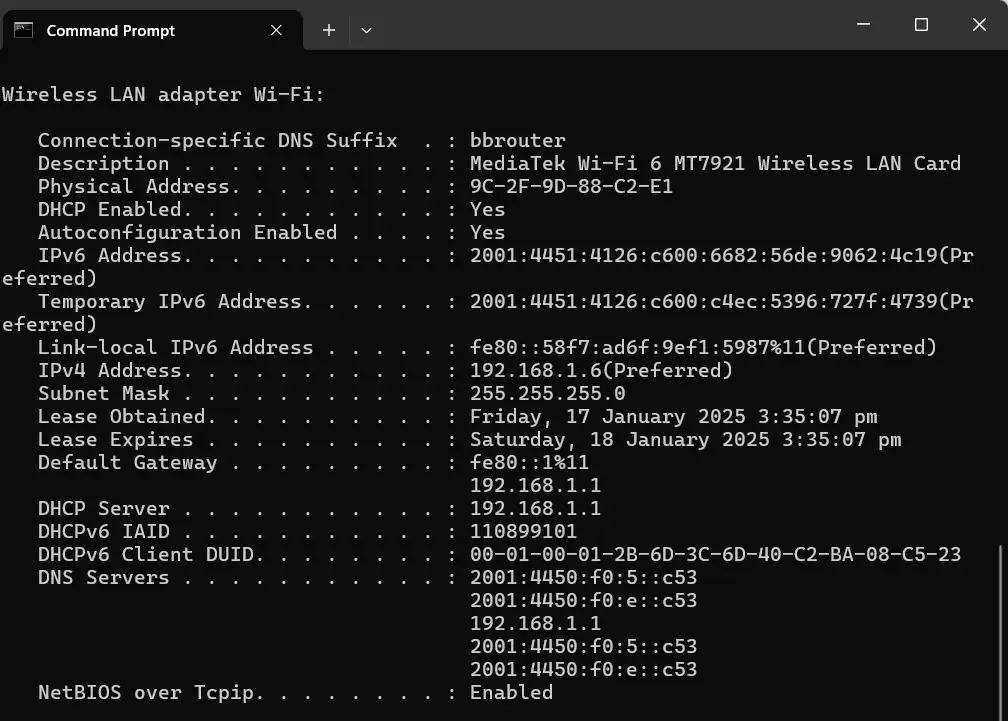
Dieser Befehl liefert eine detaillierte Liste der Netzwerkadapter und ihrer jeweiligen Konfigurationen, darunter:
- Physische Adresse (MAC-Adresse) Ihres Adapters
- IP-Adresse Ihres Computers
- Standardgateway: der Router, mit dem Ihr Computer verbunden ist
- DNS-Server: der Server, der Domainnamen in IP-Adressen übersetzt
- DHCP-Server: der Router oder Server, der IP-Adressen vergibt
- Lease erhalten: Datum und Uhrzeit, zu der Ihr Computer seine IP-Adresse erhalten hat
An der Ausgabe des Befehls ipconfig /all erkennen Sie, ob Fehlkonfigurationen oder mögliche Probleme Ihre Netzwerkverbindung beeinträchtigen.
Mit ipconfig-Befehlen die IP-Adresse freigeben und erneuern
ipconfig/ release
Dieser Befehl gibt die aktuell zugewiesene IP-Adresse einer bestimmten Netzwerkschnittstelle frei. Nach der Ausführung ist die IP-Adresse wieder für eine Neuvergabe verfügbar.
Das ist nützlich, wenn Sie wegen Problemen wie Netzwerkkonflikten eine neue IP-Adresse benötigen.
ipconfig/ renew
Dieser Befehl fordert eine neue IP-Adresse für eine bestimmte Netzwerkschnittstelle an.
Ihr Computer sendet dabei eine DHCP-Anfrage an den DHCP-Server des Netzwerks und bittet um die Zuweisung einer neuen IP-Adresse.
Die Kombination aus ipconfig/ release und ipconfig/ renew löst häufig Verbindungsprobleme und stellt sicher, dass Ihre Netzwerkschnittstelle korrekt konfiguriert ist.
ipconfig /flushdns
Der Befehl ipconfig /flushdns leert den DNS-Resolver-Cache Ihres Computers. Das behebt Probleme durch veraltete oder beschädigte DNS-Einträge, etwa wenn sich die IP-Adresse einer Website geändert hat, Ihr System aber weiterhin auf die alte Adresse verweist.
Was bewirkt der Befehl ipconfig displaydns?
Um den Inhalt des DNS-Resolver-Caches Ihres Computers anzusehen, geben Sie in der Eingabeaufforderung folgenden Befehl ein:
ipconfig displaydns und drücken Sie die Eingabetaste.
Der DNS-Resolver-Cache speichert Informationen zu bereits aufgelösten DNS-Abfragen, etwa die IP-Adressen besuchter Webseiten. Der Befehl ipconfig displaydns liefert Ihnen eine Liste aller im Cache abgelegten DNS-Einträge. Das hilft bei der Fehlersuche rund um DNS und zeigt Ihnen, ob der DNS-Resolver-Cache veraltete oder falsche Informationen enthält.
Welche Wirkung hat ipconfig registerdns?
Um den DNS-Resolver-Cache Ihres Computers manuell zu aktualisieren, öffnen Sie die Eingabeaufforderung und geben Sie ein:
ipconfig registerdns, gefolgt von der Eingabetaste.
Dieser Befehl weist Ihren Computer an, eine Registrierungsanfrage an den DNS-Server zu senden und die zu Ihrem Computer gehörenden DNS-Einträge zu aktualisieren. Der Befehl ipconfig registerdns ist hilfreich, wenn Sie DNS-Probleme eingrenzen oder sicherstellen möchten, dass die DNS-Einträge Ihres Computers aktuell sind. Mit ipconfig registerdns lösen Sie DNS-Konflikte, aktualisieren veraltete Einträge und verbessern die Effizienz Ihrer DNS-Auflösung insgesamt.
Weitere gängige Befehle
ipconfig /showclassid
Der Befehl ipconfig /showclassid zeigt alle DHCP-Klassen-IDs an, die für einen bestimmten Adapter verfügbar sind. DHCP-Klassen-IDs dienen dazu, zusätzliche Einstellungen oder Konfigurationen für Geräte in einem Netzwerk festzulegen.
ipconfig /setclassid
Mit dem Befehl ipconfig /setclassid weisen Sie Ihrem Netzwerkadapter eine bestimmte DHCP-Klassen-ID zu. Das ist hilfreich bei der Fehlersuche oder beim Testen bestimmter Netzwerkkonfigurationen.
ipconfig /allcompartments
Der Befehl ipconfig /allcompartments liefert detaillierte Konfigurationsinformationen zu allen Netzwerkcompartments. Das ist bei der fortgeschrittenen Fehlersuche in Systemen mit mehreren virtuellen oder physischen Netzwerkumgebungen nützlich.
ipconfig /release [adapter]
Der Befehl ipconfig /release [adapter] fordert einen DHCP-Server auf, die aktuelle IP-Adresse eines Netzwerkadapters freizugeben. Das ist nützlich, wenn zwei Geräte dieselbe IP erhalten haben oder ein Netzwerk an einen anderen Standort umzieht.
ipconfig /renew [adapter]
Der Befehl ipconfig /renew [adapter] wird am besten zusammen mit /release [adapter] eingesetzt, um einem Netzwerkadapter als Ersatz für eine zuvor freigegebene Adresse eine neue IP-Adresse zuzuweisen.
ipconfig /release6
Der Befehl ipconfig /release6 gibt die Ihrem Computer zugewiesene IPv6-Adresse frei. Er ist das IPv6-Pendant zu ipconfig /release und für Netzwerke mit IPv6 unverzichtbar.
ipconfig /renew6
Der Befehl ipconfig /renew6 fordert eine neue IPv6-Adresse vom DHCP-Server an. Das ist besonders bei der Fehlersuche zu IPv6-Verbindungsproblemen hilfreich.
ipconfig /?
Der Befehl ipconfig /? zeigt eine vollständige Liste aller verfügbaren Parameter samt Beschreibung an. Für alle, die den Befehl ipconfig kennenlernen, ist das eine schnelle Referenz.
Mit NinjaOne vereinfachen Sie das Patching, beschleunigen die Fehlersuche und verwalten IP-fähige Geräte zentral.
Mehr Einblick mit ipconfig
IPConfig-Befehle sind aus gutem Grund weit verbreitet: Sie geben Aufschluss über Verbindungsprobleme im Netzwerk und helfen Ihnen, diese zu verwalten und zu beheben. In Kombination mit der großen Auswahl an Befehlszeilenargumenten liefern config-Befehle wertvolle Informationen über Ihre Netzwerkkonfiguration.
Mit diesen Befehlen passen Sie außerdem Ihre Einstellungen an und justieren sie fein, diagnostizieren Netzwerkprobleme, geben IP-Adressen frei und erneuern sie, sehen den Inhalt des DNS-Caches ein und aktualisieren DNS-Einträge, neben weiteren Aufgaben.
Neben ipconfig-Befehlen sparen auch andere Befehlszeilenargumente Zeit und automatisieren Abläufe. Wer all diese Werkzeuge parat hat, verschafft sich bei der Netzwerkverwaltung einen Vorsprung.
Um Ihre IT-Ressourcen noch besser zu nutzen, werfen Sie einen Blick auf die Software für Endpunkt-Management von NinjaOne. Sie unterstützt Befehlszeilenargumente und bietet Funktionen wie Überwachung und Alarmierung, Softwareverteilung und Patch-Management. Starten Sie noch heute Ihre kostenlose Testversion.