

Das Widgets-Board bietet eine anpassbare Oberfläche mit Wetter, Kalender, Aktienkursen und Nachrichten. Diese Funktion ist zwar informativ, kann aber in fokussierten Arbeits- und Lernumgebungen schnell zur Ablenkung werden.
Sie möchten den Newsfeed im Widgets-Bereich für ein einzelnes System oder gleich in der gesamten Umgebung entfernen? Dann sind Sie hier richtig. In diesem Beitrag zeigen wir Ihnen, wie Sie den Newsfeed im Widgets-Bereich von Windows 11 deaktivieren, und worauf Sie bei dieser Änderung sonst noch achten sollten.
Methoden, um den Newsfeed und den Widgets-Bereich in Windows 11 zu deaktivieren
Es gibt mehrere empfohlene Wege, um den Microsoft Start-Newsfeed im Widgets-Bereich auf Windows 11-Geräten zu deaktivieren:
Newsfeed im Widgets-Bereich pro Benutzer:in entfernen: Einstellungen des Widgets-Bereichs.
Widgets-Bereich systemweit entfernen: Editor für lokale Gruppenrichtlinien, Windows-Registry.
Automatisierung der Registry-Methode: PowerShell-Befehlsfolge
Häufiger Anwendungsfall für die Implementierung: Wird der Newsfeed im Widgets-Bereich deaktiviert, sinkt die Ablenkung und die Benutzeroberfläche wirkt aufgeräumter, was sich besonders für produktivitätsorientierte Setups anbietet. Zudem werden CPU- und RAM-Ressourcen frei, was die Systemleistung auf leistungsschwachen Rechnern verbessert.
🎥 Das Video macht den Unterschied deutlich: So aktivieren oder deaktivieren Sie Feeds im Widgets-Board von Windows 11.
Methode 1: Newsfeed über die Einstellungen des Widgets-Bereichs in Windows 11 entfernen
Diese Methode ist der schnellste Weg für Alltagsnutzer:innen, den Newsfeed im Widgets-Bereich zu deaktivieren. Mit den folgenden Schritten räumen Sie die Benutzeroberfläche auf und behalten trotzdem Zugriff auf nützliche Widgets wie Wetter, Kalender oder Aufgaben.
[SIEHE ⚠️ Worauf Sie achten sollten]
- Drücken Sie Win + W, um den Widgets-Bereich zu öffnen.
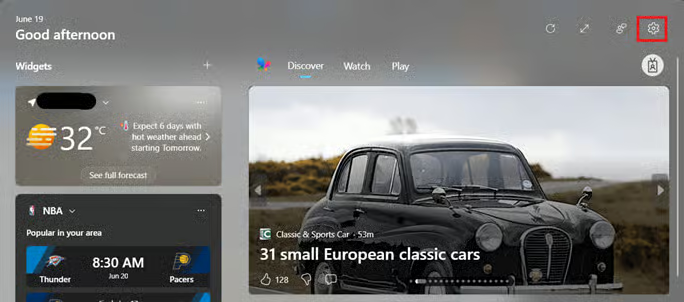
- Klicken Sie oben rechts im Bereich auf das Einstellungssymbol.
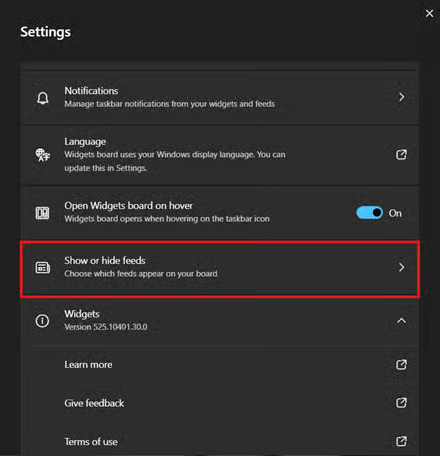
- Suchen Sie im Einstellungsmenü die Option Feeds ein- oder ausblenden und klicken Sie darauf.
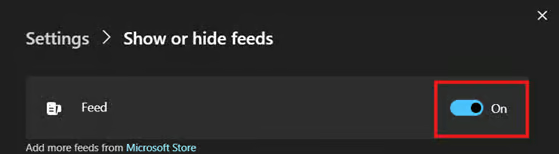
- Betätigen Sie den Schalter neben Feed.
-
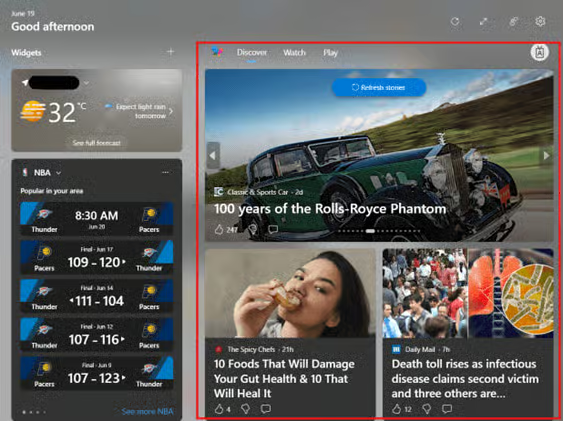
- Eingeschaltet: Der Newsfeed wird im Widgets-Bereich angezeigt.
-
- Ausgeschaltet: Der Newsfeed wird im Widgets-Bereich ausgeblendet.
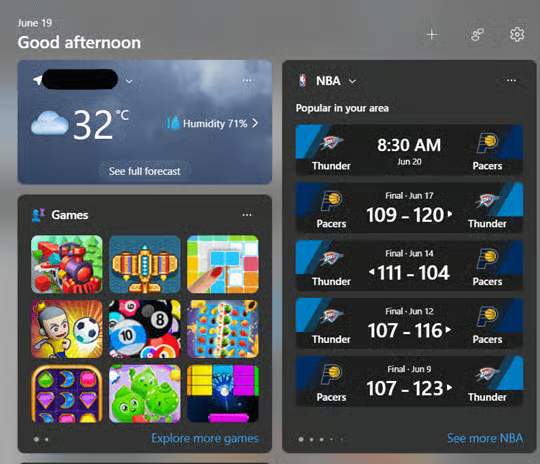
📝 Hinweis: Sobald Sie den Schalter neben Feeds betätigt haben, greift die Änderung sofort.
Methode 2: Widgets-Bereich über den Editor für lokale Gruppenrichtlinien deaktivieren
Mit dem Editor für lokale Gruppenrichtlinien können Sie den Widgets-Bereich komplett deaktivieren. Diese Methode eignet sich am besten, um den Zugriff auf Widgets auf einem gemeinsam genutzten Gerät zu unterbinden, sodass niemand den Bereich mehr mit Win + W aufrufen kann.
Administrator:innen können diese Methode auch nutzen, um ihre Strategien zur Leistungsoptimierung zu ergänzen. Wird der Widgets-Bereich vollständig entfernt, sinkt die Belastung durch Arbeitsspeicher und Hintergrunddienste auf ressourcenschwachen Geräten.
💡 Denken Sie daran: Der Editor für lokale Gruppenrichtlinien steht nur in den Editionen Windows 11 Pro, Enterprise und Education zur Verfügung. Nutzen Sie keine dieser Editionen, sollten Sie direkt zur Registry-Methode springen.
- Drücken Sie Win + R, geben Sie gpedit.msc ein und drücken Sie anschließend Strg + Umschalt + Eingabetaste.
- Navigieren Sie zu folgendem Pfad:
Computerkonfiguration > Administrative Vorlagen > Windows-Komponenten > Widgets
- Doppelklicken Sie auf die Richtlinie Widgets zulassen.
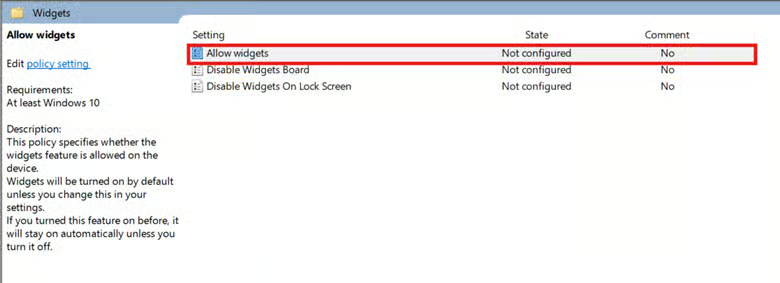
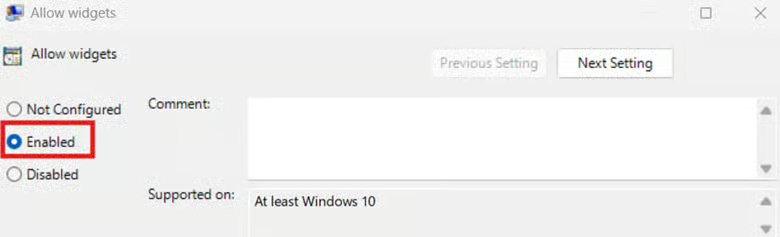
- Stellen Sie die Richtlinie so ein, wie sich der Widgets-Bereich verhalten soll:
- Deaktiviert: Der Widgets-Bereich lässt sich nicht mehr über Win + W aufrufen.
-
- Aktiviert oder Nicht konfiguriert: Der Widgets-Bereich und der Newsfeed bleiben zugänglich.
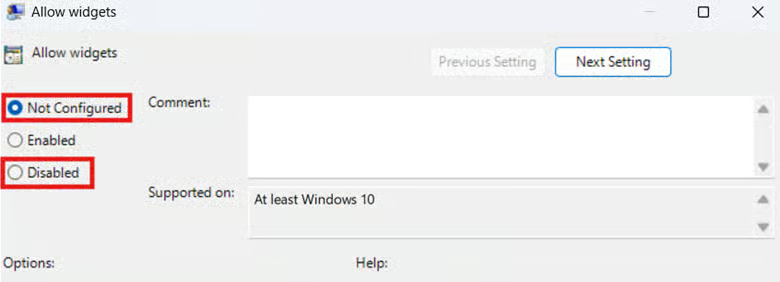
- Klicken Sie auf Übernehmen und dann auf OK, um die Änderungen in der Richtlinie zu speichern.
- Schließen Sie den Editor für lokale Gruppenrichtlinien und starten Sie Ihr Gerät neu, damit die Änderung wirksam wird.
💡 Praxistipp: In Kombination mit der Gruppenrichtlinien-Verwaltungskonsole (GPMC) können IT-Administrator:innen diese Änderung erzwingen und so für Konsistenz in einer domänengesteuerten Umgebung sorgen.
Methode 3: Widgets-Bereich über den Registrierungs-Editor deaktivieren
Der Registrierungs-Editor eignet sich ideal, um den gesamten Widgets-Bereich schnell zu verwalten, vor allem in Setups ohne Editor für lokale Gruppenrichtlinien. Ebenso lässt sich damit die Durchsetzung von Richtlinien auf einem lokalen Rechner testen, sodass Administrator:innen die Widgets-Konfiguration vor dem Rollout prüfen können.
⚠️ Vorsicht: Wir empfehlen, vorher ein Backup Ihrer Windows-Registry anzulegen.
[SIEHE ⚠️ Worauf Sie achten sollten]
- Drücken Sie Win + R, geben Sie regedit ein und drücken Sie Strg + Umschalt + Eingabetaste.
- Navigieren Sie im Registrierungs-Editor zu:
HKEY_LOCAL_MACHINE\SOFTWARE\Policies\Microsoft\Dsh
-
- Existiert der Schlüssel Dsh nicht, gehen Sie so vor:
- Klicken Sie mit der rechten Maustaste auf den Anbieter-Schlüssel Microsoft und wählen Sie Neu > Schlüssel.
- Existiert der Schlüssel Dsh nicht, gehen Sie so vor:
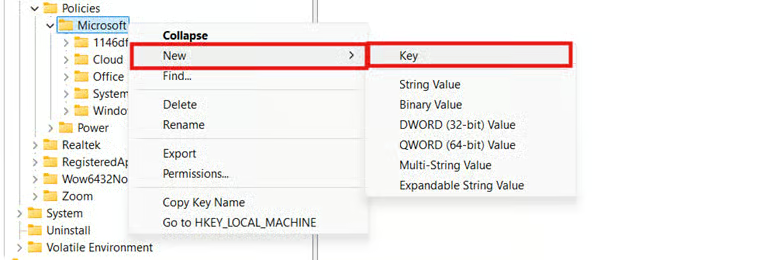
-
-
- Benennen Sie den neu erstellten Schlüssel Dsh.
-
- Suchen Sie innerhalb von Dsh den DWORD-Wert AllowNewsAndInterests und doppelklicken Sie darauf.
- Existiert er nicht, gehen Sie so vor:
- Klicken Sie mit der rechten Maustaste auf Dsh und wählen Sie Neu > DWORD-Wert (32-Bit).
- Benennen Sie den neu erstellten Registry-Wert AllowNewsAndInterests.
- Existiert er nicht, gehen Sie so vor:
- Passen Sie die Wertdaten in AllowNewsAndInterests an die gewünschte Änderung an:
- Wert 0: Deaktiviert sowohl die Feed-Inhalte als auch den Widgets-Bereich komplett.
- Wert 1: Stellt den Zugriff auf Feed-Inhalte und den Widgets-Bereich wieder her.
- Klicken Sie auf OK, um die Wertdaten zu speichern.
- Schließen Sie den Registrierungs-Editor und starten Sie Ihren Computer neu, damit die Änderungen übernommen werden.
Optional: Registry-Methode per PowerShell-Skript automatisieren
Den Registry-Wert AllowNewsAndInterests per PowerShell zu konfigurieren, bietet sich an, wenn Sie den Widgets-Bereich und den Newsfeed auf mehreren Windows 11-Geräten verwalten. Anders als beim manuellen Bearbeiten der Registry sorgt eine PowerShell-Befehlsfolge für Konsistenz und reduziert menschliche Fehler.
⚠️ Vorsicht: Testen Sie die gewünschte Konfiguration vor dem Rollout auf einem lokalen Rechner.
[SIEHE ⚠️ Worauf Sie achten sollten]
- Drücken Sie Win + R, geben Sie PowerShell ein und drücken Sie anschließend Strg + Umschalt + Eingabetaste.
- Geben Sie den Befehl für die gewünschte Änderung ein:
- Um den Widgets-Bereich komplett zu deaktivieren:
New-Item -Path "HKLM:\SOFTWARE\Policies\Microsoft\Dsh" -Force Set-ItemProperty -Path "HKLM:\SOFTWARE\Policies\Microsoft\Dsh" ` -Name "AllowNewsAndInterests" -Value 0
-
- Um die Funktionalität des Widgets-Bereichs wiederherzustellen:
New-Item -Path "HKLM:\SOFTWARE\Policies\Microsoft\Dsh" -Force Set-ItemProperty -Path "HKLM:\SOFTWARE\Policies\Microsoft\Dsh" ` -Name "AllowNewsAndInterests" -Value 1
- Schließen Sie die PowerShell-Eingabeaufforderung und starten Sie Ihren Computer neu, damit die Änderung wirksam wird.
⚠️ Worauf Sie achten sollten
| Risiken | Mögliche Folgen | Gegenmaßnahmen |
| Konflikt mit GPO | Ausgerollte Gruppenrichtlinien können Änderungen einzelner Benutzer:innen und lokale Registry-Anpassungen überschreiben. | Stellen Sie sicher, dass die gewünschte Änderung nicht mit den Richtlinien Ihres Unternehmens kollidiert. |
| Fehlende Registry-Schlüssel | Die für die Änderung nötigen Schlüssel und Werte sind unter Umständen nicht vorhanden. | Legen Sie sie manuell an und prüfen Sie immer die Schreibweise, um Konfigurationsfehler zu vermeiden. |
| Nicht erzwingbare GUI-Einstellungen | Wird der Newsfeed über die grafische Oberfläche deaktiviert, können Endbenutzer:innen die Änderung problemlos rückgängig machen. | Setzen Sie die Änderung systemweit über GPO, die Windows-Registry oder PowerShell um. |
| Kein Zugriff auf systemweite Methoden | Änderungen an einem lokalen System bleiben nicht bestehen oder schlagen stillschweigend fehl. | Stellen Sie sicher, dass Sie über die nötigen Administratorrechte verfügen, wenn Sie den Widgets-Bereich auf Geräteebene verwalten. |
| Kein Backup vor Eingriffen in die Registry | Ohne Backup können falsche Registry-Konfigurationen die Funktion kritischer Systemkomponenten für alle Benutzer:innen lahmlegen. | Erstellen Sie zuerst ein Backup der Windows-Registry, damit Sie im Problemfall einfach zurückrollen können. |
| Konfiguration vor dem Rollout nicht getestet | Wer eine Konfiguration ungeprüft ausrollt, erzwingt womöglich die falschen Änderungen in der gesamten Umgebung. | Prüfen Sie die gewünschte Widgets-Konfiguration zuerst auf einem lokalen Rechner, bevor Sie sie ausrollen. |
Das sollten Sie beachten, wenn Sie den Newsfeed aus dem Widgets-Bereich in Windows 11 entfernen
Wer den Widgets-Bereich und den Microsoft Start-Newsfeed auf Windows 11-Geräten verwaltet, sollte wissen, wie sich die einzelnen Methoden aus diesem Leitfaden verhalten. Diese Punkte wirken sich auf die Benutzererfahrung und das Systemverhalten aus:
Newsfeed und Widgets-Bereich deaktivieren
Nur über die Einstellungen des Widgets-Bereichs lässt sich der Newsfeed entfernen, ohne die Funktionalität des Bereichs zu verlieren. Alle systemweiten Methoden in diesem Leitfaden deaktivieren den Widgets-Bereich komplett, wodurch der Newsfeed als Nebeneffekt verschwindet.
Systemweite Konfigurationen und servergespeicherte Benutzerprofile
Änderungen über die Registry und Gruppenrichtlinien betreffen das gesamte Gerät, nicht nur einzelne Benutzer:innen. Nutzen Sie ein servergespeichertes Benutzerprofil, greifen Ihre persönlichen Einstellungen auf Computern nicht, auf denen der Widgets-Bereich systemweit verwaltet wird.
Auswirkungen auf die Leistung
In IT-Umgebungen mit knappen Ressourcen lässt sich die Geräteleistung verbessern, indem Sie den Newsfeed oder den Widgets-Bereich auf Windows 11-Geräten entfernen. Das senkt den Arbeitsspeicherbedarf für das Rendern von Live-Inhalten und das Nachladen von Daten im Hintergrund und macht Ressourcen für andere Aufgaben frei.
Newsfeed und Widgets-Bereich deaktivieren für eine aufgeräumte Windows 11-Oberfläche
Wer die Sichtbarkeit des Widgets-Bereichs und des Newsfeeds steuert, kann Windows 11-Geräte passgenau auf die Anforderungen des Unternehmens zuschneiden. Ob weniger Ablenkung oder eine aufgeräumtere Oberfläche: Es gibt mehrere Wege, das Widgets-Erlebnis zu konfigurieren.
Einzelne Benutzer:innen verwalten den Newsfeed über die Einstellungen des Widgets-Bereichs, ohne hilfreiche Widgets wie Wetter und Kalender zu deaktivieren. So lässt sich die Oberfläche flexibel und benutzerfreundlich anpassen, ohne auf Widget-Funktionen zu verzichten.
Administrator:innen können dagegen den gesamten Widgets-Bereich auf lokalen Rechnern über Gruppenrichtlinien oder die Windows-Registry deaktivieren. Soll die Änderung für mehrere Geräte gelten, lässt sie sich mit PowerShell-Befehlen unternehmensweit einheitlich ausrollen.
Verwandte Themen:






