Widgets sind interaktive Windows-Elemente, die Inhalte wie Wetterdaten, Nachrichten, Kalendertermine und mehr anzeigen. Eine Funktion der Widgets sind Ankündigungen, die als Benachrichtigungsbanner am Widgets-Symbol in der Taskleiste erscheinen und auf neue oder relevante Informationen hinweisen. Für manche ist das praktisch, andere empfinden es als störend oder überflüssig.
Damit Benutzer:innen diese Funktion selbst steuern können, zeigt dieser Artikel, wie Sie Widgets-Ankündigungen in der Taskleiste aktivieren oder deaktivieren und so Ihren Desktop nach eigenen Vorstellungen einrichten.
Einen schnellen visuellen Überblick finden Sie in unserem Video-Guide So aktivieren oder deaktivieren Sie Ankündigungen von Widgets in der Taskleiste unter Windows 11
Widgets-Ankündigungen in Windows 11 aktivieren oder deaktivieren
Die Konfiguration von Widgets-Ankündigungen in Windows 11 ist überall dort sinnvoll, wo das Verhalten der Benutzeroberfläche angepasst und Ablenkungen reduziert werden sollen. Zum Ein- und Ausschalten der Funktion benötigen Sie Zugriff auf das Widgets-Panel. Die folgenden Schritte sind einfach und für alle Benutzer:innen zugänglich:
📌 Voraussetzungen:
- Windows 11 mit Build 22000 oder neuer
- Standardbenutzerrechte (keine Administratorrechte erforderlich)
📌 Anwendungsfälle:
- Störende visuelle Einblendungen während Präsentationen oder Bildschirmaufnahmen vermeiden
- Konzentration in Arbeitsumgebungen mit hohem Fokusbedarf erhalten
- Benachrichtigungen für alle aktivieren, die auf Echtzeit-Informationen angewiesen sind
💡 Tipp: Lesen Sie Darauf sollten Sie achten, bevor Sie fortfahren.
- Öffnen Sie das Widgets-Panel mit Win + W oder indem Sie mit dem Mauszeiger über das Widgets-Symbol in der Taskleiste fahren.
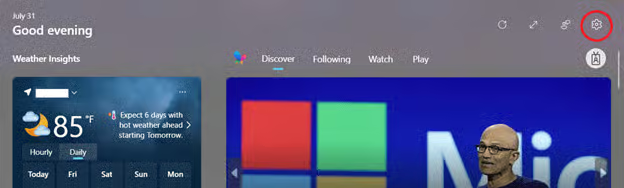
- Klicken Sie oben rechts auf die Schaltfläche Einstellungen (Zahnrad).
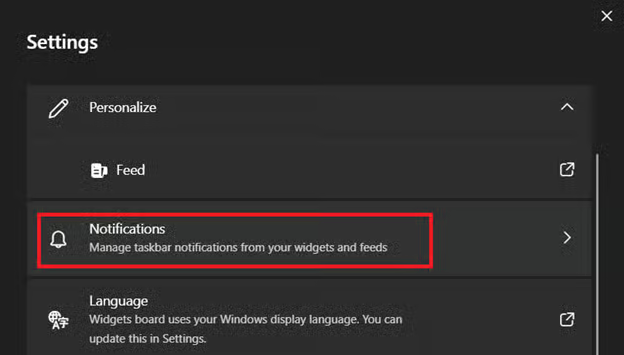
- Wählen Sie im Einstellungsfenster Benachrichtigungen aus.
- Suchen Sie den Eintrag Ankündigungen in der Taskleiste anzeigen und stellen Sie den Schalter daneben auf:
- Ein = Widgets-Ankündigungen aktivieren
- Aus = Widgets-Ankündigungen deaktivieren
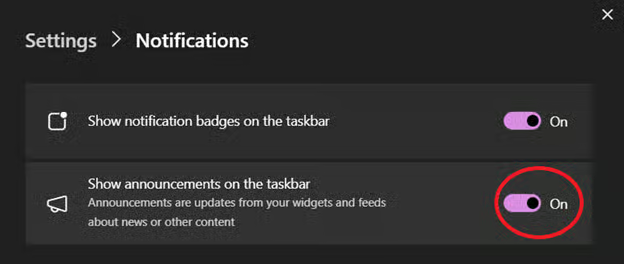
- Schließen Sie das Widgets-Panel.
⚠️ Darauf sollten Sie achten
| Risiken | Mögliche Folgen | Rückgängig machen |
| Wichtige Hinweise werden durch deaktivierte Ankündigungen übersehen | Benutzer:innen verpassen möglicherweise Termine, Aktualisierungen oder kontextbezogene Informationen wie Kalendererinnerungen oder Unwetterwarnungen. | Öffnen Sie das Widgets-Panel erneut und schalten Sie die Einstellung wieder ein. |
| Verwirrung durch unangekündigte Änderungen |
|
|
| Uneinheitliche Benutzererfahrung auf verschiedenen Geräten | Frustration bei der Bedienung in Desk-Sharing-Umgebungen oder hybriden Arbeitsmodellen | Schulen Sie Benutzer:innen darin, die Einstellung auf jedem genutzten Windows-11-Gerät manuell anzupassen. |
Darum lohnt es sich, Widgets-Ankündigungen ein- oder auszuschalten
Je nach Bedarf und Arbeitsumgebung gibt es gute Gründe, Widgets-Ankündigungen in der Windows-Taskleiste zu aktivieren oder zu deaktivieren. Hier einige davon:
Gründe für das Aktivieren von Widgets-Ankündigungen
- Aktuelle Informationen auf einen Blick: Benutzer:innen erhalten Echtzeit-Hinweise zu Unwetterwarnungen, Kalenderterminen, Eilmeldungen und mehr, ohne das Widgets-Panel öffnen zu müssen.
- Besserer Überblick: Relevante Änderungen oder Benachrichtigungen erreichen die Benutzer:innen ganz ohne Aufwand, was besonders für alle hilfreich ist, die auf aktuelle Inhalte angewiesen sind.
- Mehr Produktivität bei kontextbezogenen Aufgaben: Für Analyst:innen, Social-Media-Teams und andere Rollen, die von Nachrichten-, Sport- oder Finanzmeldungen profitieren, sind kurze Hinweise in der Taskleiste eine gute Entscheidungsgrundlage.
Gründe für das Deaktivieren von Widgets-Ankündigungen
- Weniger Ablenkung: Die Funktion reduziert visuelle Unruhe und Unterbrechungen bei Aufgaben, die hohe Konzentration erfordern, während die Widgets selbst weiterhin nutzbar bleiben.
- Aufgeräumte Benutzeroberfläche: Die Taskleiste bleibt schlicht und professionell, besonders in verwalteten Desktop-Umgebungen oder während Präsentationen.
- Einheitlichkeit über Benutzerkonten hinweg: IT-Administrator:innen können so eine konsistente Benutzeroberfläche durchsetzen, vor allem an gemeinsam genutzten, öffentlichen oder unternehmensweiten Arbeitsplätzen.
- Schonung von Akku und Ressourcen: Wer unnötige Aktualisierungen deaktiviert, kann besonders auf Mobilgeräten Akkulaufzeit und Leistung verbessern.
Weitere Hinweise zur Sichtbarkeit von Widgets-Ankündigungen
Beim Umschalten dieser Einstellung sollten Sie einige Punkte kennen, damit das Ergebnis Ihren Erwartungen entspricht und keine Verwirrung entsteht, wenn sich die Funktion anders verhält als gedacht.
Konfiguration pro Benutzerkonto
Die Einstellung gilt ausschließlich für das aktuell angemeldete Benutzerkonto. Änderungen einer Person wirken sich nicht auf die Widgets-Ankündigungen anderer Konten aus.
Darstellung der Widgets-Schaltfläche
Die Einstellung steuert lediglich das Erscheinungsbild der Widgets-Schaltfläche in der Taskleiste, also die Art, wie sie mit einer Benachrichtigung Aufmerksamkeit erregt. Auf die Inhalte oder die Funktionsweise der Widgets selbst hat sie keinen Einfluss. Außerdem wird die Widgets-Schaltfläche durch das Deaktivieren der Ankündigungen nicht aus der Taskleiste entfernt.
Keine Unterstützung über die Registry
Derzeit gibt es keinen Registry-Schlüssel und keinen Wert, der diese spezielle Benachrichtigungseinstellung steuert. Sie lässt sich daher nicht per Skript, automatisiert oder über Registry-basierte Methoden erzwingen.
Kein natives ADMX-Template
Seit Windows 11 Build 22000+ gibt es für diese Einstellung keine native ADMX-Richtlinienunterstützung (Administrative Vorlage). Konfigurationen über Gruppenrichtlinienobjekte (GPO) eignen sich daher nicht, um diese Funktion unternehmensweit zu verwalten oder durchzusetzen.
Kein Neustart erforderlich
Die Änderung wird sofort übernommen, ein Systemneustart ist nicht nötig. Sollte sie in Einzelfällen nicht unmittelbar sichtbar werden, starten Sie den Datei-Explorer über den Task-Manager neu oder melden Sie sich ab und wieder an. So wird die Taskleiste korrekt aktualisiert und zeigt die neue Einstellung, ganz ohne vollständigen Neustart.
Widgets-Ankündigungen sinnvoll konfigurieren
Benutzer:innen und Administrator:innen können Widgets-Ankündigungen ein- oder ausschalten und so die Balance zwischen aktuellen Informationen und einer ablenkungsfreien Windows-Umgebung finden. Zwar gibt es für diese Funktion keine zentrale Richtlinienverwaltung, dafür ist sie so einfach und zugänglich, dass sie jede Person selbst konfigurieren kann. Ob für eine aufgeräumte Oberfläche oder für den Blick auf wichtige Meldungen: Eine durchdachte Einstellung steigert Ihre Produktivität.
Verwandte Themen:
- So aktivieren oder deaktivieren Sie die Widgets-Funktion in Windows 11
- So aktivieren oder deaktivieren Sie die Widgets-Funktion in Windows 11 [Video guide]
- Das Terminal-Symbol im Infobereich der Windows-Taskleiste verwalten
- So aktivieren oder deaktivieren Sie Feeds auf dem Widgets-Board in Windows 11
- KB5058502: Übersicht mit Rückmeldungen und Einschätzungen der Benutzer:innen