



Schlüsselpunkte
- Eine Neuinstallation von Windows 10 ist auch ohne USB-Stick möglich. Sie können „Diesen PC zurücksetzen“, die Windows-Wiederherstellungsumgebung, eine ISO-Datei oder eine Netzwerkfreigabe nutzen.
- Diesen PC zurücksetzen (Lokale Neuinstallation oder Cloud-Download) ist die schnellste und zuverlässigste integrierte Option.
- Startet Windows nicht mehr, nutzen Sie Windows-Wiederherstellungsumgebung > Problembehandlung > Diesen PC zurücksetzen, um Windows aus der Cloud neu zu installieren.
- Nach der Installation bringen Sie Ihr Gerät mit den gesicherten Treibern wieder online und auf den aktuellen Stand. Anschließend können Sie die Partition win_setup löschen und Ihre Systempartition auf die gesamte Festplatte erweitern.
- Sichern Sie Dateien und Treiber immer vorab, denn eine Neuinstallation kann Ihre Daten löschen.
Diese Anleitung zeigt, wie Sie Windows 10 ohne USB-Stick oder DVD installieren. Sie enthält eine Schritt-für-Schritt-Anleitung, mit der Sie Windows ohne USB-Stick oder DVD einrichten und dabei nur den internen Speicher oder Cloud-Tools verwenden. Außerdem erfahren Sie, wie Sie dabei Gerätetreiber und andere Dateien auf einer separaten Partition behalten.
💡Wenn Sie lieber eine visuelle Anleitung nutzen, sehen Sie sich So führen Sie eine Neuinstallation von Windows 10 ohne USB-Stick oder DVD durch [Video] an
Voraussetzungen und Vorsichtsmaßnahmen für eine Windows-Neuinstallation
Wenn Malware oder beschädigte Systemdateien Ihren Windows-PC in einen instabilen Zustand versetzt haben, kann eine vollständige Neuinstallation von Windows nötig sein. Bei Geräten ohne DVD-Laufwerk oder mit wenigen USB-Anschlüssen ist das heikel, lässt sich aber mit den in Windows integrierten Tools umsetzen. Da eine Neuinstallation von Windows Ihr Gerät komplett leeren kann (besonders bei einem beschädigten Gerät), sollten Sie vorab Folgendes sicherstellen:
- Sichern Sie Ihre Dateien und Daten auf einem separaten Gerät
- Stellen Sie sicher, dass Ihr Gerät über eine stabile Internet- oder Netzwerkverbindung verfügt, wenn Sie Windows darüber neu installieren. So verhindern Sie, dass der Vorgang abbricht und Ihr Gerät möglicherweise nicht mehr startet
- Bringen Sie Windows möglichst auf den aktuellen Stand
- Prüfen Sie, ob genügend freier Speicherplatz für die gewählte Methode vorhanden ist
- Trennen Sie alle nicht benötigten USB-Geräte (lassen Sie also nur Tastatur und Maus angeschlossen, denn für alle diese Methoden ist ein Eingabegerät erforderlich)
- Die meisten modernen Systeme nutzen eine digitale Lizenz, die nach der Neuinstallation automatisiert wieder aktiviert wird. Notieren Sie Ihren Product Key nur, wenn Sie einen Retail- oder Legacy-Key verwenden.
Bevor Sie beginnen, sollten Sie außerdem Ihre Gerätetreiber sichern und sie entweder in die Cloud oder an einen Netzwerkspeicherort kopieren oder auf eine zusätzliche Partition, die während der Windows-Installation erhalten bleibt.
Mit der Plattform für Fernüberwachung von NinjaOne bleiben Helpdesks jederzeit einsatzbereit und flexibel.
Methode 1: Die integrierte Windows-Funktion „Diesen PC zurücksetzen“ nutzen
Windows enthält mit Diesen PC zurücksetzen ein integriertes Tool, das Windows auf die Standardeinstellungen zurücksetzt und alle Anwendungen und Konfigurationen entfernt. Das ist die erste Methode, die Sie versuchen sollten, denn sie ist die schnellste und zuverlässigste.
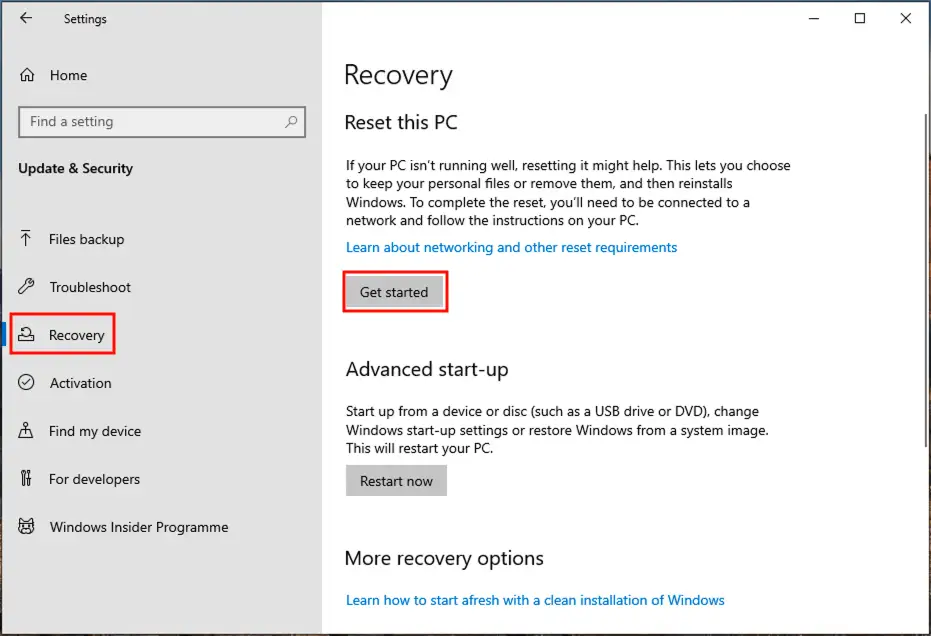
- Klicken Sie mit der rechten Maustaste auf die Schaltfläche „Start“ und wählen Sie Einstellungen
- Klicken Sie in der App „Einstellungen“ auf Update und Sicherheit
- Wählen Sie im Navigationsmenü links Wiederherstellung
- Klicken Sie unter Diesen PC zurücksetzen auf die Schaltfläche Los geht’s
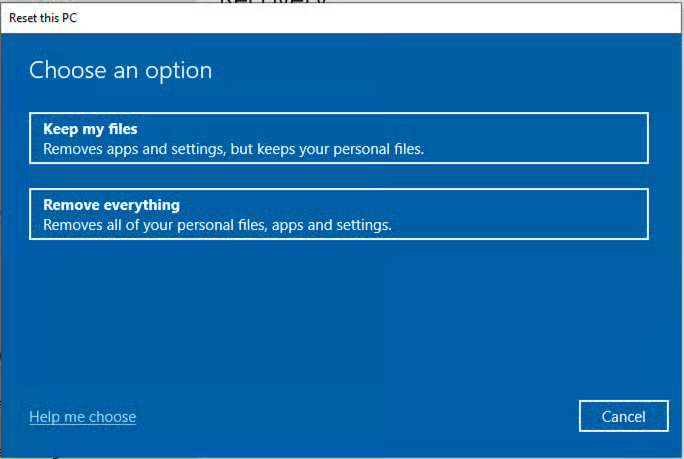
- Wählen Sie, ob Sie Eigene Dateien beibehalten oder Alles entfernen möchten (beachten Sie: Beim Beibehalten der Dateien sind nur Dateien in Ihrem Benutzerprofil eingeschlossen; sichern Sie sie vorsichtshalber zusätzlich auf einem separaten Gerät)
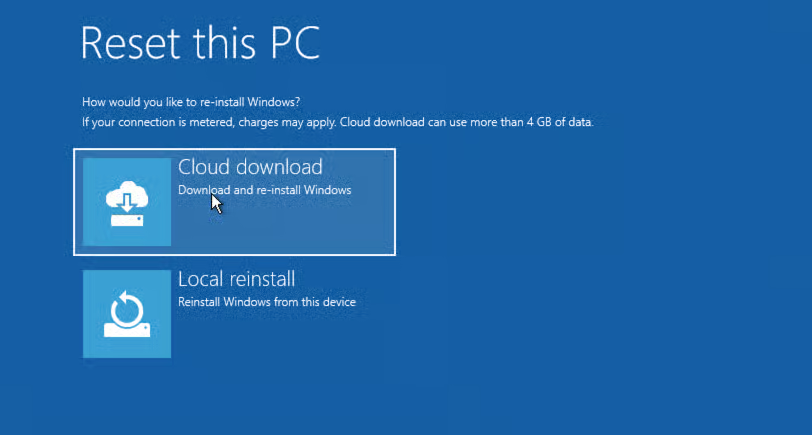
- Anschließend werden Sie gefragt, ob Sie die Neuinstallation von Windows 10 per Cloud-Download oder als Lokale Neuinstallation durchführen möchten
Für die schnellste Neuinstallation von Windows 10 sollten Sie die Option Lokale Neuinstallation wählen. Wenn Sie allerdings fehlende oder beschädigte Systemdateien vermuten und Windows mit den neuesten Updates installieren möchten, wählen Sie die Option Cloud-Download.
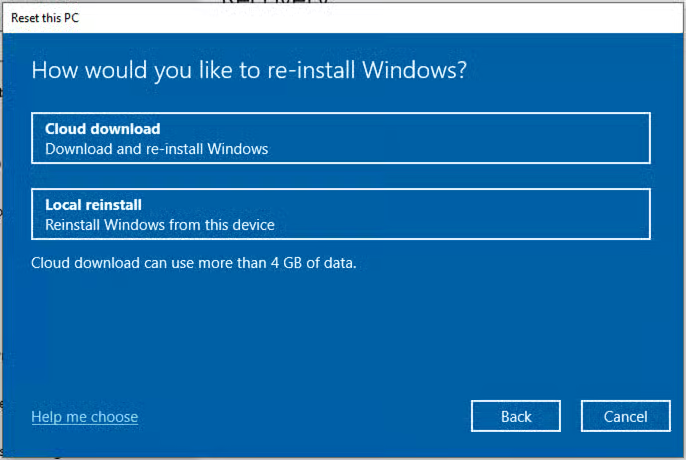
- Passen Sie alle für Sie relevanten Zusätzlichen Einstellungen an, etwa ob vorinstallierte Apps erneut installiert werden sollen, und klicken Sie auf Weiter
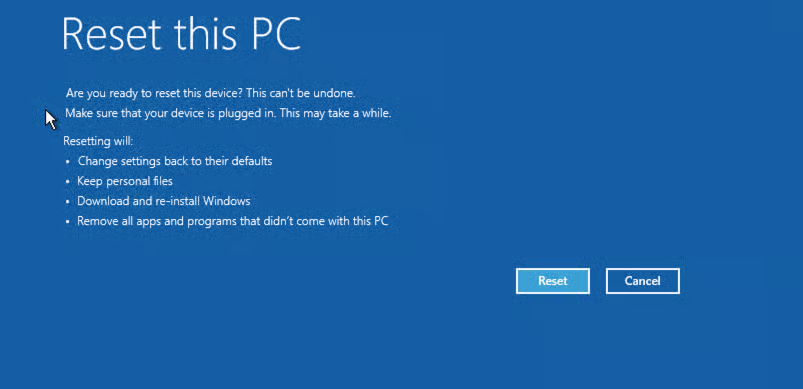
- Prüfen Sie im Fenster Bereit zum Zurücksetzen dieses PCs, ob Ihre Auswahl und die geplanten Aktionen korrekt sind, und klicken Sie auf Zurücksetzen, um Ihren PC zurückzusetzen
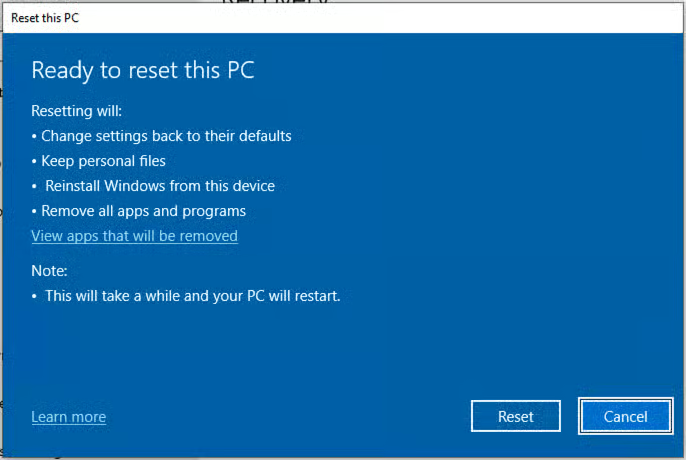
Methode 2: Windows 10 Cloud-Wiederherstellung über die Windows-Wiederherstellungsumgebung
Wenn Ihr Windows-PC wegen beschädigter oder fehlender Systemdateien nicht mehr normal startet, können Sie die Funktion „Diesen PC zurücksetzen“ aus der Windows-Wiederherstellungsumgebung (Windows RE) nutzen, um Windows aus der Cloud neu zu installieren:
- Starten Sie Ihren PC in der Windows-Wiederherstellungsumgebung, indem Sie beim Start die Umschalt-Taste gedrückt halten oder einen Windows-Wiederherstellungs-USB-Stick verwenden (Ihr Gerät startet möglicherweise auch direkt in die Windows-Wiederherstellungsumgebung, wenn der Start mehrmals hintereinander fehlgeschlagen ist)
- Wählen Sie Problembehandlung
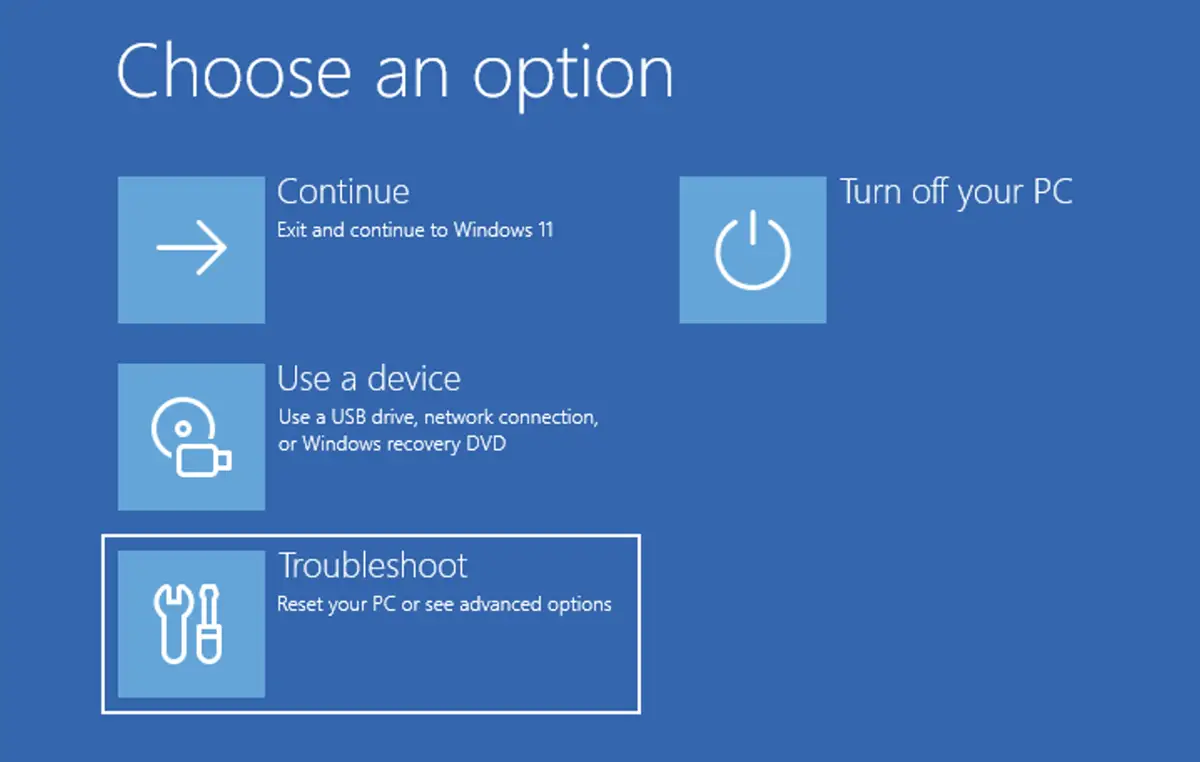
- Wählen Sie Diesen PC zurücksetzen
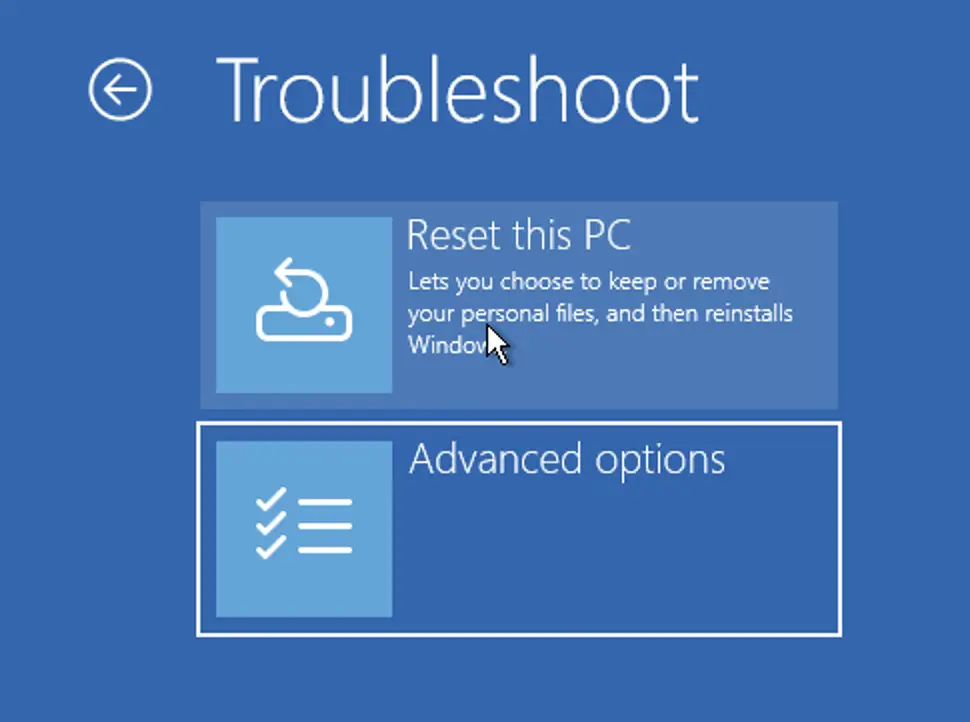
- Wählen Sie, ob Sie Eigene Dateien beibehalten oder Alles entfernen möchten
- Ihr Gerät startet anschließend neu und Sie müssen die Anmeldedaten eines Administrators eingeben
- Danach werden Sie gefragt, ob die Neuinstallation von Windows per Cloud-Download oder als Lokale Neuinstallation erfolgen soll (wählen Sie in diesem Fall Cloud-Download)
- Klicken Sie auf die Schaltfläche Zurücksetzen, nachdem Sie die Aktionen zum Zurücksetzen und Neuinstallieren von Windows bestätigt haben
Methode 3: Die Windows-10-ISO verwenden
Falls Sie die Windows-Funktion „Diesen PC zurücksetzen“ aus irgendeinem Grund nicht nutzen können, lässt sich eine Neuinstallation von Windows 10 ohne DVD oder USB-Stick auch mit dem ISO-Abbild der Windows-Installation durchführen. Diese Methode ist komplexer und fehleranfälliger, sie sollte daher nur als letzte Möglichkeit dienen. Beachten Sie: Ihre Benutzerdateien bleiben dabei nur erhalten, wenn Sie sie manuell kopieren.
Teil A: Eine neue Partition für Windows-Installationsdateien und Treiber anlegen
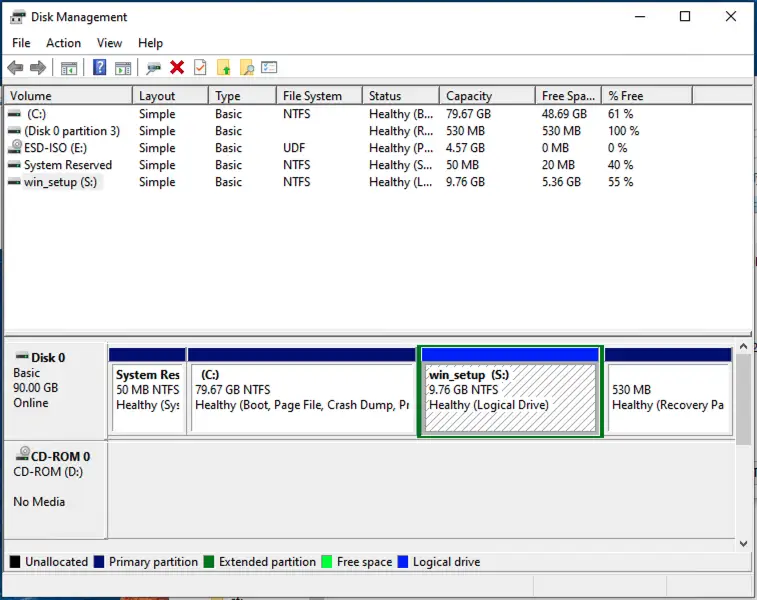
Sie benötigen eine separate Partition für die Windows-Installationsdateien, Treiber und alle anderen Dateien, die erhalten bleiben und in der frisch installierten Windows-10-Umgebung verfügbar sein sollen. Folgen Sie dieser Anleitung, um eine solche Partition zu erstellen: Verkleinern Sie dazu Ihre aktuelle primäre Partition und legen Sie eine neue Partition mit mindestens 10 GB an.
Benennen Sie die neue Partition win_setup und erstellen Sie darin einen Ordner namens win_setup_iso sowie einen Ordner namens drivers.
Teil B: Die Windows-10-ISO herunterladen und entpacken
- Laden Sie das Windows 10 Media Creation Tool oder das ISO-Abbild von Microsoft herunter und wählen Sie die passende Sprache und Version für Ihre Hardware (32 oder 64 Bit)
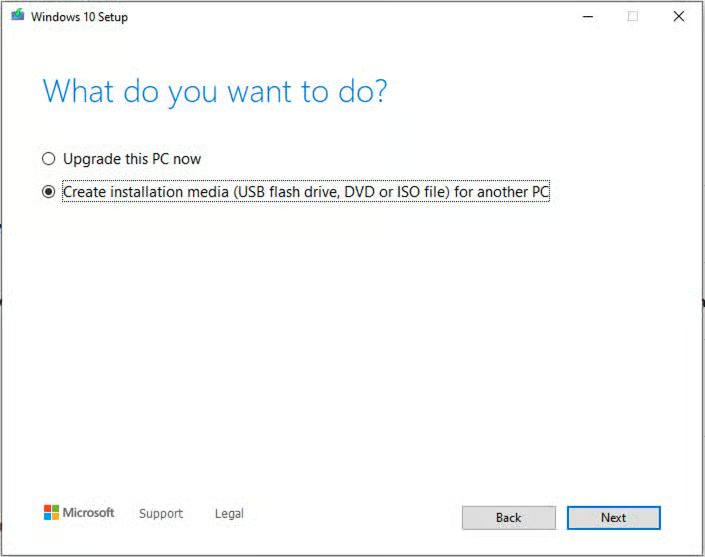
- Wenn Sie das Windows Media Creation Tool heruntergeladen haben, öffnen Sie es und wählen Sie auf Nachfrage Installationsmedien erstellen. Wählen Sie dann Sprache, Architektur und Edition passend zu Ihrem Gerät aus und entscheiden Sie sich schließlich für ISO-Datei, die Sie auf Ihrem Desktop speichern
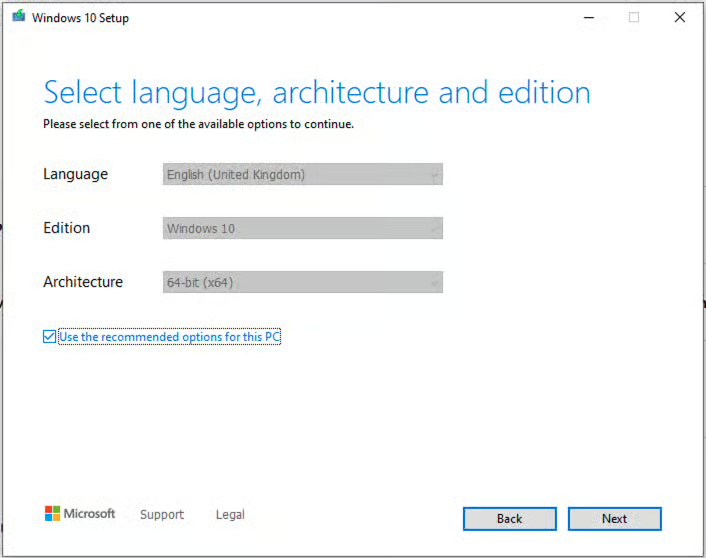
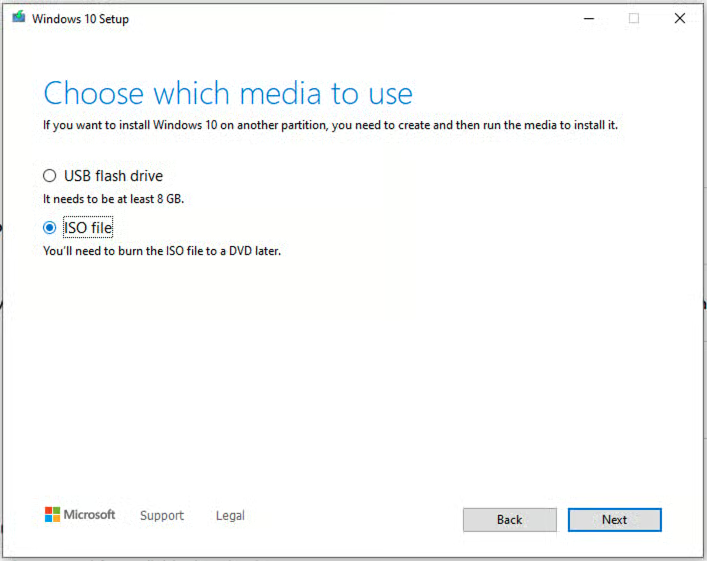
- Sobald Sie das ISO-Abbild der Windows-10-Installation auf Ihren Desktop heruntergeladen haben, klicken Sie mit der rechten Maustaste auf die .iso-Datei und wählen Sie Bereitstellen, um die enthaltenen Dateien anzuzeigen
- Markieren Sie alle Dateien im ISO-Abbild und kopieren Sie sie in das Verzeichnis win_setup_iso auf der Partition, die Sie in Teil A erstellt haben
Teil C: Treiber und Dateien sichern und auf die neue Partition kopieren
Laden oder sichern Sie die Treiber für Grafik, Netzwerk, Eingabegeräte und weitere Geräte, damit sie später wieder installiert werden können. Kopieren Sie sie anschließend in das Verzeichnis drivers, das Sie in Teil A erstellt haben.
Sie können auch andere Dateien, die Sie behalten möchten, auf dieses Volume kopieren. Sichern Sie sie jedoch zusätzlich auf einem separaten Gerät, falls ein Problem auftritt und Sie alle Partitionen löschen müssen.
Teil D: Die Eingabeaufforderung im Wiederherstellungsmodus öffnen
Starten Sie Ihr Gerät im erweiterten Wiederherstellungsmodus neu: Öffnen Sie die App Einstellungen, navigieren Sie zu Update und Sicherheit > Wiederherstellung und klicken Sie unter Erweiterter Start auf Jetzt neu starten. Führen Sie anschließend diese Schritte aus, um Windows neu zu installieren, ohne von einem Installationsmedium booten zu müssen:
- Sobald Ihr PC im erweiterten Start neu gestartet ist, klicken Sie auf Problembehandlung
- Klicken Sie auf Erweiterte Optionen
- Öffnen Sie die Eingabeaufforderung
- Anschließend werden Sie aufgefordert, Benutzername und Kennwort eines Administrators einzugeben
Teil E: Partitionen identifizieren
Sie müssen die in Teil A erstellte Partition win_setup zweifelsfrei identifizieren können, damit Sie sie während der Installation nicht versehentlich löschen, denn der Laufwerkbuchstabe kann sich ändern. Gehen Sie dazu so vor:
- Geben Sie den Befehl diskpart in die Eingabeaufforderung ein, um die Partitionierungstools von diskpart zu öffnen
- Geben Sie den Befehl list vol ein
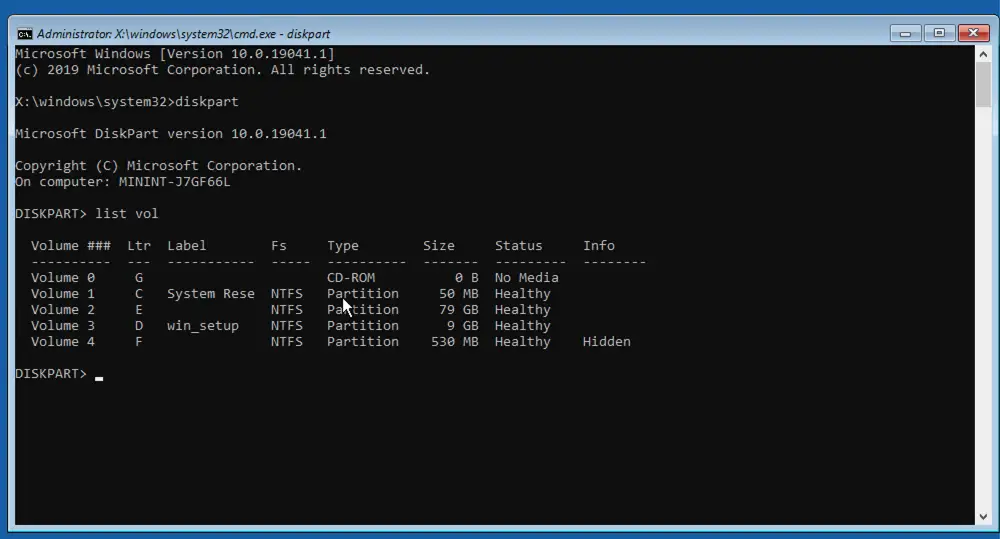
- Notieren Sie sich die Werte in den Spalten Volume ### und Ltr (Laufwerkbuchstabe) neben dem Volume mit der Bezeichnung win_setup
- Geben Sie exit ein und drücken Sie die Eingabetaste, um das Tool DiskPart zu beenden
Teil F: Setup für eine Neuinstallation starten
Jetzt können Sie Windows aus der entpackten ISO frisch installieren und dabei die Dateien auf dem Volume win_setup behalten.
- Geben Sie den Befehl D:\win_setup_iso\setup.exe ein (ersetzen Sie D:\ durch den oben notierten Laufwerkbuchstaben), um die Windows-Installation zu starten
- Wählen Sie Ihre Sprache und weitere Optionen, klicken Sie auf Weiter und dann auf Jetzt installieren
- Geben Sie bei Bedarf Ihren Product Key ein oder wählen Sie Ich habe keinen Product Key, wenn Ihr Gerät lizenziert ist oder Sie ihn später eingeben möchten. Wählen Sie dann die zu installierende Windows-Version und akzeptieren Sie die Lizenzbedingungen
- Wählen Sie die zu installierende Version von Windows 10
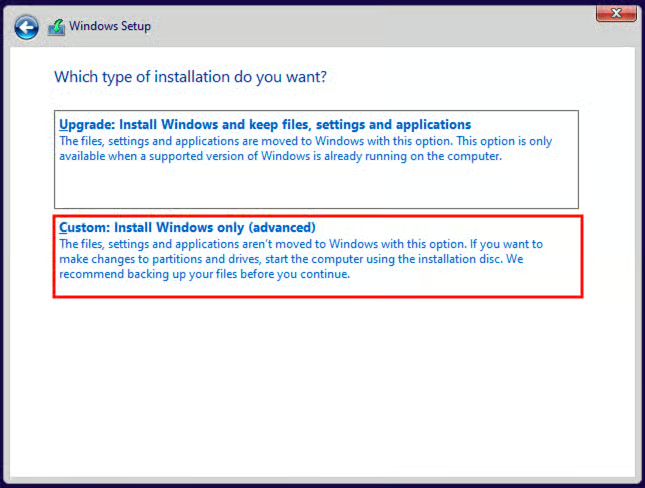
- Wählen Sie Benutzerdefiniert als Installationsart
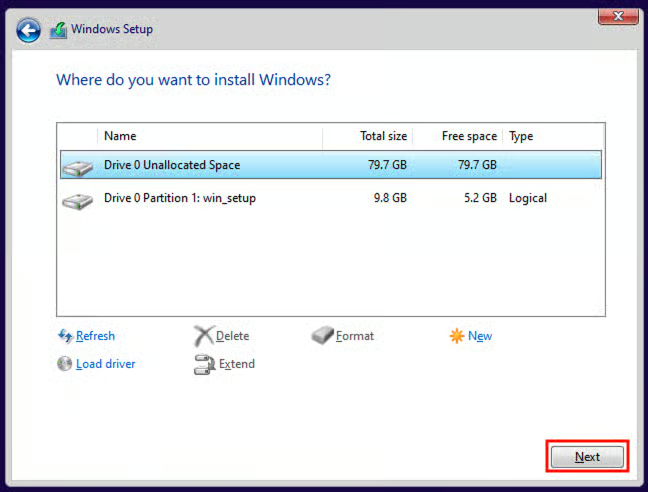
- Markieren Sie jede Partition außer der als win_setup identifizierten und klicken Sie so lange auf Löschen, bis nur noch die Partition win_setup und Nicht zugewiesener Speicherplatz übrig sind
- Klicken Sie auf den nicht zugewiesenen Speicherplatz und dann auf Weiter, um eine neue Partition anzulegen, die diesen Bereich ausfüllt, und Windows darauf zu installieren
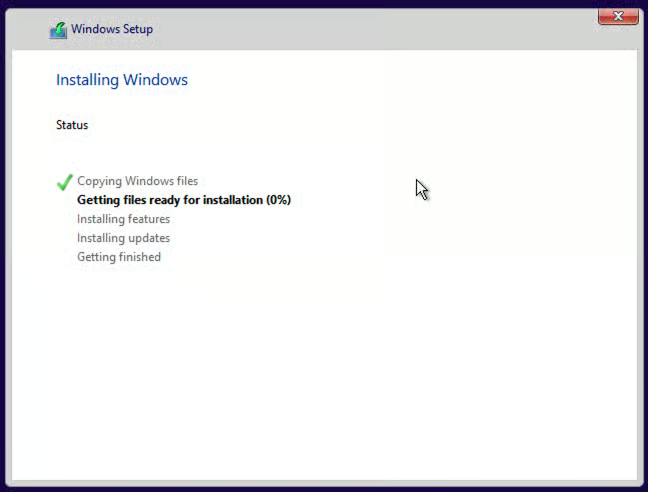
- Die Windows-Installation läuft nun wie gewohnt ab
Methode 4: Windows ohne Installationsmedium über eine Netzwerkfreigabe neu installieren
Die oben beschriebene Methode lässt sich auch so anpassen, dass Sie Windows über eine Netzwerkverbindung neu installieren. Das ist praktisch, wenn für eine Neupartitionierung nur wenig Speicherplatz zur Verfügung steht.
Dafür benötigen Sie einen zweiten Windows-PC im selben Netzwerk wie das Gerät, auf dem Windows installiert werden soll, sowie einen freigegebenen Ordner:
- Erstellen Sie auf dem Gerät, das die Windows-Installationsdateien bereitstellen soll, einen neuen Ordner namens win_setup
- Klicken Sie mit der rechten Maustaste auf den Ordner und wählen Sie Eigenschaften. Wechseln Sie dann zur Registerkarte Freigabe und klicken Sie auf Erweiterte Freigabe
- Aktivieren Sie Diesen Ordner freigeben und klicken Sie dann auf Berechtigungen
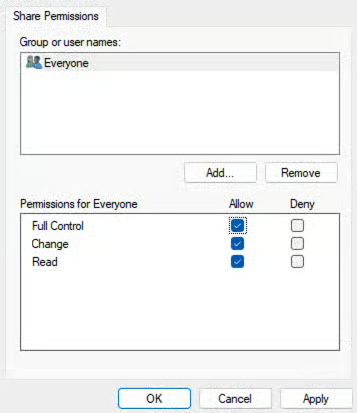
- Wählen Sie Jeder aus der Liste Gruppen- oder Benutzernamen: und aktivieren Sie das Kontrollkästchen in der Spalte Zulassen neben Vollzugriff. Klicken Sie anschließend auf OK, um die Änderung zu bestätigen und den Ordner freizugeben
- Führen Sie die Schritte aus Teil A aus, erstellen Sie jedoch nur eine Partition, die groß genug für Ihre Netzwerktreiber ist
- Folgen Sie den Schritten aus Teil B und C, kopieren Sie die Windows-ISO-Dateien aber in das freigegebene Verzeichnis statt auf die neue Partition
Starten Sie anschließend in die Windows-Wiederherstellung neu und öffnen Sie die Eingabeaufforderung gemäß den Schritten aus Teil D. Schließen Sie dann die Neuinstallation von Windows 10 über das Netzwerk ab:
- Führen Sie den Befehl wpeinit aus, um das Netzwerk zu initialisieren
- Verbinden Sie sich mit der Netzwerkfreigabe, indem Sie den Befehl net use S: „\IPADDRESS\win_setup“ ausführen (ersetzen Sie IPADDRESS durch die IP-Adresse oder den Hostnamen des PCs, von dem Sie die ISO-Dateien freigeben)
- Führen Sie den Befehl S:\win_setup_iso\setup.exe aus
- Setzen Sie das Setup gemäß den Schritten aus Teil F fort
Behalten Sie wichtige IT-Rollouts und Installationen vollständig im Blick.
→ Übernehmen Sie mit NinjaOne Remote® die Kontrolle über zentrale IT-Abläufe
Aufgaben nach der Installation
Sobald Sie Windows erfolgreich neu installiert haben, bringen Sie Ihr Gerät mit den gesicherten Treibern wieder online und auf den aktuellen Stand. Anschließend können Sie die Partition win_setup löschen und Ihre Systempartition auf die gesamte Festplatte erweitern.
Fehlerbehebung bei einer Neuinstallation von Windows 10
Wenn beschädigte Systemdateien oder Malware Probleme verursachen, müssen Sie unter Umständen die Systemwiederherstellung ausführen, um zu einem früheren, funktionierenden Zustand zurückzukehren. Sie können auch versuchen, eine kürzlich durchgeführte Systemwiederherstellung rückgängig zu machen.
Alternativ können Sie den Befehl sfc /scannow verwenden, um beschädigte Windows-Systemdateien zu suchen und zu reparieren. Generell empfiehlt es sich, die Funktion „Diesen PC zurücksetzen“ zu nutzen, statt den Inhalt der Windows-ISO auf eine neue Partition zu kopieren, um Windows neu zu installieren.
Windows aus der Ferne und in großem Maßstab installieren und wiederherstellen
Mit NinjaOne Backup sichern und stellen Sie vollständige Systemabbilder sowie Benutzerdateien von Windows-10- und Windows-11-Geräten aus der Ferne wieder her. Schützen Sie Ihre IT-Umgebung und starten Sie noch heute Ihre kostenlose Testversion von NinjaOne.






