Schlüsselpunkte
Die Widgets-Funktion in Windows 11 konfigurieren
- Über die Einstellungen: Öffnen Sie die Taskleisteneinstellungen über das Taskleistenmenü und stellen Sie den Schalter Widgets auf Aus oder Ein, um die Widgets-Schaltfläche auszublenden oder anzuzeigen.
- Über GPO: Öffnen Sie den Editor für lokale Gruppenrichtlinien, wechseln Sie zu Windows-Komponenten > Widgets und setzen Sie die Richtlinie Widgets zulassen auf Aktiviert, Deaktiviert oder Nicht konfiguriert, um den Zugriff auf Widgets zentral für das Gerät zu steuern.
- Registrierungs-Editor: Öffnen Sie den Registrierungs-Editor, erstellen oder ändern Sie den DWORD-Wert TaskbarDa unter dem Schlüssel Explorer > Advanced und setzen Sie ihn auf 0 (deaktivieren) oder 1 (aktivieren). Starten Sie anschließend neu, damit die Änderung wirksam wird.
- PowerShell: Starten Sie PowerShell als Administrator und führen Sie den passenden Befehl aus, um das Windows Web Experience Pack zu deinstallieren und Widgets vollständig zu entfernen. Bei Bedarf installieren Sie es mit Winget wieder.
Die Widgets in Windows 11 sind interaktive Panels, die Ihnen Neuigkeiten, Wetter und Kalendereinträge in Echtzeit auf dem Desktop anzeigen. Viele deaktivieren sie allerdings, um Ablenkungen zu vermeiden und Systemressourcen zu sparen. Manche Unternehmen schalten sie zudem aus Gründen der Compliance ab.
In dieser Schritt-für-Schritt-Anleitung lernen Sie verschiedene Methoden kennen, um die Widgets-Funktion in Windows 11 zu aktivieren oder zu deaktivieren, sei es zur Optimierung, zur Systemverwaltung oder zur Fehlerbehebung.
Einen schnellen visuellen Überblick finden Sie in unserem Video-Guide So aktivieren oder deaktivieren Sie die Widgets-Funktion in Windows 11
Hinweis: Für die nachfolgenden Methoden über Registry, Gruppenrichtlinien und PowerShell benötigen Sie Administratorrechte.
Methode 1: Über die Einstellungen (GUI)
Dies ist der schnellste und einfachste Weg, Widgets in Windows 11 zu deaktivieren oder zu aktivieren:
- Klicken Sie mit der rechten Maustaste auf die Taskleiste und wählen Sie Taskleisteneinstellungen.
- Stellen Sie unter Taskleistenelemente den Schalter Widgets auf Aus oder Ein.
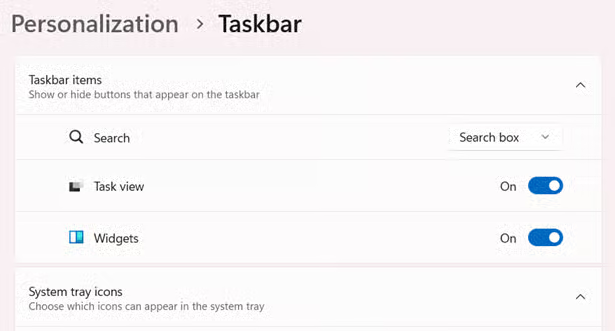
Hinweis: Diese Methode blendet lediglich die Schaltfläche in der Taskleiste aus, die Widgets bleiben im Hintergrund aktiv. Für eine vollständige Entfernung nutzen Sie die folgenden fortgeschrittenen Methoden.
Methode 2: Über den Editor für lokale Gruppenrichtlinien (GPO)
Beachten Sie vorab: GPO steht nur in Windows 11 Pro, Enterprise und Education zur Verfügung. Unter Windows Home nutzen Sie die Einstellungen (siehe Methode 1) oder PowerShell (siehe Methode 4).
- Drücken Sie Win + R, um das Dialogfeld Ausführen zu öffnen.
- Geben Sie gpedit.msc ein und drücken Sie die Eingabetaste, um den Editor für lokale Gruppenrichtlinien zu öffnen.
- Wechseln Sie zu Computerkonfiguration > Administrative Vorlagen > Windows-Komponenten > Widgets.
- Doppelklicken Sie auf Widgets zulassen und konfigurieren Sie:
- Zum Aktivieren: wählen Sie Aktiviert oder Nicht konfiguriert.
- Zum Deaktivieren: wählen Sie Deaktiviert.
- Klicken Sie auf Übernehmen > OK.
- Sie können den PC neu starten oder gpupdate /force in der Eingabeaufforderung ausführen, um die Änderungen sofort zu erzwingen.
Hinweis: Werden Widgets per GPO deaktiviert, verschwindet die Schaltfläche aus der Taskleiste und Benutzer:innen können sie nicht mehr über die Einstellungen reaktivieren.
Methode 3: Über den Registrierungs-Editor
Bevor Sie mit dieser Methode starten, empfehlen wir dringend ein Backup Ihrer Registry, damit Sie mögliche Fehler rückgängig machen können, die Ihr Windows-System beeinträchtigen. Mehr dazu lesen Sie in So sichern und stellen Sie die Windows-Registry wieder her.
- Drücken Sie Win + R, um das Dialogfeld Ausführen zu öffnen.
- Geben Sie regedit ein und drücken Sie die Eingabetaste, um den Registrierungs-Editor zu öffnen.
- Wechseln Sie zu folgendem Schlüssel:
HKEY_CURRENT_USER\Software\Microsoft\Windows\CurrentVersion\Explorer\Advanced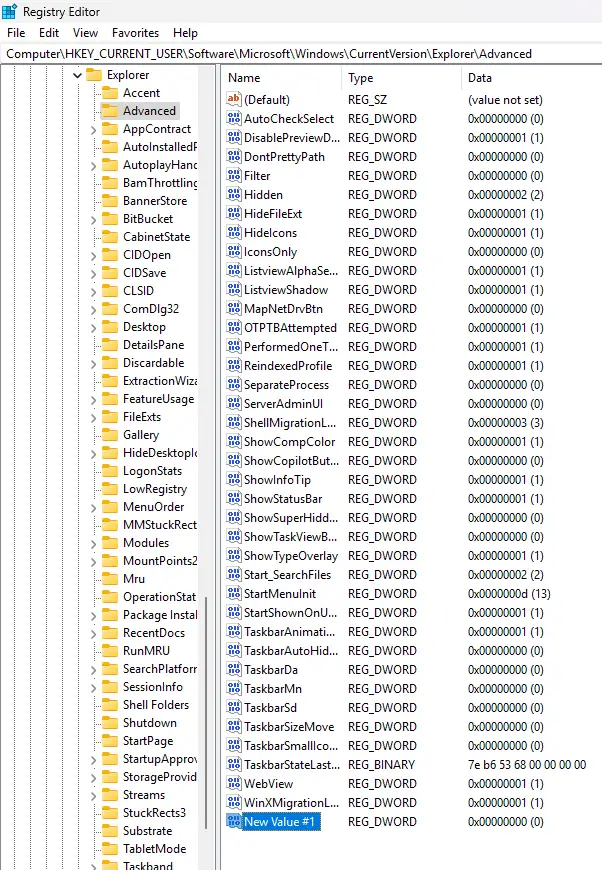
- Klicken Sie mit der rechten Maustaste auf den Schlüssel Advanced und wählen Sie Neu > DWORD-Wert (32-Bit).
- Benennen Sie den Wert TaskbarDa (falls er noch nicht existiert).
- Doppelklicken Sie auf TaskbarDa und setzen Sie den Wert auf:
- 0 , um Widgets zu deaktivieren.
- 1, um Widgets zu aktivieren.
- Klicken Sie auf OK und schließen Sie den Registrierungs-Editor.
- Starten Sie Ihren PC neu oder melden Sie sich ab und wieder an, damit die Änderungen wirksam werden.
Hinweis: Diese Methode blendet die Widgets-Schaltfläche aus, deinstalliert die Funktion aber nicht vollständig.
Methode 4: Über PowerShell
- Drücken Sie Win + X und wählen Sie Terminal (Administrator).
- PowerShell sollte standardmäßig im Fensterbereich geöffnet sein. Falls nicht, klicken Sie auf die Dropdown-Schaltfläche neben der Registerkarte oben und wählen Sie Windows PowerShell.
- Um Widgets zu deaktivieren, die Teil des WWEP (Windows Web Experience Pack) sind, führen Sie diesen Befehl aus, um das Widget-Paket zu deinstallieren:
Get-AppxPackage *WebExperience* | Remove-AppxPackage - Um Widgets neu zu installieren, nutzen Sie am einfachsten Winget:
Winget install –id „9MSSGKG348SP“
Hinweis: Prüfen Sie den Pfad im Befehl zur Neuinstallation immer genau, denn die alphanumerische Zeichenfolge (z. B. cw5n1h2txyewy) kann sich von System zu System unterscheiden. Sehen Sie im Datei-Explorer unter C:\Windows\SystemApps nach und suchen Sie den Ordner Microsoft.Windows.Client.WebExperience_xxxxxxxxxxxx (ersetzen Sie den Platzhalter im Befehl durch die eindeutige Zeichenfolge Ihres Systems).
Widgets im Sperrbildschirm von Windows 11 verwalten
Widgets erscheinen auch auf dem Sperrbildschirm von Windows 11, vor allem in neueren Builds und in bestimmten Regionen. So deaktivieren Sie sie:
Widgets im Sperrbildschirm über die Einstellungen deaktivieren
- Wechseln Sie zu Einstellungen > Personalisierung > Sperrbildschirm.
- Klicken Sie bei Sperrbildschirmstatus auf das Dropdown-Menü und wählen Sie Keine.
Hinweis: Diese Option gibt es erst ab Windows 11 Build 26100.3624 und nur in ausgewählten Regionen.
Alternativ können Sie die Funktion per GPO abschalten, denn dieser Weg deaktiviert Widgets systemweit.
Gruppenrichtlinie für Widgets im Sperrbildschirm
- Öffnen Sie gpedit.msc über das Dialogfeld Ausführen (Win + R) und wechseln Sie zu Computerkonfiguration > Administrative Vorlagen > Windows-Komponenten > Widgets.
- Doppelklicken Sie auf Widgets auf dem Sperrbildschirm deaktivieren und setzen Sie die Einstellung auf Aktiviert.
Quick-Start-Guide
NinjaOne stellt ein Skript bereit, mit dem sich Windows-Widgets speziell für Windows 11 verwalten lassen.
„Set News and Interests“ kann:
- die Registerkarte „Neuigkeiten und interessante Themen“ in der Taskleiste aus- oder einblenden
- unter Windows 11 gezielt die Widgets-Registerkarte aus- oder einblenden
- über die Verwaltungsplattform von NinjaOne auf mehreren Rechnern gleichzeitig ausgerollt werden
Wenn Sie diese Einstellung auf mehreren Geräten verwalten möchten, sprechen Sie am besten mit Ihrem IT-Team darüber, das NinjaOne-Skript einzusetzen, um die Widgets-Funktion in Windows 11 einheitlich zu steuern.
Windows 11-Widgets nach Ihren Bedürfnissen einrichten
Wer die Widgets in Windows 11 verwaltet, sorgt dafür, dass das eigene Setup zu den eigenen Prioritäten passt. Für jedes Szenario gibt es die passende Methode zum Aktivieren oder Deaktivieren: ob Sie einen privaten Desktop aufräumen, einen Gaming-PC optimieren oder Unternehmensrichtlinien durchsetzen.
Für schnelle Anpassungen blendet die Einstellungen-App das Symbol in der Taskleiste in Sekunden aus. IT-Administrator:innen steuern Widgets systemweit über Gruppenrichtlinien, während erfahrene Anwender:innen die Registry für feingranulare Anpassungen bearbeiten. PowerShell-Skripte übernehmen mühelos die Verteilung auf viele Geräte.
Wer diese Werkzeuge beherrscht, behält die Kontrolle. Deaktivieren Sie Widgets, um konzentriert zu bleiben, aktivieren Sie sie für Echtzeit-Updates, oder finden Sie die Balance, die zu Ihnen passt. Je nach PC-Build und Region lassen sich sogar die Widgets im Sperrbildschirm anpassen. So arbeitet Ihr Windows 11-Setup für Sie und nicht umgekehrt.