

Das Wichtigste in Kürze
- Über die Edge-Einstellungen steuern Sie die Funktion für ein einzelnes Benutzerkonto: Schalten Sie die Seitenleiste in den Edge-Einstellungen aus, gilt das für das aktuelle Profil.
- Mit Gruppenrichtlinien steuern Sie sie für alle Benutzer:innen auf unterstützten Editionen: Über die Richtlinie EdgeOpenInsidebarEnabled aktivieren oder deaktivieren Sie geräteweit das Öffnen von Websites in der Seitenleiste.
- Über die Windows-Registry setzen Sie die Einstellung in jeder Windows-11-Edition durch: Der Wert EdgeOpenInSidebarEnabled unter dem Edge-Richtlinienschlüssel wirkt für alle Benutzer:innen.
- PowerShell automatisiert die Registry-Einstellung: Mit einem einfachen Set-ItemProperty-Befehl aktivieren oder deaktivieren Sie die Funktion jederzeit und können sie über RMM-Tools bereitstellen.
- Testen und überprüfen Sie das Ergebnis immer: Starten Sie Edge nach dem Anwenden der Einstellung neu und kontrollieren Sie, ob sich die Seitenleiste wie gewünscht verhält.
Mit Microsoft Edge können Sie Links in der Seitenleiste öffnen, sodass eine Website dauerhaft in der Seitenleiste sichtbar bleibt, während Sie im Hauptfenster weitersurfen. Diese Anleitung zeigt Ihnen, wie Sie „Website oder App in Seitenleiste öffnen“ in Microsoft Edge unter Windows 11 aktivieren oder deaktivieren.
Das steckt hinter „Website oder App in Seitenleiste öffnen“ in Microsoft Edge
Wenn Sie die Seitenleiste in Microsoft Edge aktivieren, erhalten Sie die Möglichkeit, die aktuelle Webseite in der Seitenleiste zu öffnen.
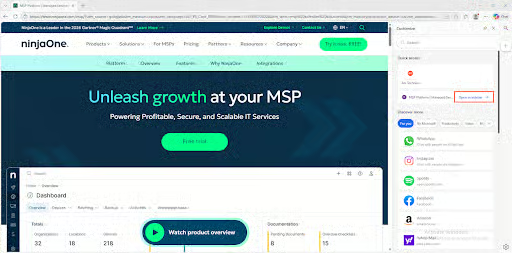
Sobald eine Seite in der Seitenleiste geöffnet ist, bleibt sie dort bestehen, während Sie im Hauptfenster weitersurfen. Das sehen Sie im folgenden Beispiel: Die NinjaOne-Website wurde in der Seitenleiste geöffnet, während im Hauptfenster weiterhin Google genutzt wird.
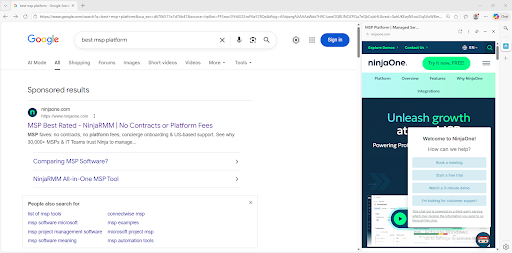
Das kann in vielen Situationen praktisch sein, etwa um ein Produkt mit anderen zu vergleichen: Sie öffnen es in der Seitenleiste und rufen im Hauptfenster weitere Produktseiten auf. Manche Benutzer:innen und Systemadministrator:innen deaktivieren diese Funktion jedoch lieber, meist um zu verhindern, dass versehentliche Klicks für Verwirrung sorgen.
Voraussetzungen, um „Website oder App in Seitenleiste öffnen“ in Microsoft Edge zu aktivieren oder zu deaktivieren
„Website oder App in Seitenleiste öffnen“ ist in Edge auf Windows-11-Geräten standardmäßig aktiviert. Die Sichtbarkeit der Seitenleiste wird zwar pro Benutzer:in konfiguriert und erfordert keine Administratorrechte, das gezielte Deaktivieren des Öffnens von Links in der Seitenleiste erfordert jedoch die Windows-Registry oder Gruppenrichtlinien, und dafür brauchen Sie ein lokales Administratorkonto oder ein Domänenadministratorkonto.
Wenn Sie Gruppenrichtlinien zur Konfiguration der Edge-Seitenleiste nutzen, müssen Sie unter Umständen die passenden ADMX-Dateien hinzufügen.
Methode 1: Seitenleiste in den Edge-Einstellungen aktivieren oder deaktivieren
Am einfachsten verhindern Sie das Öffnen von Websites in der Seitenleiste, indem Sie die Seitenleiste komplett deaktivieren:
- Öffnen Sie Microsoft Edge über das Startmenü
- Öffnen Sie die Einstellungen (zu finden im Menü …)
- Klicken Sie auf Darstellung
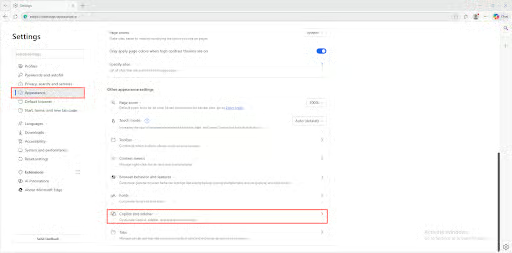
- Scrollen Sie nach unten zu Copilot und Seitenleiste
- Wählen Sie Immer ein, Automatisch ausgeblendet oder Aus, um die Sichtbarkeit der Seitenleiste in Edge festzulegen
Damit wird die Seitenleiste nur für das aktuelle Benutzerkonto deaktiviert. Wenn Benutzer:innen die Seitenleiste zwar nutzen, darin aber keine Websites öffnen können sollen, benötigen Sie die Windows-Registry oder Gruppenrichtlinien.
Methode 2: Öffnen von Websites in der Edge-Seitenleiste per Gruppenrichtlinie aktivieren oder deaktivieren
Um diese Funktion über Gruppenrichtlinien zu aktivieren oder zu deaktivieren, stellen Sie zunächst sicher, dass die ADMX-Vorlagen für Microsoft Edge installiert sind. Gehen Sie dann wie folgt vor:
- Klicken Sie mit der rechten Maustaste auf die Schaltfläche „Start“ und dann auf Ausführen
- Führen Sie den Befehl gpedit.msc aus, um den Gruppenrichtlinien-Editor zu öffnen
- Navigieren Sie zu Computerkonfiguration > Administrative Vorlagen > Microsoft Edge
- Doppelklicken Sie auf die Einstellung EdgeOpenInSidebarEnabled
- Setzen Sie sie auf Aktiviert, um die Einstellung explizit einzuschalten (Standard), oder auf Deaktiviert, um die Funktion abzuschalten
- Führen Sie gpupdate /force aus, um die Änderung zu übernehmen, und starten Sie Edge neu
- Diese Gruppenrichtlinieneinstellung gilt global für alle Benutzer:innen
Gruppenrichtlinien stehen nur in den Pro-, Enterprise- und Education-Versionen von Windows 11 zur Verfügung.
Methode 3: Edge über den Windows-Registrierungs-Editor konfigurieren
Administrator:innen können diese Einstellung auch über den Windows-Registrierungs-Editor konfigurieren:
- Klicken Sie mit der rechten Maustaste auf die Schaltfläche „Start“ und wählen Sie Ausführen
- Führen Sie den Befehl regedit.exe aus, um den Windows-Registrierungs-Editor zu öffnen
- Navigieren Sie zum Registrierungsschlüssel unter HKEY_LOCAL_MACHINE\SOFTWARE\Policies\Microsoft\Edge
- Falls der Registrierungsschlüssel nicht existiert, klicken Sie mit der rechten Maustaste auf den übergeordneten Schlüssel Microsoft und wählen Sie Neu > Schlüssel
- Doppelklicken Sie auf den Wert EdgeOpenInSidebarEnabled, um ihn zu bearbeiten
- Falls der Wert nicht existiert, wählen Sie in der Symbolleiste Bearbeiten > Neu > DWORD-Wert (32-Bit), um ihn anzulegen
- Setzen Sie den Wert auf 0 oder 1, um das Öffnen von Links in der Edge-Seitenleiste zu deaktivieren oder zu erlauben
- Starten Sie Microsoft Edge neu, um die Änderung zu übernehmen
- Diese Einstellung gilt für alle Benutzer:innen auf dem Gerät
Diese Methode funktioniert in jeder Windows-11-Version, auch in den Home-Editionen.
Verhalten der Microsoft-Edge-Seitenleiste per PowerShell automatisieren
Sie können die oben beschriebene Registry-Einstellung auch mit einem PowerShell-Skript anwenden und dieses bei Bedarf über die Automatisierung einer Lösung für Fernwartung und -Verwaltung (RMM) bereitstellen.
Mit folgendem Befehl aktivieren Sie die Funktion:
Set-ItemProperty -Path "HKLM:\SOFTWARE\Policies\Microsoft\Edge" -Name "EdgeOpenInSidebarEnabled" -Value 1
Mit folgendem Befehl deaktivieren Sie sie:
Set-ItemProperty -Path "HKLM:\SOFTWARE\Policies\Microsoft\Edge" -Name "EdgeOpenInSidebarEnabled" -Value 0
Fehlerbehebung und weitere Hinweise
Um zu prüfen, ob die gewählte Methode gewirkt hat, öffnen Sie die Edge-Seitenleiste und sehen Sie nach, ob die Option angezeigt wird.
Wenn Sie die Einstellung aktivieren und die Option trotzdem nicht erscheint, prüfen Sie, ob Ihre Microsoft-Edge-Version die Funktion überhaupt unterstützt. Wenn Sie in Unternehmens- oder Bildungsumgebungen einheitliche Softwareversionen sicherstellen möchten, etablieren Sie geeignete Prozesse für das Patch-Management.
Erscheint die Seitenleiste gar nicht, prüfen Sie, ob sie in den Einstellungen Ihres Edge-Browsers aktiviert und nicht durch eine Unternehmensrichtlinie eingeschränkt ist (das ist meist der Fall, wenn Ihr Gerät von einem Unternehmen verwaltet wird).
Microsoft-Edge-Konfiguration geräteübergreifend automatisieren und durchsetzen, mit NinjaOne
Mit dem umfassenden IT-Toolkit von NinjaOne stellen Sie einheitliche Konfigurationen für Ihre gesamte Geräteflotte bereit, einschließlich Browser-Konfigurationen für Windows 11, MacOS und Linux. Die NinjaOne-Plattform vereint Mobile Device Management (MDM), Fernwartung und -Verwaltung (RMM), Endpunktschutz, Fernzugriff und Kundensupport-Tools in einer einzigen Weboberfläche, die Sie an Ihre eigenen Compliance- und Workflow-Anforderungen anpassen können.
Quick-Start-Guide
Kann NinjaOne die Einstellungen der Microsoft-Edge-Seitenleiste verwalten?
Das kann NinjaOne leisten
Zu den aktuellen Funktionen von NinjaOne für die Windows-Verwaltung gehören:
, Patching und Bereitstellung von Software (einschließlich Edge-Updates über WinGet)
, Allgemeine Verwaltung von Windows-Richtlinien über Standardrichtlinien
, Fernwartung und -Verwaltung von Windows-Endpunkten
, Skriptausführung auf verwalteten Geräten
So verwalten Sie die Einstellungen der Edge-Seitenleiste:
Wenn Sie diese Edge-Funktion unternehmensweit steuern möchten, haben Sie mehrere Möglichkeiten:
1. Gruppenrichtlinien (On-Premises), verwalten Sie Edge-Einstellungen mit Active Directory-Gruppenrichtlinienobjekten (GPOs) über edge://policy
2. Microsoft Intune/Cloud-Richtlinien, bei cloudbasierter Verwaltung konfigurieren Sie die Richtlinien über den Cloud-Richtliniendienst von Microsoft
3. NinjaOne-Skripte, stellen Sie PowerShell– oder Batch-Skripte über NinjaOne bereit, um die Edge-Einstellungen auf einzelnen Geräten zu konfigurieren
4. Manuelle Konfiguration, Benutzer:innen können die Funktion selbst unter Edge-Einstellungen > Darstellung > Seitenleiste aktivieren oder deaktivieren
Unsere Empfehlung:
Wenn Sie die Einstellungen der Edge-Seitenleiste in Ihrer von NinjaOne verwalteten Geräteflotte zentral steuern möchten, empfehlen wir:
, Gruppenrichtlinien, wenn Sie Active Directory einsetzen
, Microsoft Intune für die cloudnative Verwaltung
, ein eigenes NinjaOne-Skript, um die Registry- bzw. Richtlinienänderungen programmgesteuert bereitzustellen






