Die Sidebar in Microsoft Edge bietet schnellen Zugriff auf Tools wie Suche, Outlook, Office, Shopping und Web-Apps. Für das Multitasking ist sie durchaus nützlich, trotzdem bevorzugen manche Benutzer:innen eine aufgeräumtere Oberfläche oder möchten die Sidebar komplett ausblenden. In verwalteten Umgebungen deaktivieren Administrator:innen sie häufig, um die Benutzeroberfläche zu vereinfachen oder Ablenkungen zu vermeiden.
Wer die Sidebar in Edge verwaltet, reduziert visuelle Unruhe, sorgt für eine einheitliche Benutzeroberfläche auf gemeinsam genutzten Systemen oder Kiosk-Systemen und schränkt den Zugriff auf Funktionen wie Spiele, Shopping oder Tools ein. Zusätzlich lassen sich die Browser-Performance und die Konzentration der Benutzer:innen verbessern. Diese Anleitung zeigt Ihnen mehrere Wege, wie Sie die Microsoft Edge Sidebar unter Windows hinzufügen, entfernen oder zentral verwalten.
Eine visuelle Anleitung finden Sie im Video „So fügen Sie die Sidebar in Microsoft Edge hinzu oder entfernen sie“.
📌 Empfohlene Bereitstellungsstrategien:
| Klicken Sie, um eine Methode zu wählen | 💻 Am besten für Einzelanwender:innen | 💻💻💻 Am besten für Unternehmen |
| Methode 1: Sidebar über die Edge-Einstellungen umschalten (pro Benutzer:in) | ✓ | |
| Methode 2: Sidebar über den Registrierungs-Editor entfernen | ✓ | |
| Methode 3: Sidebar per Gruppenrichtlinie konfigurieren | ✓ | |
| Methode 4: Sidebar-Konfiguration per PowerShell automatisieren | ✓ |
So aktivieren oder deaktivieren Sie die Edge-Sidebar
📌 Voraussetzungen: Stellen Sie sicher, dass diese Anforderungen erfüllt sind, bevor Sie die Microsoft Edge Sidebar konfigurieren:
- Microsoft Edge (auf Chromium-Basis) muss installiert sein.
- Administratorrechte sind erforderlich, um Änderungen über den Registrierungs-Editor oder die Gruppenrichtlinien vorzunehmen.
Methode 1: Sidebar über die Edge-Einstellungen umschalten (pro Benutzer:in)
📌 Anwendungsfälle: Nutzen Sie diese Methode, wenn …
- Sie die Sidebar schnell und unkompliziert ein- oder ausblenden möchten.
- Sie die Einstellungen für Ihr persönliches Edge-Profil konfigurieren.
- Öffnen Sie Microsoft Edge.
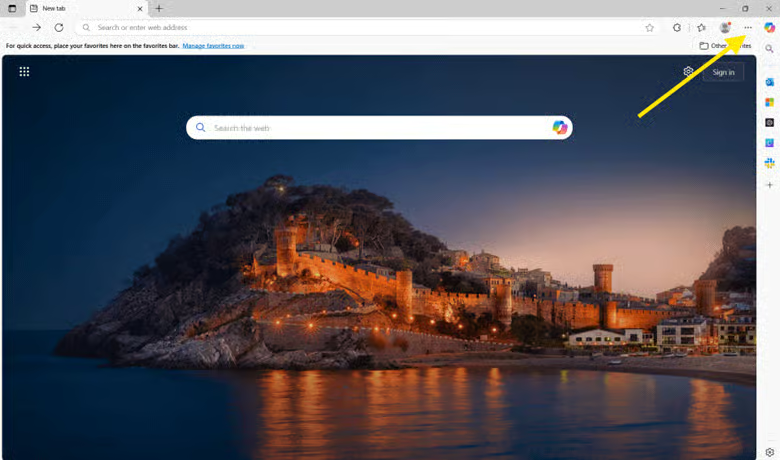
- Klicken Sie oben rechts auf das Drei-Punkte-Menü (⋯).
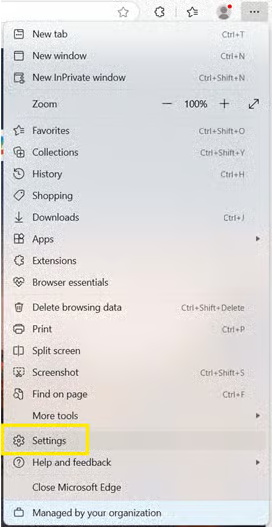
- Wählen Sie Einstellungen.
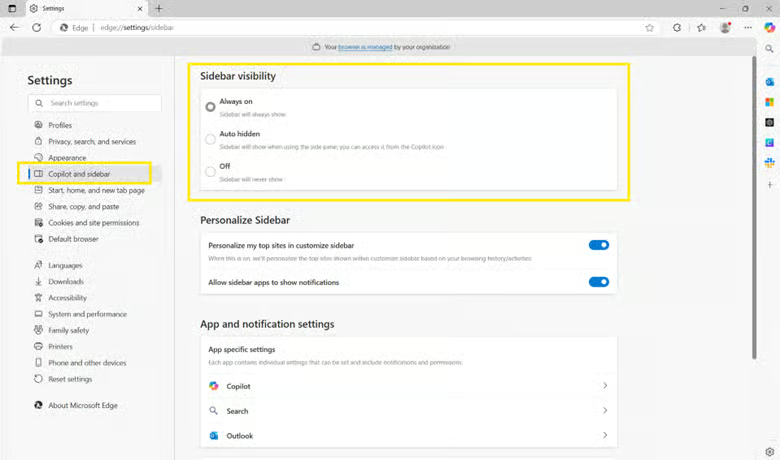
- Klicken Sie im linken Bereich auf Copilot und Sidebar (oder Sidebar, je nach Edge-Version).
- Wählen Sie unter Sidebar-Sichtbarkeit das Optionsfeld, das Ihren Wünschen entspricht:
- Immer ein – Die Sidebar bleibt dauerhaft sichtbar.
- Automatisch ausgeblendet – Die Sidebar erscheint nur bei Verwendung des Seitenbereichs oder von Copilot.
- Aus – Die Sidebar wird nie angezeigt.
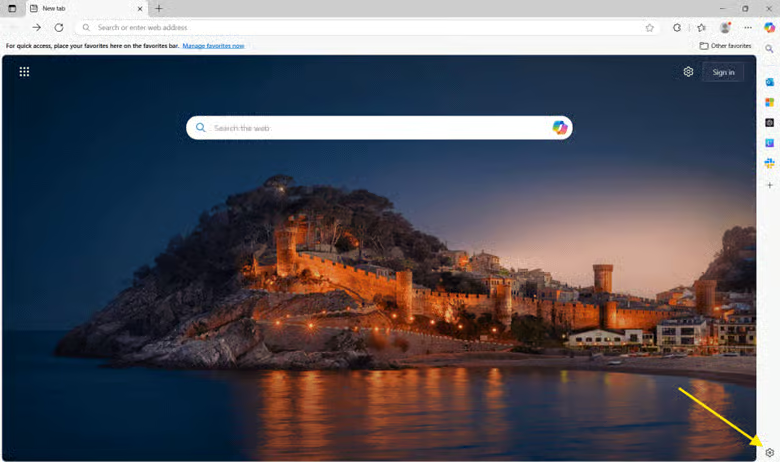
💡 Hinweis: Diese Änderungen gelten nur für das aktuelle Benutzerprofil. Sie können die Sidebar-Sichtbarkeit jederzeit anpassen, indem Sie unten rechts im Browser auf das Sidebar-Symbolleistensymbol klicken.
Methode 2: Sidebar über den Registrierungs-Editor entfernen
📌 Anwendungsfälle: Nutzen Sie diese Methode, wenn …
- Sie Windows Home oder eine andere Edition ohne Gruppenrichtlinien verwenden.
- Sie die Sidebar-Einstellungen systemweit erzwingen möchten.
- Sie die Sidebar für alle Benutzer:innen des Geräts deaktivieren müssen.
Diese Methode eignet sich besonders für erfahrene Anwender:innen oder Administrator:innen, die die Edge-Sidebar über die Windows-Registrierung deaktivieren möchten.
⚠️ Warnung: Fehlerhafte Änderungen an der Registrierung können schwerwiegende Systemprobleme verursachen. Sichern Sie die Registrierung oder erstellen Sie einen Wiederherstellungspunkt, bevor Sie Änderungen vornehmen.
- Drücken Sie Win + R, um das Dialogfeld „Ausführen“ zu öffnen.
- Geben Sie regedit ein und drücken Sie die Eingabetaste, um den Registrierungs-Editor zu starten.
- Navigieren Sie zu:
HKEY_LOCAL_MACHINE\SOFTWARE\Policies\Microsoft\Edge
(Falls der Schlüssel Edge nicht existiert, klicken Sie mit der rechten Maustaste auf Microsoft, wählen Sie Neu > Schlüssel und benennen Sie ihn Edge.)
- Klicken Sie bei ausgewähltem Schlüssel Edge mit der rechten Maustaste in den rechten Bereich und wählen Sie:
- Neu > DWORD-Wert (32-Bit)
- Benennen Sie ihn: HubsSidebarEnabled [SIEHE: ⚠️ Darauf sollten Sie achten, Nr. 1]
(Falls der Wert HubsSidebarEnabled bereits vorhanden ist, doppelklicken Sie darauf, um ihn zu bearbeiten.)
- Setzen Sie die Wertdaten auf:
- 1 = Sidebar in Edge aktivieren
- 0 = Sidebar in Edge deaktivieren
- Klicken Sie auf OK und schließen Sie anschließend den Registrierungs-Editor.
- Starten Sie Microsoft Edge neu, damit die Änderungen wirksam werden.
- Schließen Sie alle geöffneten Microsoft Edge-Fenster.
- Klicken Sie auf das Edge-Symbol auf dem Desktop, in der Taskleiste oder im Startmenü, um den Browser erneut zu öffnen.
Methode 3: Sidebar per Gruppenrichtlinie konfigurieren
📌 Anwendungsfälle: Nutzen Sie diese Methode, wenn …
- Sie als IT-Admin mehrere Rechner in einer Domäne verwalten.
- Sie eine einheitliche Sidebar-Einstellung für alle Benutzer:innen erzwingen müssen.
- Sie verhindern möchten, dass Endbenutzer:innen die Sidebar-Sichtbarkeit ändern.
📌 Voraussetzungen:
- Diese Methode steht nur unter Windows Pro, Enterprise oder Education zur Verfügung.
- Erforderlich ist die Installation der aktuellen ADMX-Vorlagen für Microsoft Edge, die Sie auf der offiziellen Microsoft-Website herunterladen können.
- Drücken Sie Win + R, um das Dialogfeld „Ausführen“ zu öffnen.
- Geben Sie gpedit.msc ein und drücken Sie die Eingabetaste, um den Editor für lokale Gruppenrichtlinien zu starten.
- Navigieren Sie zu:
Computerkonfiguration > Administrative Vorlagen > Microsoft Edge [SIEHE: ⚠️ Darauf sollten Sie achten, Nr. 2]
- Suchen Sie die Richtlinie Hubs-Sidebar anzeigen und doppelklicken Sie darauf.
- Konfigurieren Sie die Richtlinie nach Ihren Wünschen.
- Aktiviert = Sidebar immer anzeigen.
- Deaktiviert = Sidebar für alle Benutzer:innen ausblenden.
- Nicht konfiguriert = Steuerung durch Benutzer:innen zulassen.
- Klicken Sie auf Übernehmen und anschließend auf OK, um die Änderungen zu speichern.
So wenden Sie die Richtlinie sofort an:
- Drücken Sie Win + R, geben Sie cmd ein und drücken Sie die Eingabetaste, um die Eingabeaufforderung zu öffnen.
- Führen Sie gpupdate /force aus.
Damit wird die Gruppenrichtlinie ohne Neustart aktualisiert.
Methode 4: Sidebar-Konfiguration per PowerShell automatisieren
📌 Anwendungsfälle: Nutzen Sie diese Methode, wenn …
- Sie die Sidebar-Einstellungen auf mehreren Endpunkten automatisieren müssen.
- Sie Konfigurationen über RMM, Intune oder Skripting-Tools verteilen.
- Sie Einstellungen schnell anwenden möchten, ohne Gruppenrichtlinien-Editor oder Registrierungs-Editor zu öffnen.
- Drücken Sie Win + S, um die Suche zu öffnen.
- Geben Sie powershell ein und klicken Sie in den Ergebnissen mit der rechten Maustaste auf Windows PowerShell.
- Wählen Sie Als Administrator ausführen. [SIEHE: ⚠️ Darauf sollten Sie achten, Nr. 3]
- Führen Sie je nach Wunsch eines der folgenden Skripte aus:
So deaktivieren Sie die Sidebar:
New-Item -Path "HKLM:\SOFTWARE\Policies\Microsoft\Edge" -ForceSet-ItemProperty -Path "HKLM:\SOFTWARE\Policies\Microsoft\Edge" `-Name "HubsSidebarEnabled" -Value 0
So aktivieren Sie die Sidebar wieder:
Set-ItemProperty -Path "HKLM:\SOFTWARE\Policies\Microsoft\Edge" `-Name "HubsSidebarEnabled" -Value 1
Diese Skripte ändern die Windows-Registrierung, um die Einstellungen zur Sidebar-Sichtbarkeit zu erzwingen. Damit die Änderungen wirksam werden, muss Microsoft Edge möglicherweise neu gestartet werden. [SIEHE: ⚠️ Darauf sollten Sie achten, Nr. 4]
⚠️ Darauf sollten Sie achten:
| Risiken | Mögliche Folgen | Lösungen |
| 1. Falscher Registrierungsschlüssel oder falscher Wert angelegt | Liegt HubsSidebarEnabled im falschen Pfad oder ist der Name falsch geschrieben, funktioniert die Einstellung nicht. | Prüfen Sie, ob der Wert im richtigen Pfad liegt und exakt richtig geschrieben ist. |
| 2. Richtlinie für die Edge-Sidebar fehlt im Gruppenrichtlinien-Editor | Sind die ADMX-Vorlagen nicht installiert, erscheinen die Sidebar-Einstellungen nicht in GPEdit. | Laden Sie die aktuellen ADMX-Vorlagen für Microsoft Edge herunter. |
| 3. PowerShell ohne Administratorrechte ausgeführt | Die Skripte schlagen ohne Fehlermeldung fehl, wenn PowerShell nicht als Administrator ausgeführt wird. | Klicken Sie mit der rechten Maustaste auf PowerShell und wählen Sie Als Administrator ausführen, bevor Sie Skripte ausführen. |
| 4. Keine Rückmeldung der PowerShell-Skripte | Beim Ändern der Registrierung per Skript gibt es keine visuelle Rückmeldung. | Öffnen Sie den Registrierungs-Editor und prüfen Sie manuell, ob der Wert HubsSidebarEnabled vorhanden und korrekt ist. |
Weitere Aspekte bei der Konfiguration der Edge-Sidebar
Im Folgenden finden Sie weitere Aspekte, die zeigen, wie sich die Einstellungen in verschiedenen Szenarien verhalten. So wählen Sie die passende Konfigurationsmethode für Ihre Umgebung und sorgen für ein einheitliches Sidebar-Verhalten über Benutzer:innen und Systeme hinweg.
Pro Benutzer:in oder systemweit
Einstellungen über das Menü der Edge-Einstellungen gelten nur für das aktuelle Benutzerprofil und lassen sich jederzeit von den Benutzer:innen ändern. Konfigurationen über Gruppenrichtlinien (GPO) oder den Registrierungs-Editor wirken dagegen systemweit: Sie betreffen alle Benutzer:innen des Geräts und können von Endbenutzer:innen nicht angepasst werden.
Sidebar-Tools
Einzelne Tools oder Module innerhalb der Sidebar lassen sich per Gruppenrichtlinie oder Intune anpassen oder einschränken. Das ist hilfreich, um die Sidebar an die Anforderungen des Unternehmens anzupassen und nicht benötigte Funktionen zu begrenzen.
Übersteuerung durch Benutzer:innen
Werden die Sidebar-Einstellungen per GPO oder Registrierung erzwungen, können Benutzer:innen die Sidebar in Edge weder manuell ändern noch wieder aktivieren. Erst wenn ein:e Administrator:in die angewendete Richtlinie auf System- oder Domänenebene entfernt oder ändert, erhalten die Benutzer:innen die Kontrolle zurück.
Servergespeicherte Profile
GPO– und systemweite Registrierungseinstellungen bleiben in Umgebungen mit servergespeicherten Profilen oder domänenbasierter Benutzerverwaltung über Sitzungen und Anmeldungen hinweg bestehen. So bleibt das Sidebar-Erlebnis einheitlich, selbst wenn sich Benutzer:innen an unterschiedlichen Geräten im selben Netzwerk anmelden.
Mit der richtigen Microsoft Edge Sidebar-Konfiguration die Benutzererfahrung verbessern
Wer die Sidebar in Microsoft Edge verwaltet, kann das Browser-Erlebnis gezielt auf bessere Bedienbarkeit, höhere Performance oder die Compliance im Unternehmen ausrichten. Windows 11 bietet mehrere Methoden, um Sichtbarkeit und Verhalten der Sidebar zu steuern, egal ob Sie die Benutzeroberfläche aufräumen oder eine einheitliche Konfiguration auf allen Geräten durchsetzen möchten.
Für Anpassungen pro Benutzer:in nutzen Sie die Edge-Einstellungen. Sollen die Einstellungen systemweit gelten, greifen Sie zu Gruppenrichtlinien oder zum Registrierungs-Editor. Denken Sie daran: Richtlinienbasierte Konfigurationen lassen sich von Benutzer:innen nicht übersteuern. Wählen Sie deshalb die Methode, die am besten zu Ihren Zielen und Ihrer Umgebung passt.
Quick-Start-Guide
So fügen Sie die Sidebar in Microsoft Edge hinzu oder entfernen sie:
1. Über die Edge-Einstellungen:
, Edge öffnen
, Zu den Einstellungen wechseln
, Nach „Sidebar“ suchen
, Sidebar-Optionen deaktivieren
2. Über die Registrierung (Windows):
, Registrierungs-Editor öffnen
, Navigieren zu: HKLM\Software\Policies\Microsoft\Edge
, Einen DWORD-Wert namens HubsSidebarEnabled erstellen
, Den Wert auf 0 setzen, um die Sidebar zu deaktivieren
3. Tastenkombination:
, Mit Strg + Umschalt + / die Sidebar ein- und ausblenden
4. Drei-Punkte-Menü:
, Auf das Drei-Punkte-Menü in der oberen Symbolleiste klicken
, „Sidebar ausblenden“ wählen
Wichtige Hinweise:
, Durch aktuelle Updates ist die Sidebar hartnäckiger geworden
, Manche Methoden erfordern einen Neustart des Browsers
, In Unternehmensumgebungen lassen sich die Sidebar-Einstellungen per Gruppenrichtlinie verwalten
Wenn sich die Sidebar nicht entfernen lässt, ist die Registrierungsmethode (Option 2) derzeit die zuverlässigste Lösung.