





Die Funktion „Titelleisten-Fenster schütteln“ ist eine kreative Möglichkeit, den Desktop unter Windows 11 zu organisieren. Ist sie aktiviert, können Multitasker einfach das aktive Fenster greifen und schütteln, um andere Programme und Apps zu minimieren oder wiederherzustellen.
Allerdings kann sie für Benutzer:innen, die eine aufgeräumtere Arbeitsumgebung bevorzugen, auch störend sein. Als IT-Verantwortliche müssen Sie damit rechnen, dass Anfragen zu dieser Funktion in beide Richtungen gehen. Nutzen Sie dafür die unten beschriebenen Methoden.
Methoden zur Konfiguration der Funktion „Titelleisten-Fenster schütteln“
Nutzen Sie die Tabelle, um direkt zu den passenden Schritten zu springen.
📌 Empfohlene Bereitstellungsstrategien:
Klicken Sie, um eine Methode auszuwählen | 💻 Am besten für Einzelanwender:innen | 💻💻💻 Am besten für Unternehmen |
| Methode 1: Windows-Einstellungen | ✓ | |
| Methode 2: Windows-Registry | ✓ | |
| Methode 3: PowerShell-Skript | ✓ |
💡 Tipp: Im Abschnitt Worauf Sie achten sollten finden Sie Hinweise, um Ihren Maßnahmenplan zu optimieren und Risiken zu steuern.
🎥 Das Video „Titelleisten-Fenster schütteln“ in Windows 11 aktivieren oder deaktivieren zeigt alle Methoden, komplett als Schritt-für-Schritt-Vorführung am Bildschirm.
Methode 1: „Titelleisten-Fenster schütteln“ über die Einstellungen konfigurieren
Diese Methode eignet sich am besten für Self-Service oder die Konfiguration über das Remote Desktop Protocol.
📌 Anwendungsfall: Aktivierung aus der Ferne; private Geräte
📌 Voraussetzungen: Keine
- Öffnen Sie die Einstellungen über die Suche 🔎 oder drücken Sie Win + I.
- Gehen Sie zu System → Multitasking.
- Schalten Sie Titelleisten-Fenster schütteln je nach Bedarf ein oder aus.
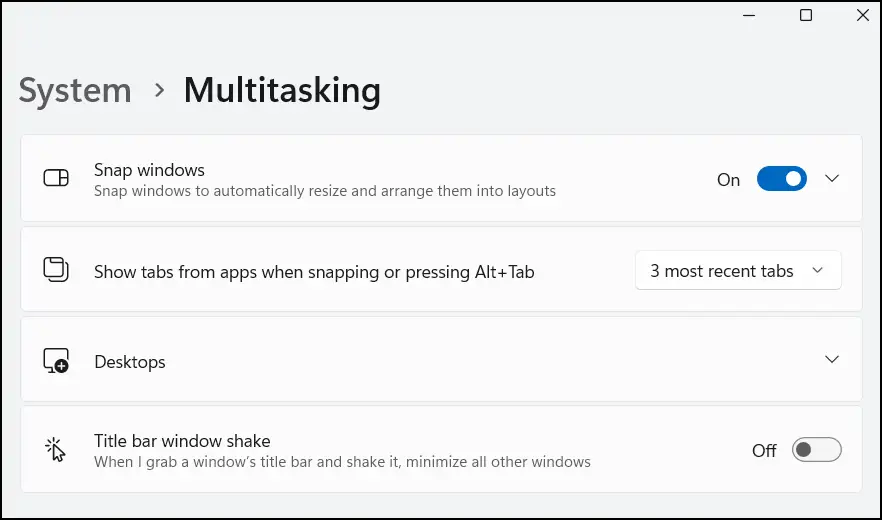
Die neue Einstellung gilt sofort für die aktive Benutzerin bzw. den aktiven Benutzer.
Methode 2: „Titelleisten-Fenster schütteln“ über die Registry konfigurieren
Diese Schritte können erfahrene Anwender:innen nutzen, um private und verwaltete Geräte zu konfigurieren.
📌 Anwendungsfall: Für Systeme ohne GPO-Zugriff
📌 Voraussetzung: Administratorrechte
- Drücken Sie Win + R, geben Sie regedit ein und klicken Sie auf OK, um den Registrierungs-Editor zu öffnen.
- Navigieren Sie zum folgenden Pfad oder kopieren Sie ihn in die Adressleiste der Registry.
HKEY_CURRENT_USER\Software\Microsoft\Windows\CurrentVersion\Explorer\Advanced
Erstellen Sie den benötigten Schlüssel, falls der Pfad unvollständig ist. - Ändern oder erstellen Sie den DWORD-Wert (32-Bit) DisallowShaking.
- Öffnen Sie ihn und legen Sie die Wertdaten nach Ihren Vorstellungen fest.
- 0 = „Titelleisten-Fenster schütteln“ aktivieren (Standard).
- 1 = „Titelleisten-Fenster schütteln“ deaktivieren.
⚠️ Warnung: Änderungen an der Datenbank können Systemprobleme verursachen. Erstellen Sie ein Backup der Registry, bevor Sie fortfahren.
Methode 3: „Titelleisten-Fenster schütteln“ per PowerShell-Skript konfigurieren
PowerShell-Skripte werden häufig für die Aufgabenautomatisierung und die Softwareverteilung eingesetzt.
📌 Anwendungsfall: Automatisierung, RMM
📌 Voraussetzung: Administratorrechte
(A) PowerShell-Skript zum Deaktivieren von „Titelleisten-Fenster schütteln“
- Öffnen Sie PowerShell über die Suche 🔎 und wählen Sie Als Administrator ausführen.
- Verwenden Sie den folgenden Befehl:
Set-ItemProperty -Path
"HKCU:\Software\Microsoft\Windows\CurrentVersion\Explorer\Advanced" `
-Name "DisallowShaking" -Value 1
Stop-Process -Name explorer -Force
(B) PowerShell-Skript zum Aktivieren von „Titelleisten-Fenster schütteln“
- Öffnen Sie PowerShell über die Suche 🔎 und wählen Sie Als Administrator ausführen.
- Verwenden Sie den folgenden Befehl:
Set-ItemProperty -Path
"HKCU:\Software\Microsoft\Windows\CurrentVersion\Explorer\Advanced" `
-Name "DisallowShaking" -Value 0
Stop-Process -Name explorer -Force
Beim Ausführen des Skripts erscheint möglicherweise keine Bestätigung oder Rückfrage. Um zu prüfen, ob die Änderungen wie gewünscht übernommen wurden, können Sie die Windows-Registry oder die entsprechenden Einstellungen in der Benutzeroberfläche kontrollieren.
⚠️ Worauf Sie bei der Konfiguration von „Titelleisten-Fenster schütteln“ achten sollten
Fehlt noch etwas? Berücksichtigen Sie diese Szenarien und Tipps, um Fehler zu beheben, Systemprobleme zu vermeiden und Richtlinien durchzusetzen.
Risiken und Überlegungen | Mögliche Folgen/Szenarien | Rückgängig machen und Tipps |
| Aktivierung pro Benutzer:in | Diese Einstellung gilt benutzerspezifisch, sofern sie nicht auf das Standardprofil angewendet wird. | Nicht zutreffend |
| Keine GPO-Unterstützung | Die Einstellung lässt sich nicht per GPO auf mehreren Geräten aktualisieren. | Bearbeiten Sie in Unternehmensumgebungen die Registry oder nutzen Sie ein Skript für die Bereitstellung. |
Neben der Funktion „Titelleisten-Fenster schütteln“ bietet Microsoft noch einige weitere Multitasking-Funktionen und Tools, die Sie direkt vom Windows-Desktop aus nutzen können.
Best Practices für die Funktion „Titelleisten-Fenster schütteln“
Die Funktion „Titelleisten-Fenster schütteln“ bzw. Aero Shake kann je nach Arbeitsanforderungen und Umgebung eine praktische Multitasking-Abkürzung oder ein störendes Element sein.
Zudem ist ihr Funktionsumfang begrenzt, wenn es um das Öffnen neuer Fenster und Tabs geht. Die Vorlieben der Benutzer:innen gehen deshalb oft auseinander, sofern nicht eine Bereitstellungsrichtlinie für ein einheitliches Erlebnis auf allen Endpunkten sorgt.






