Die wichtigsten Punkte
- Was ist RDP: RDP ist ein Microsoft-Protokoll, mit dem IT-Administrator:innen den Desktop eines verbundenen entfernten Rechners sehen, als säßen sie direkt davor, und ihn von ihrem lokalen Gerät aus steuern können.
- RDP für Fernzugriff, Support und Verwaltung nutzen: Unternehmen setzen RDP ein, um Remote-Arbeit zu ermöglichen, technische Probleme zu beheben und Geräte in ihrer IT-Umgebung aus der Ferne zu verwalten.
- RDP-Verbindungen mit Verschlüsselung und Authentifizierung absichern: RDP verschlüsselt übertragene Daten und unterstützt die Authentifizierung auf Netzwerkebene (NLA), um Remote-Sitzungen vor unbefugtem Zugriff zu schützen.
- Remotedesktop auf unterstützten Windows-Systemen aktivieren: Aktivieren Sie zunächst die Authentifizierung auf Netzwerkebene in den erweiterten Einstellungen, um unbefugten Zugriff zu verhindern, und navigieren Sie dann zu
- Einstellungen > System > Remotedesktop und notieren Sie sich den PC-Namen.
- Verbindung mit dem Remotedesktop herstellen: Starten Sie die Remotedesktopverbindung und geben Sie den PC-Namen oder die IP-Adresse des Zielgeräts ein. Passen Sie die Einstellungen bei Bedarf an und klicken Sie auf „Verbinden“.
- Grenzen und Sicherheitsrisiken von RDP kennen: Die meisten Windows-Editionen erlauben jeweils nur eine aktive RDP-Sitzung, und unzureichend abgesicherte RDP-Verbindungen können anfällig für Cyberangriffe sein.
Sicherer Fernzugriff ist für Unternehmen längst unverzichtbar. Mit Stand März 2026 arbeiten rund 22,6 % der Beschäftigten remote, und 67 % der Unternehmen setzen auf ein hybrides Arbeitsmodell. Um den Fernzugriff abzusichern und hybride oder vollständig remote arbeitende Teams zu unterstützen, setzen Unternehmen auf Fernzugriffsprotokolle wie das Remote Desktop Protocol (RDP). In diesem Beitrag erfahren Sie mehr über die verschiedenen Aspekte von RDP, darunter Vorteile, Nachteile und Anwendungsfälle, damit Sie dieses wichtige Protokoll besser verstehen.
Was ist RDP?
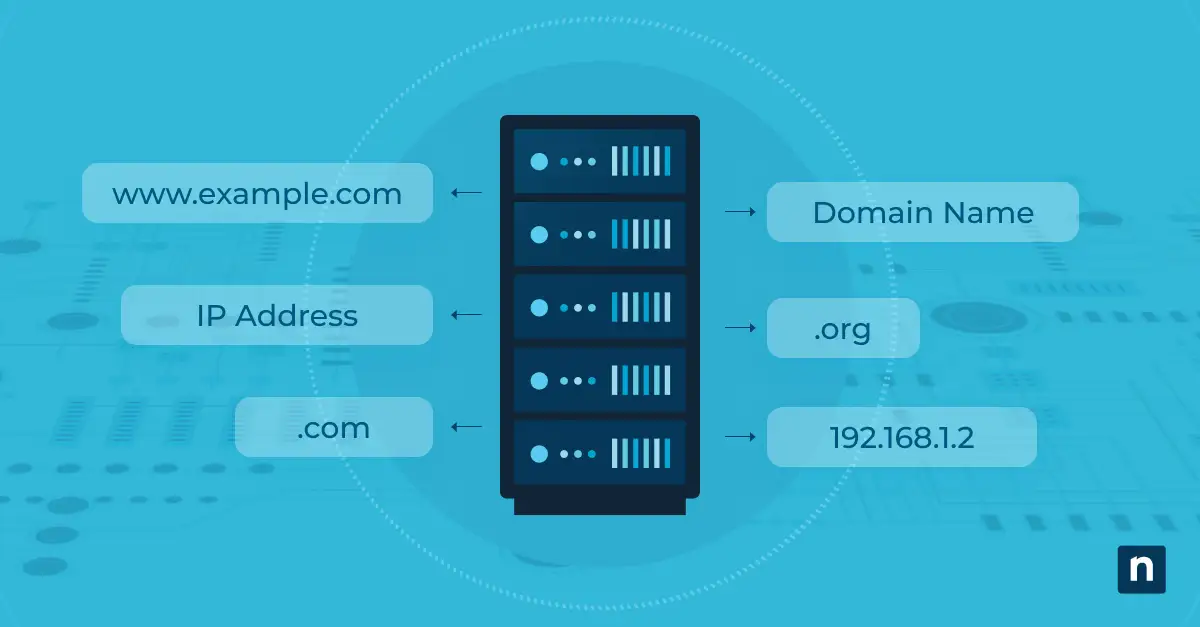
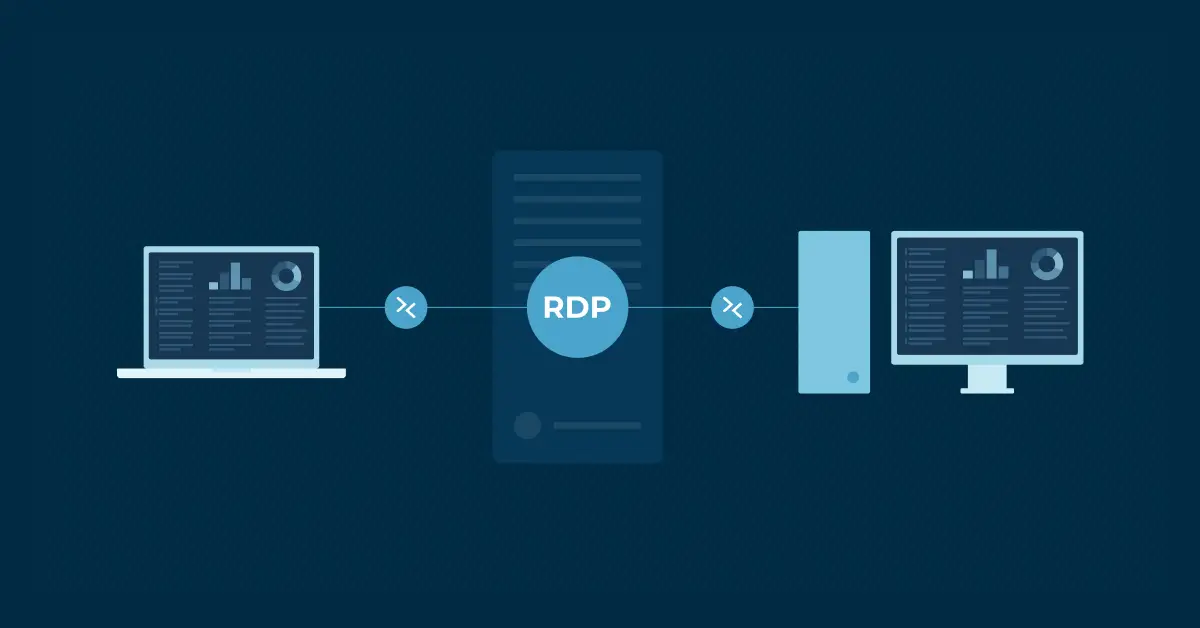
RDP ist das Protokoll von Microsoft, also ein Satz technischer Standards für den Fernzugriff auf einen Desktop. Es ermöglicht zwei entfernten Geräten, Informationen über einen sicheren und verschlüsselten Kommunikationskanal via RDP-Server sicher auszutauschen. IT-Abteilungen nutzen RDP, um eine komplette entfernte IT-Infrastruktur auf sichere Weise einsehen und betreuen zu können.
Die Ursprünge von RDP
Das Remote Desktop Protocol gibt es schon eine ganze Weile, genauer gesagt: RDP existiert seit 1998. Obwohl RDP vor über zwei Jahrzehnten entwickelt wurde, ist es laut CyberArk nach wie vor „ein äußerst beliebtes Protokoll für den Fernzugriff auf Windows-Rechner“.
Möglicherweise löst irgendwann ein anderes Protokoll RDP ab. Klar ist aber: Die IT-Community wird RDP noch einige Zeit nutzen.
So funktioniert RDP
RDP ermöglicht IT-Fachleuten den Fernzugriff auf einen Endpunkt, indem Daten zwischen zwei Geräten übertragen werden, die über den Netzwerkport 3389 miteinander kommunizieren. Damit alle zwischen den Geräten gesendeten Informationen geschützt bleiben, verschlüsselt RDP sämtliche übertragenen Daten. Dazu gehören Tastatureingaben, Mausbewegungen, Desktop-Anzeigen und weitere wichtige Informationen. Mit RDP sehen Techniker:innen den Desktop der Benutzer:innen vollständig auf dem eigenen Gerät und können dieses Gerät zudem steuern oder verwalten.
Cloudflare veranschaulicht das Prinzip von RDP mit folgendem Beispiel: „Stellen Sie sich eine ferngesteuerte Drohne oder ein ferngesteuertes Spielzeugauto vor. Die Benutzer:innen drücken Tasten und steuern die Drohne oder das Auto aus der Ferne, und ihre Befehle werden an das Fahrzeug übertragen. Die Nutzung von RDP funktioniert ähnlich: Die Mausbewegungen und Tastatureingaben werden an den entfernten Desktop-Computer übertragen, allerdings über das Internet statt über Funkwellen. Der Desktop wird auf dem Computer angezeigt, von dem aus die Verbindung hergestellt wird, ganz so, als säße man direkt davor.“
Umgehen Sie die Nachteile und Risiken von RDP mit NinjaOne Remote Access.
Anwendungsfälle für das Remote Desktop Protocol (RDP)
TechTarget erklärt, dass es derzeit drei zentrale Anwendungsfälle für RDP gibt:
Fernzugriff
Seit der COVID-19-Pandemie im Jahr 2020 nimmt Remote-Arbeit stetig zu, und viele Unternehmen entscheiden sich dauerhaft für ein Remote-Arbeitsmodell. Remote arbeitende Beschäftigte können über RDP von verschiedenen Standorten oder unterwegs auf einen PC zu Hause oder im Büro zugreifen.
Remote-Support
Ein verbreiteter Anwendungsfall für RDP ist der Remote-Support. Über RDP kann ein technisches Support-Team auf einen Desktop zugreifen, um Probleme zu analysieren und zu beheben. Für Helpdesk-Teams ist das eine schnelle, einfache und effiziente Möglichkeit, die Geräte der Benutzer:innen zu sehen und darauf zuzugreifen. Remote-Support-Software kann die Fehlerbehebung vereinfachen und die Effizienz Ihres Teams steigern.
Fernverwaltung
Mit RDP können Techniker:innen Geräte aus der Ferne konfigurieren und Anwendungen installieren. Mit bestimmten RMM-Tools wie NinjaOne lässt sich RDP auf einem Gerät aus der Ferne konfigurieren, bevor Sie darauf zugreifen und es nutzen. Wenn Sie Ihre Prozesse in der Fernverwaltung effizienter gestalten möchten, hilft Ihnen eine Fernverwaltungssoftware dabei, Geräte in Ihrem gesamten Netzwerk effizienter und sicherer zu verwalten.
Vor- und Nachteile des Remote Desktop Protocol
Jede technische Lösung hat ihre Vor- und Nachteile, und RDP bildet da keine Ausnahme. Zu den Vor- und Nachteilen von RDP gehören:
Vorteile des Remote Desktop Protocol
Effektiv und etabliert
Einer der Hauptgründe, warum IT-Teams RDP einsetzen: Es funktioniert. Niemand möchte Zeit mit einem Tool verbringen, das ineffektiv ist oder nicht richtig arbeitet. Hinzu kommt, dass es RDP schon lange gibt. Entsprechend leicht finden sich Fernzugriffs-Tools, die darauf setzen, und Fachkräfte, die damit vertraut sind.
Sichere und geschützte Verbindung
Von Ransomware bis Spyware: Unternehmen wehren täglich die unterschiedlichsten Cybersicherheitsbedrohungen ab. Beim Einsatz von RDP können MSPs und interne IT-Abteilungen beruhigt sein, denn alle übertragenen Daten sind verschlüsselt und geschützt.
Ermöglicht Remote-Arbeit und Remote-Support
RDP hat es Unternehmen ermöglicht, von reinen Vor-Ort-Belegschaften auf Remote- oder Hybrid-Modelle umzustellen. Mit RDP können Unternehmen ihre Mitarbeiter:innen unabhängig vom Standort unterstützen und zeitnahen Remote-Support leisten, um Ausfallzeiten zu minimieren.
Nachteile des Remote Desktop Protocol
Eingeschränkter Mehrbenutzerzugriff
In den meisten Windows-Versionen kann sich jeweils nur eine Person gleichzeitig aktiv über RDP anmelden. Stellt eine entfernte Person eine Verbindung her, wird die lokale Sitzung gesperrt, sodass niemand sonst das Gerät zeitgleich nutzen kann. Das kann IT-Administrator:innen daran hindern, große Unternehmensumgebungen aus der Ferne zu überwachen, zu verwalten und zu betreuen. Für mehrere gleichzeitige Sitzungen müssten Unternehmen Windows Server mit aktivierten Remote Desktop Services (RDS) oder eine Fernzugriffssoftware von Drittanbietern einsetzen.
Begrenzter Funktionsumfang
Im Vergleich zu Fernzugriffssoftware von Drittanbietern bietet RDP weniger Möglichkeiten. Hinzu kommt: RDP allein stellt keine administrativen Rechte bereit. Kombinieren Sie das Protokoll daher mit Fernzugriffslösungen, um administrativen Zugriff und mehr Kontrolle über entfernte Geräte zu erhalten.
Sicherheitsprobleme
Ohne ausreichende Absicherung kann der Einsatz von RDP Systeme ernsthaften Sicherheitsrisiken aussetzen. Standardmäßig verbindet RDP entfernte Clients und Hosts über Port 3389, was ihn zu einem beliebten Ziel für Cyberkriminelle macht, die ihn mit Brute-Force-Angriffen, Man-in-the-Middle-Angriffen und Credential Stuffing ausnutzen. Zudem sind für RDP Sicherheitsschwachstellen wie BlueKeep bekannt. Bleiben diese Schwachstellen ungepatcht, können Hacker:innen sie als Angriffsvektor nutzen.
So nutzen Sie das Remote Desktop Protocol
Beachten Sie, dass sich Remotedesktop nicht in allen Windows-Versionen aktivieren lässt. Nur Windows Pro, Enterprise und Server können als RDP-Host fungieren, sodass andere Systeme aus der Ferne eine Verbindung zu ihnen herstellen können. Home-Editionen von Windows können zwar RDP-Verbindungen zu anderen Rechnern aufbauen, selbst aber nicht per RDP erreicht werden.
Mit den folgenden Schritten aktivieren Sie Remotedesktop unter Windows in der Regel.
Für Windows 11 und neuere Systeme
- Klicken Sie auf die Schaltfläche „Start“ und navigieren Sie dann zu Einstellungen > System > Remotedesktop.
- Aktivieren Sie nach Möglichkeit die Authentifizierung auf Netzwerkebene in den erweiterten Einstellungen, damit sich nur autorisierte Benutzer:innen Ihres Unternehmens mit dem RDP-Server verbinden können.
Verbindung mit dem Remotedesktop herstellen
- Geben Sie „Remotedesktopverbindung“ in die Suchleiste ein und wählen Sie Remotedesktopverbindung aus. Es sollte ein Fenster wie dieses erscheinen:
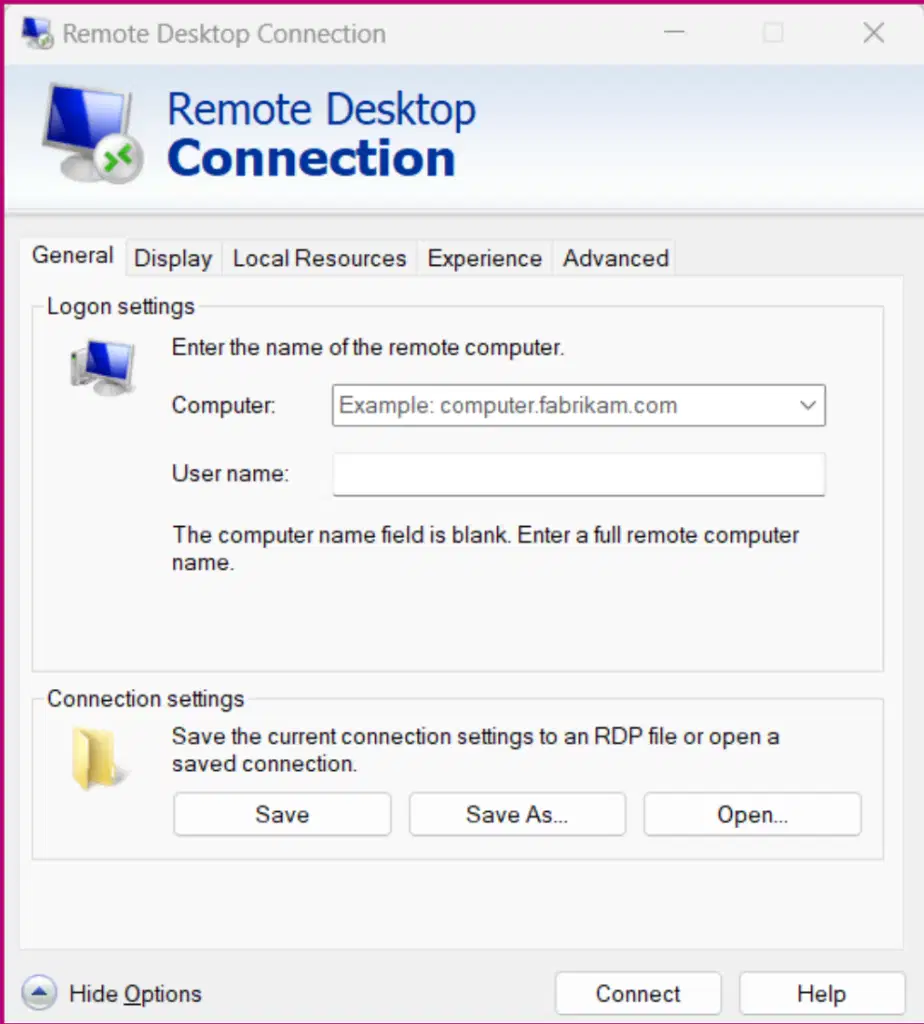
- Geben Sie im Feld „Computer“ den Namen des PCs oder die IP-Adresse des Computers ein, mit dem Sie sich verbinden möchten.
- Über die benachbarten Registerkarten können Sie die Verbindungseinstellungen anpassen, etwa Anzeige, lokale Verbindung und Verbindungsqualität. Passen Sie diese Einstellungen nach Bedarf an.
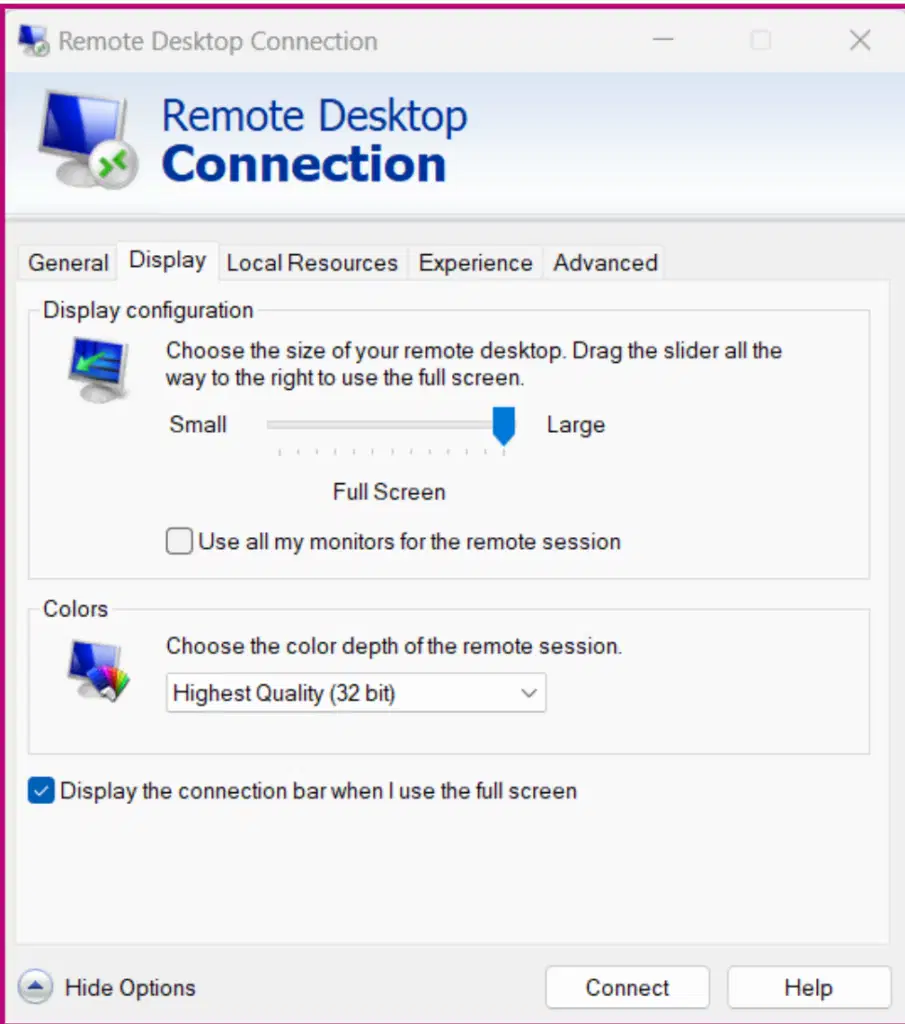
- Klicken Sie anschließend auf „Verbinden“.
- Gelegentlich erscheint eine Warnmeldung, dass die Identität des Computers nicht überprüft werden konnte. Sie können diese Meldung ignorieren und die Verbindung fortsetzen. Damit wird Ihre Remote-Verbindung hergestellt.
Reduzieren Sie mit NinjaOne Remote Access die Sicherheitsrisiken direkter RDP-Verbindungen.
Sichern Sie Ihren Fernzugriff per RDP mit NinjaOne ab
Mit dem Fernzugriff von NinjaOne passen Sie RDP ganz an Ihre Anforderungen an: Ansicht auf einem oder mehreren Monitoren, automatisierte Bereitstellung von Endpunkten für den RDP-Zugriff, Integrationen für den Berechtigungsaustausch zur Vergabe administrativer Rechte und vieles mehr.
Wenn Sie NinjaOne als Fernzugriffslösung einsetzen, umgehen Sie zahlreiche Einschränkungen von RDP und geben Ihrem IT-Team mehr Werkzeuge für effizienten Remote-Support an die Hand. Außerdem stärken Sie Ihr Sicherheitsniveau, indem Sie sich gegen die typischen Sicherheitsrisiken von RDP schützen. Starten Sie noch heute mit Ihrer kostenlosen Testversion von NinjaOne.