Manche Benutzer:innen möchten den vollständigen Pfad in der Titelleiste des Datei-Explorers anzeigen lassen, um produktiver zu arbeiten, die Dateiverwaltung zu erleichtern oder Probleme zu beheben. Standardmäßig zeigt das Fenster des Datei-Explorers nur den Namen des aktuellen Ordners als Titel an. Wenn Sie stattdessen den vollständigen Pfad sehen möchten, passen Sie einfach die Einstellungen in den Ordneroptionen des Datei-Explorers an.
Weiter unten finden Sie die Schritt-für-Schritt-Anleitung sowie alternative Methoden.
Eine visuelle Anleitung finden Sie hier: So zeigen Sie den vollständigen Pfad in der Titelleiste des Datei-Explorers unter Windows 10 an.
So zeigen Sie den vollständigen Pfad in der Titelleiste des Datei-Explorers an
Unter Windows 10 gibt es drei wesentliche Wege, um den vollständigen Dateipfad anzuzeigen:
✔️ Ordneroptionen des Datei-Explorers
✔️ Registrierungs-Editor
✔️ Eingabeaufforderung (mit Administratorrechten)
Am schnellsten geht es, wenn Sie Ihre Einstellungen in den Ordneroptionen des Datei-Explorers anpassen. So funktioniert es:
Methode 1: Vollständigen Pfad über die Ordneroptionen aktivieren (empfohlen)
Wenn der Datei-Explorer bereits geöffnet ist, lassen sich die Einstellungen über die Registerkarte „Ansicht“ → Optionen ändern. Das ist risikofrei und sehr schnell erledigt. Gehen Sie dazu folgendermaßen vor:
- Öffnen Sie den Datei-Explorer oder drücken Sie Win + E.
- Wählen Sie die Registerkarte „Ansicht“ → Optionen → Ordner- und Suchoptionen ändern.
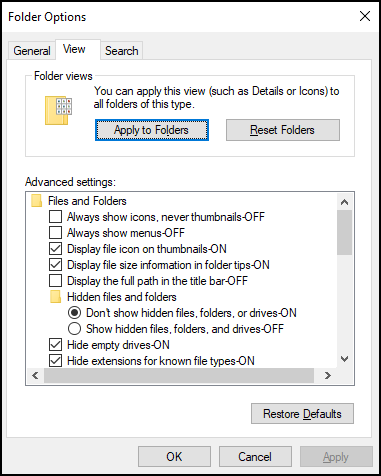
- Klicken Sie im Fenster Ordneroptionen auf die Registerkarte Ansicht.
- Aktivieren Sie unter Erweiterte Einstellungen die Option Vollständigen Pfad in der Titelleiste anzeigen.
- Klicken Sie auf Übernehmen und anschließend auf OK, um die Änderungen zu speichern.
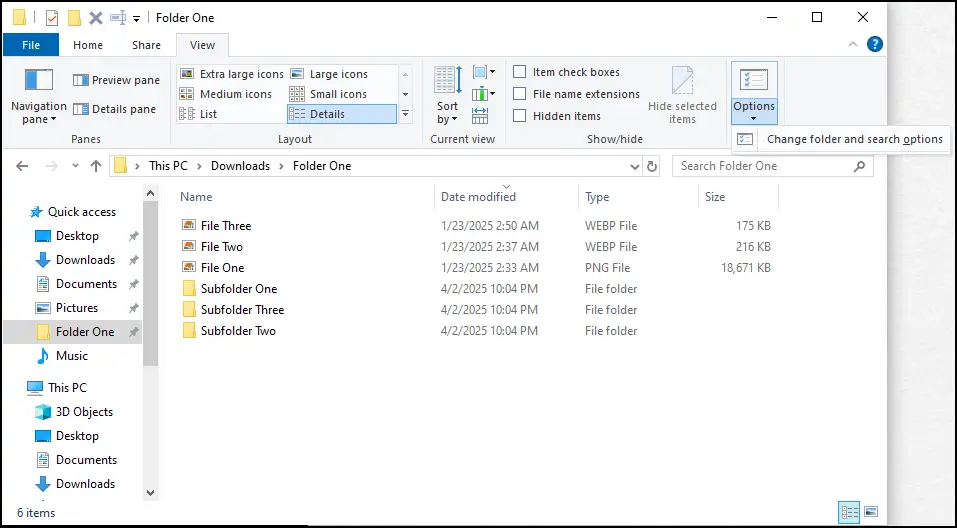
Werden die Änderungen nicht sofort wirksam, schließen Sie den Datei-Explorer und öffnen Sie ihn erneut.
Methode 2: Vollständigen Pfad über den Registrierungs-Editor aktivieren (für fortgeschrittene Benutzer:innen)
Änderungen an der Registrierung können unerwünschte Folgen und Kompatibilitätsprobleme nach sich ziehen. Machen Sie es sich daher zur Gewohnheit, die Windows-Registrierung zu sichern und einen aktuellen Wiederherstellungspunkt anzulegen. Mit diesem Hinweis im Hinterkopf folgt hier die Schritt-für-Schritt-Anleitung, um die Anzeige des vollständigen Pfads in der Titelleiste zu aktivieren:
- Öffnen Sie Ausführen oder drücken Sie Win + R, geben Sie regedit ein und klicken Sie auf OK.
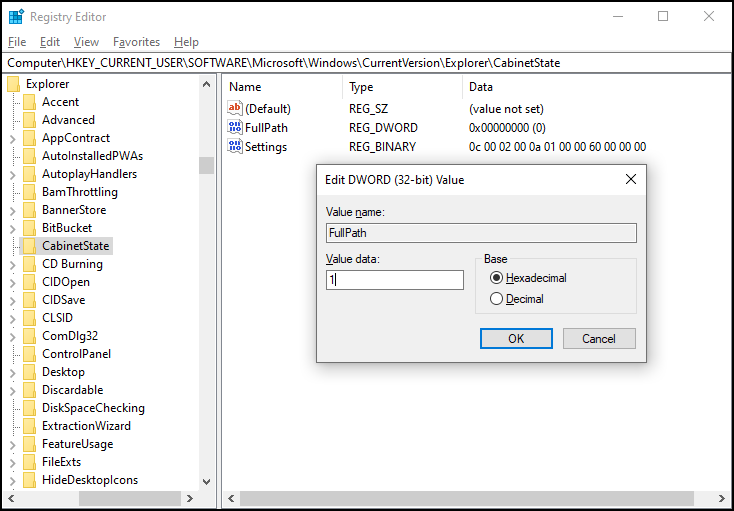
- Navigieren Sie zu diesem Pfad oder fügen Sie ihn in die Adressleiste des Registrierungs-Editors ein:
HKEY_CURRENT_USER\Software\Microsoft\Windows\CurrentVersion\Explorer\CabinetState
- Klicken Sie im rechten Bereich mit der rechten Maustaste und wählen Sie Neu → Zeichenfolge.
- Nennen Sie sie FullPath und setzen Sie ihren Wert auf 1, um die Anzeige des vollständigen Pfads zu aktivieren.
⚠️ Wichtig: Starten Sie den Windows-Explorer nach der Änderung an der Registrierung neu, damit die Einstellung übernommen wird.
Methode 3: Vollständigen Pfad über eine Eingabeaufforderung mit erhöhten Rechten aktivieren
Alternativ können Sie den Registrierungsschlüssel auch über eine Eingabeaufforderung mit erhöhten Rechten hinzufügen:
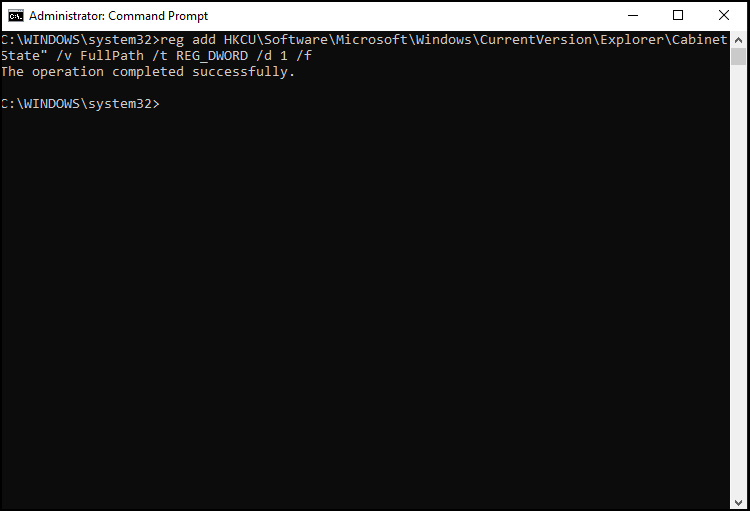
- Geben Sie cmd in die Windows-Suche ein und wählen Sie Eingabeaufforderung → Als Administrator ausführen.
- Führen Sie den folgenden Befehl aus:
reg add HKCU\Software\Microsoft\Windows\CurrentVersion\Explorer\CabinetState“ /v FullPath /t REG_DWORD /d 1 /f
- Starten Sie den Windows-Explorer neu, damit die Änderungen wirksam werden.
Weitere Tipps zur Dateiverwaltung finden Sie in unserer Anleitung zum Anzeigen von Dateinamenerweiterungen unter Windows 10.
Häufige Probleme mit der Pfadanzeige im Datei-Explorer beheben
Falls beim Aktivieren der vollständigen Pfadanzeige im Datei-Explorer Fehler auftreten, helfen Ihnen diese Ansätze bei der grundlegenden Fehlerbehebung weiter.
Problem: Der vollständige Pfad wird weiterhin nicht angezeigt
Zeigt die Titelleiste des Datei-Explorers weiterhin nur den Ordnernamen an, öffnen Sie erneut die Ordneroptionen des Datei-Explorers und prüfen Sie, ob Ihre Änderungen gespeichert wurden. Vergewissern Sie sich, dass die Option Vollständigen Pfad in der Titelleiste anzeigen unter Erweiterte Einstellungen aktiviert ist.
Denken Sie daran, den Datei-Explorer neu zu starten, damit die Änderungen greifen. Bei der Fehlersuche kann auch ein Neustart des Geräts helfen.
Problem: Änderungen in der Registrierung bleiben wirkungslos
Rufen Sie den Registrierungspfad erneut auf und prüfen Sie, ob Name und Wert des Schlüssels korrekt sind. Starten Sie anschließend Ihr Gerät neu, damit die Änderungen in der Windows-Registrierung übernommen werden.
Vollständige Pfadanzeige im Datei-Explorer von Windows 10 aktivieren
Windows bietet zahlreiche Anpassungsmöglichkeiten, mit denen sich das Arbeiten individueller und effizienter gestalten lässt. Eine davon ist die vollständige Pfadanzeige im Datei-Explorer, die in bestimmten Szenarien besonders praktisch ist. Das Beste daran: Für einen persönlicheren Workflow sind nur wenige Schritte nötig.