
Wichtige Punkte
svchost.exe Split-Schwellenwert in Windows 10/11 konfigurieren
- Setzen Sie den DWORD-Wert SvcHostSplitThresholdInKB in der Registrierung (HKLM\System\CurrentControlSet\Control) auf einen Wert, der etwas über Ihrem gesamten Arbeitsspeicher (in Kilobyte) liegt. So läuft pro svchost.exe nur ein Dienst.
- Das Windows 10 Creators Update (Build 14942) teilt svchost.exe automatisiert auf, sobald das System über ≥ 3,5 Gigabyte Arbeitsspeicher verfügt. Dadurch werden viele Prozesse sichtbar.
- Die meisten Benutzer:innen müssen diese Einstellung nicht anpassen, da Windows Leistung und Ressourcenverbrauch für typische Hardware-Konfigurationen bereits ausbalanciert.
Dieses Tutorial zeigt Ihnen Schritt für Schritt, wie Sie den Split-Schwellenwert für svchost.exe in Microsoft Windows 10 und Windows 11 ändern. Außerdem erfahren Sie, welche Aufgabe svchost.exe erfüllt, was der Split-Schwellenwert ist und warum eine Anpassung sinnvoll sein kann.
Split-Schwellenwert für svchost.exe über den Registrierungs-Editor ändern
Bevor Sie Änderungen an der Windows-Registrierung vornehmen, sollten Sie unbedingt ein Backup Ihrer Windows-Registrierungsdaten erstellen und ein vollständiges System-Backup anlegen. So können Sie Ihr System jederzeit in den vorherigen Zustand zurückversetzen.
Ist das erledigt, folgen Sie den Schritten unten, um den Split-Schwellenwert von svchost.exe in Windows 10 oder Windows 11 zu ändern.
- Öffnen Sie den Windows-Registrierungs-Editor
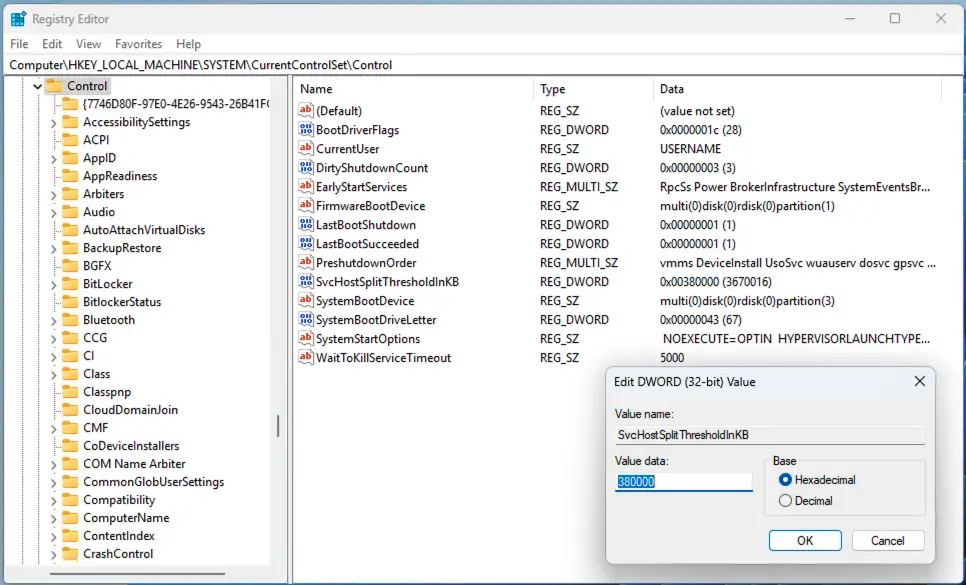
- Navigieren Sie zu folgendem Registrierungspfad:
Computer\HKEY_LOCAL_MACHINE\SYSTEM\CurrentControlSet\Control
- Ändern Sie den Wert von SvcHostSplitThresholdInKB DWORD, indem Sie doppelt darauf klicken, die Wertdaten anpassen und auf „OK“ klicken. Achten Sie darauf, in den Wertdaten keine Kommas zu verwenden, sondern ausschließlich Ziffern.
- Starten Sie Ihren PC neu, damit die Änderungen wirksam werden.
Eine Videoanleitung zu dieser Anleitung finden Sie außerdem unter So ändern Sie den Split-Schwellenwert von svchost.exe.
Split-Schwellenwert so setzen, dass jede svchost.exe nur einen Dienst ausführt
Damit jeder svchost.exe-Prozess nur einen einzigen Dienst ausführt (ausgenommen fest einprogrammierte Gruppierungen), setzen Sie den Wert von SvcHostSplitThresholdInKB etwas höher als den tatsächlichen Arbeitsspeicher Ihres Systems.
Gigabyte lassen sich mit folgender Formel in Kilobyte umrechnen: [Arbeitsspeicher Ihres Systems in Gigabyte] * 1024 (Umrechnung Gigabyte in Megabyte) * 1024 (Umrechnung Megabyte in Kilobyte). Bei einem Windows-PC mit 8 Gigabyte Arbeitsspeicher ergibt sich beispielsweise: 8 Gigabyte * 1.024 * 1.024 = 8.388.608 Kilobyte.
Runden Sie den Wert anschließend auf, damit der Split-Schwellenwert über dem physischen Arbeitsspeicher liegt. Daraus ergibt sich der Wert 8.400.000.
Verwalten und sichern Sie Ihre Windows-Systeme über eine einzige Konsole mit NinjaOne.
→ Entdecken Sie die Funktionen von NinjaOne Windows Endpoint Management.
Fehlerbehebung beim Split-Schwellenwert von svchost.exe
Die Änderung des Split-Schwellenwerts für svchost.exe ist nicht ohne Risiko: Weicht der Schwellenwert vom Standard ab, kann das den Ressourcenverbrauch erhöhen, die Leistung beeinträchtigen oder zu Stabilitätsproblemen im System führen.
Wie sich svchost.exe verhält, können Sie über den Windows Task-Manager und die Ressourcenüberwachung nachvollziehen. Für einen noch detaillierteren Blick auf laufende Prozesse lässt sich zusätzlich der Sysinternals Process Explorer herunterladen.
Fällt Ihnen nach Ihren Änderungen eine Instabilität des Systems auf, setzen Sie den Wert SvcHostSplitThresholdInKB wieder auf den Standardwert 380000 zurück. Ist das nicht möglich, müssen Sie das System gegebenenfalls aus einem Backup wiederherstellen, das vor der Änderung erstellt wurde.
Was sind svchost.exe und der Split-Schwellenwert?
Die Service-Host-Datei beziehungsweise svchost.exe ermöglicht es, mehrere Dienste (im Hintergrund) unter einem gemeinsamen svchost.exe-Prozess auszuführen. Ziel ist es, deren gemeinsamen Ressourcenverbrauch zu senken, also die Auslastung von Arbeitsspeicher und CPU.
Kurz gesagt: svchost.exe „beherbergt“ mehrere andere Windows-Dienste innerhalb seines Prozesses. Ursprünglich diente das dazu, die Leistung von Windows-PCs mit 64 MB bis 256 MB Arbeitsspeicher zu optimieren. Moderne PCs verfügen über 4 Gigabyte Arbeitsspeicher und mehr, wodurch diese Optimierung weitgehend überflüssig geworden ist.
Wenn svchost.exe Prozesse gruppiert, kann es so wirken, als hätte ein einzelner svchost.exe-Prozess eine ungewöhnlich hohe CPU- oder Speicherauslastung. Benutzer:innen vermuten dann schnell, der Prozess selbst sei Malware oder arbeite fehlerhaft. Hinzu kommt: Stürzt ein Dienst innerhalb eines svchost.exe-Prozesses ab, stürzt der gesamte Prozess samt der übrigen darin laufenden Dienste mit ab. Auch das führt leicht zu der falschen Annahme, svchost.exe selbst sei die Ursache für die Instabilität des Systems.
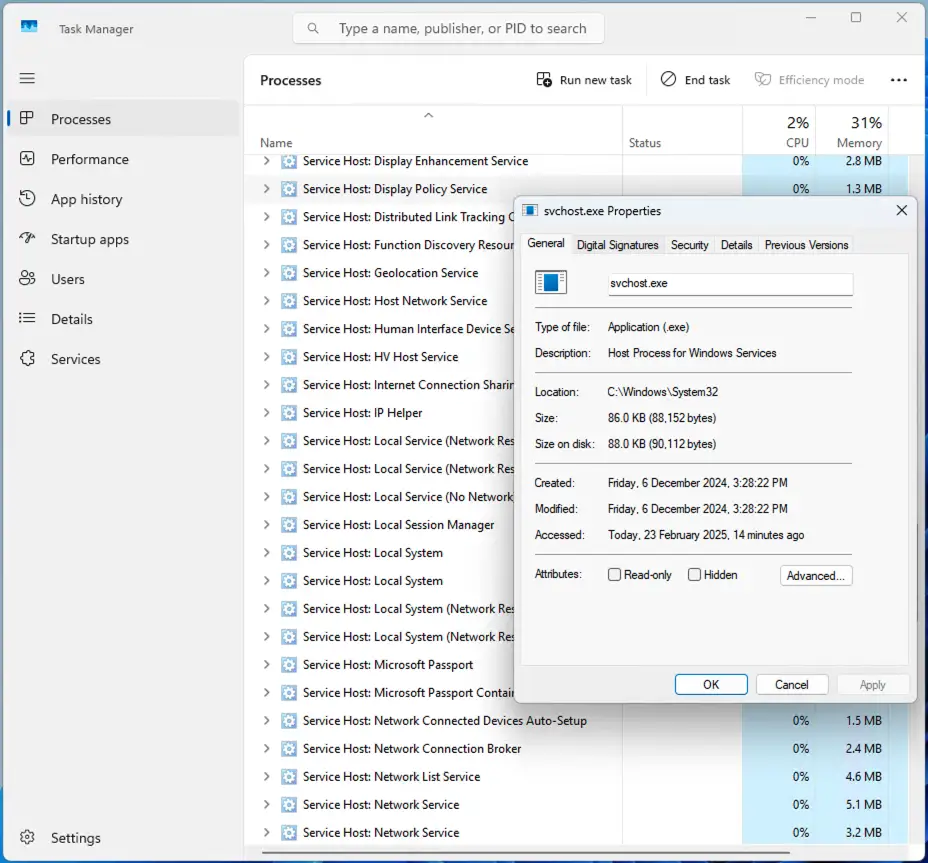
Aufgrund dieser Probleme und weil moderne PCs in der Regel über reichlich freien Arbeitsspeicher verfügen, ist es heute sinnvoller, möglichst wenige Dienste in einem einzelnen svchost.exe-Prozess zu bündeln, idealerweise nur einen einzigen. Auf Systemen mit mehr als 3,5 Gigabyte Arbeitsspeicher ist das seit Windows 10 1703 das Standardverhalten. Dadurch können im Windows Task-Manager mehrere svchost.exe-Prozesse zu sehen sein.
Der Split-Schwellenwert ist die Einstellung, die dieses Verhalten steuert. Damit legen Sie abweichend vom Standard fest, wann Windows mehrere laufende Dienste in einem einzelnen svchost.exe-Prozess zusammenfasst.
Gründe für eine Anpassung des Split-Schwellenwerts
In der Regel müssen Benutzer:innen den Split-Schwellenwert nicht anpassen, da Geräte heute meist mit ausreichend Arbeitsspeicher ausgeliefert und auf eine gute Gesamtleistung abgestimmt sind. Erfahrene Anwender:innen können dennoch gute Gründe für eine Änderung haben:
- Pro svchost.exe-Prozess nur einen Dienst erzwingen, um die Stabilität zu verbessern.
- Ressourcenverbrauch senken, indem Dienste zusammengefasst werden.
- Fehlerbehebung erleichtern, indem Prozesse nicht gruppiert werden und sich jeder Dienst einzeln beurteilen lässt.
In diesen Fällen lässt sich der Split-Schwellenwert so optimieren, dass Dienste für mehr Stabilität isoliert, Prozesse zum Ressourcensparen zusammengefasst oder die Fehlersuche vereinfacht wird.
Übernehmen Sie mit NinjaOne Endpoint Management die Kontrolle über Ihre Windows-Geräte.
Registrieren Sie sich für eine kostenlose Testversion oder sehen Sie sich eine Demo an.
Steuern Sie für mehr Stabilität und Ressourceneffizienz, wie sich Dienste auf svchost.exe verteilen. Sehen Sie sich So ändern Sie den Split-Schwellenwert von svchost.exe an.
Windows-Geräteflotten in Unternehmen und Bildungseinrichtungen optimieren
Die Leistung von Windows-Geräten über die Registrierung zu optimieren, ist für Enthusiast:innen im Homeoffice durchaus sinnvoll. Für die Wartung und Optimierung großer PC-Bestände in Unternehmen und Bildungseinrichtungen eignet sich dieser Weg jedoch nicht.
Fernwartung und -Verwaltung (RMM) von NinjaOne gibt Ihnen den Überblick über Ihre gesamte IT-Infrastruktur, einschließlich Endbenutzergeräten und Servern. So überwachen Sie Leistungsprobleme, etwa eine hohe CPU- und Arbeitsspeicherauslastung durch svchost.exe-Prozesse, und können Störungen abfangen, bevor sie Ihren Betrieb und die Produktivität Ihrer Mitarbeiter:innen beeinträchtigen. NinjaOne automatisiert zudem das Patching und sorgt dafür, dass Konfigurationsänderungen reibungslos auf all Ihren Windows-, Apple-, Android- und Linux-Geräten bereitgestellt werden.
Verwandte Themen: