
Schlüsselpunkte
- Was ist exe? Svchost.exe (Service Host) ist ein zentraler Windows-Systemprozess in C:\Windows\System32, der wichtige Hintergrunddienste hostet und verwaltet.
- Mehrere exe-Instanzen sind normal: Windows 10 (ab Version 1703) und Windows 11 führen standardmäßig jeden Dienst in einer eigenen svchost.exe-Instanz aus.
- Der Dateipfad ist das wichtigste Malware-Indiz: Legitime svchost.exe-Prozesse laufen immer aus C:\Windows\System32.
- Für hohe Ressourcenauslastung gibt es bekannte Lösungen: Übermäßige CPU- oder Speicherauslastung geht meist auf Windows Update, einen fehlerhaften Dienst oder Malware zurück.
- exe reparieren, nicht entfernen: Führen Sie „DISM.exe /Online /Cleanup-image /Restorehealth“ und anschließend „sfc /scannow“ in einer Eingabeaufforderung mit erhöhten Rechten aus.
- Aktive Schutzmaßnahmen sind unverzichtbar: Halten Sie Windows aktuell, aktivieren Sie den Cloudschutz in Microsoft Defender Antivirus und konfigurieren Sie die Windows Firewall.
Svchost.exe, auch bekannt als Service Host, ist ein fester Bestandteil des Windows-Betriebssystems und spielt eine zentrale Rolle beim Hosten und Verwalten von einem oder mehreren Windows-Diensten.
Dieser Prozess sorgt dafür, dass verschiedene Systemdienste reibungslos und effizient laufen. Dazu teilt er sie in getrennte Gruppen auf, damit der Ausfall eines Dienstes nicht das gesamte System beeinträchtigt.
Sowohl für normale Benutzer:innen als auch für IT-Fachleute ist es wichtig, die Rolle von svchost.exe zu verstehen.
Dieser Leitfaden beleuchtet svchost.exe ausführlich, erklärt den Zweck des Prozesses innerhalb von Windows und geht auf häufige Sicherheitsbedenken ein.
Er beantwortet die Frage „Was ist svchost.exe?“, erläutert die Funktionen des Prozesses und hilft Ihnen dabei, einzuschätzen, ob er sicher oder möglicherweise schädlich ist.
Wenn Sie es lieber anschaulich mögen, sehen Sie sich unser Video „Was ist svchost.exe und ist es sicher?“ an
Optimieren Sie kritische Prozesse wie svchost.exe mit den Lösungen von NinjaOne Endpoint Management.
Was ist svchost.exe?
Svchost.exe ist ein Systemprozess, der DLL-basierte Dienste hostet und verwaltet. Er kann in mehreren Instanzen gleichzeitig laufen, von denen jede eine andere Gruppe von Diensten hostet. So werden Systemressourcen optimal genutzt und Dienste nach Kategorie und Sicherheitsanforderungen organisiert.
In Windows-Betriebssystemen ist svchost.exe unverzichtbar für den reibungslosen Betrieb, denn der Prozess verwaltet Hintergrunddienste, die für Systemleistung und Funktionalität gleichermaßen entscheidend sind. Dazu gehören unter anderem Netzwerkfunktionen, Benutzeroberflächen und Dateiverwaltung.
Darum laufen mehrere svchost.exe-Instanzen gleichzeitig
- Effiziente Ressourcennutzung: Jede svchost.exe-Instanz kann eine Reihe von Diensten unabhängig von den anderen ausführen. Fällt eine Instanz aus, bleiben die Dienste in anderen Instanzen davon unberührt.
- Höhere Sicherheit: Getrennte Instanzen ermöglichen unterschiedliche Sicherheitseinstellungen je nach Sensibilität der ausgeführten Dienste. So lassen sich besonders schützenswerte Dienste von weniger sicheren isolieren. Außerdem fällt es Malware dadurch schwerer, mehrere Systemkomponenten auf einmal zu kompromittieren, was das Schadenspotenzial deutlich begrenzt.
- Einfachere Fehlersuche: Wenn weniger Dienste zusammengefasst sind, lassen sich hohe Ressourcenauslastung oder Fehlverhalten leichter diagnostizieren. Probleme können so effizienter einem bestimmten Dienst zugeordnet werden.
- Skalierbarkeit: Mehrere Instanzen erlauben es Windows, Dienste bei Bedarf horizontal zu skalieren, ohne einen einzelnen Service Host zu überlasten.
Geschichte und Entwicklung von svchost.exe
Svchost.exe wurde mit Windows 2000 eingeführt, um die Ausführung von Systemdiensten effizienter zu gestalten. Zuvor hatte jeder Dienst seine eigene ausführbare Datei (.exe). Das war zunächst sinnvoll, führte aber mit der Zeit zu enormem Speicherverbrauch und einer ineffizienten Ressourcenverteilung. Um das zu lösen, fasste Microsoft all diese Dienste unter svchost.exe zusammen.
Vor svchost.exe setzten frühe Windows-Versionen wie Windows 95 und Windows NT auf einzelne ausführbare Dateien pro Dienst, um Hintergrundaufgaben abzuwickeln. Dieser Ansatz hatte erhebliche Nachteile, darunter einen höheren RAM-Verbrauch und Schwierigkeiten bei der Verwaltung mehrerer Systemprozesse. Mit Windows 2000 führte Microsoft svchost.exe ein, um Dienste mit ähnlichen Funktionen in gemeinsamen Prozessen zu bündeln. Das ermöglichte eine effizientere Speichernutzung und eine einfachere Verwaltung wichtiger Dienste.
Auch Windows XP und Windows Vista stützten sich bei der Dienstverwaltung stark auf svchost.exe. Allerdings traten immer häufiger Probleme mit hoher CPU-Auslastung auf, weil mehrere Dienste unter einer einzigen Instanz liefen. Microsoft verfeinerte daraufhin in späteren Windows-Versionen die Gruppierung der Dienste und verteilte kritische Dienste auf verschiedene svchost.exe-Prozesse, um Systemverlangsamungen oder Ausfälle zu verhindern.
Mit Windows 10 Version 1703 und neuer nahm Microsoft eine grundlegende Änderung vor: Auf Systemen mit mehr als 3,5 GB RAM läuft jeder Dienst automatisiert in einem eigenen svchost.exe-Prozess, statt mit anderen gruppiert zu werden. Das verbesserte die Systemstabilität, denn ein einzelner fehlerhafter Dienst kann nun nicht mehr einen ganzen svchost.exe-Prozess mit mehreren Diensten zum Absturz bringen. Zugleich erhöhte sich die Sicherheit, weil es für Schadsoftware schwieriger wird, Schwachstellen in einem Dienst auszunutzen und sich auf andere Dienste im selben Prozess auszubreiten. Windows 11 behält dieses Modell mit einem Prozess pro Dienst standardmäßig bei. Auf den meisten modernen Systemen sehen Sie deshalb eine große Zahl einzelner svchost.exe-Instanzen, und das ist völlig normal.
Unterm Strich bedeutet das: Bei Windows 10 und 11 verfolgt Microsoft einen feingliedrigeren Ansatz. Statt viele Dienste zusammenzufassen, organisiert Windows sie in kleineren, spezialisierteren svchost.exe-Instanzen.
Technische Umsetzung von svchost.exe
Svchost.exe lädt Dynamic Link Libraries (DLLs) und führt sie als Hintergrunddienste aus. Statt dass jeder Dienst eigenständig läuft, werden sie nach Funktion in svchost.exe-Instanzen gruppiert. Das verringert den Speicher-Overhead und ermöglicht eine bessere Kontrolle über die Systemressourcen.
Funktionen von svchost.exe
Hosten von Windows-Diensten
Svchost.exe lädt Dienste aus DLL-Dateien in den Arbeitsspeicher und führt sie als Teil seines Prozesses aus. Das schont Systemressourcen, da sich diese Dienste dieselbe svchost.exe-Instanz teilen.
Typische Beispiele für Dienste, die von svchost.exe gehostet werden:
- DNS-Client: verwaltet DNS-Abfragen und das Caching für schnellen Internetzugriff
- Windows Update: steuert das Herunterladen und Installieren von Windows-Updates
- Aufgabenplanung: ermöglicht das Planen und Automatisieren von Aufgaben im Betriebssystem
- Windows-Audiodienst: verwaltet Audiowiedergabe und Audioeingabe im System
- Druckwarteschlange: verarbeitet Druckaufträge an lokale Drucker und Netzwerkdrucker
- Windows-Firewalldienst: steuert Netzwerksicherheit und Firewall-Einstellungen
Ressourcenverwaltung
- So verwaltet svchost.exe Systemressourcen: Indem mehrere Dienste in einem einzigen Prozess gehostet werden, senkt svchost.exe den Gesamtbedarf an Systemressourcen für den Betrieb dieser Dienste.
- Auswirkungen auf die Systemleistung: Eine saubere Verwaltung stellt sicher, dass keine einzelne Instanz mehr Ressourcen verbraucht als nötig, und erhält so Stabilität und Leistung des Systems. Überlastete svchost.exe-Instanzen können allerdings mitunter zu hoher CPU- oder Speicherauslastung führen und die Gesamtleistung beeinträchtigen.
- Effiziente Speicher- und CPU-Nutzung: Svchost.exe optimiert die Zuteilung von Systemressourcen an Hintergrunddienste, sodass diese nur die nötige Rechenleistung beanspruchen.
- Mehrere Instanzen: In neueren Windows-Versionen sind svchost.exe-Instanzen stärker voneinander getrennt, sodass sich Probleme in einer Instanz nicht auf andere auswirken.
svchost.exe-Instanzen identifizieren
Da mehrere svchost.exe-Instanzen gleichzeitig laufen, ist es wichtig, ihre jeweilige Aufgabe zu kennen:
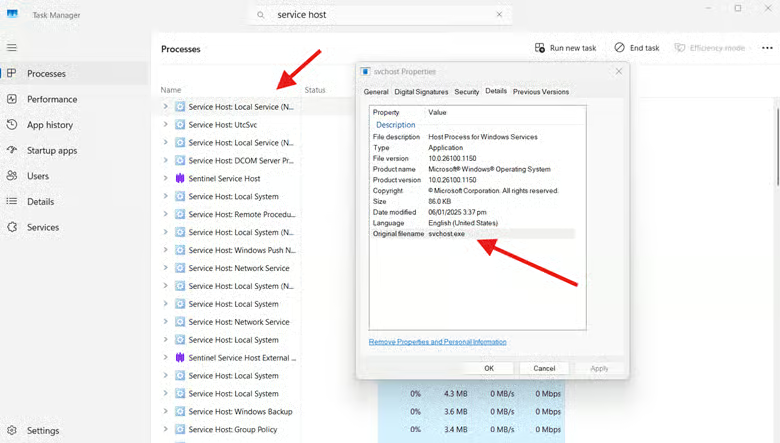
- Öffnen Sie den Task-Manager (Strg + Umschalt + Esc) und wechseln Sie zur Registerkarte Prozesse.
- Suchen Sie die Einträge Diensthost: [Dienstname].
- Klicken Sie mit der rechten Maustaste auf einen Eintrag und wählen Sie Zu Details wechseln, um den zugehörigen svchost.exe-Prozess zu sehen.
- Öffnen Sie die Registerkarte Dienste, um zu prüfen, welche Dienste unter der jeweiligen Instanz laufen.
Ist svchost.exe sicher? So finden Sie es heraus
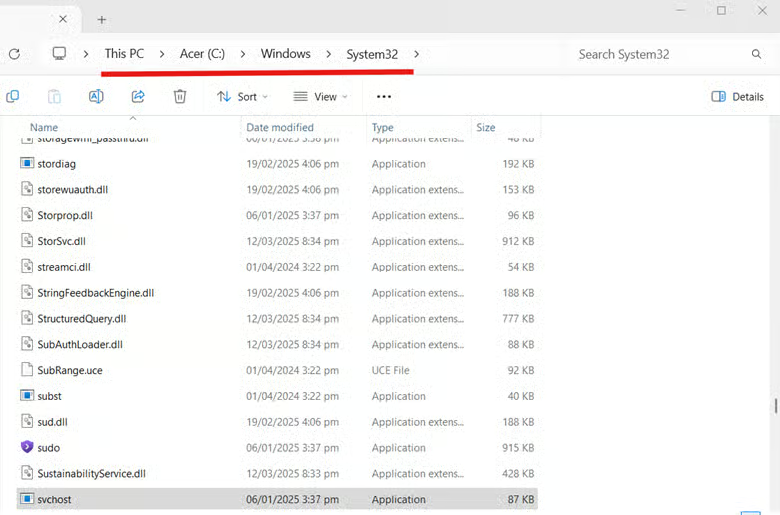
Legitime svchost.exe-Prozesse liegen in der Regel im System32-Verzeichnis von Windows. Jeder svchost.exe-Prozess an einem anderen Ort ist verdächtig. Überwachungstools helfen dabei, svchost.exe-Prozesse mit auffälligem Verhalten zu erkennen, etwa hoher Netzwerkauslastung oder unerwartetem Speicherverbrauch.
Tools und Methoden zur Überprüfung von svchost.exe-Prozessen
- Process Explorer: Dieses kostenlose Tool zeigt detailliert, welche Dienste jede svchost.exe-Instanz hostet (verfügbar über die Microsoft Sysinternals Suite).
- Windows-Sicherheitscenter: Die in Windows integrierten Sicherheitstools können laufende Prozesse, einschließlich svchost.exe, scannen und ihre Integrität prüfen.
So prüfen Sie die Echtheit eines svchost.exe-Prozesses
Svchost.exe ist zwar ein legitimer Windows-Prozess, doch Malware kann sich unter demselben Namen tarnen. Mit diesen Schritten überprüfen Sie die Echtheit:
- Öffnen Sie den Task-Manager und suchen Sie exe.
- Klicken Sie mit der rechten Maustaste darauf und wählen Sie Dateipfad öffnen.
- Liegt die Datei in C:\Windows\System32, ist sie echt. Befindet sie sich woanders, kann sie schädlich sein.
- Scannen Sie das System mit einem vertrauenswürdigen Antivirenprogramm auf Malware.
💡 Werfen Sie hier einen Blick auf unseren Leitfaden zu den 10 besten Lösungen zum Schutz vor Malware.
Typische Anzeichen für Malware rund um svchost.exe
- Ungewöhnlicher Ressourcenverbrauch: Eine hohe CPU- oder Speicherauslastung durch svchost.exe, die sich nicht mit bekannten Systemaktivitäten oder Updates erklären lässt, kann auf schädliche Aktivitäten hindeuten.
- svchost.exe-Dateien an untypischen Speicherorten: Jeder svchost.exe-Prozess, der außerhalb des Verzeichnisses C:\Windows\System32 ausgeführt wird, sollte als verdächtig und möglicherweise schädlich gelten.
- Netzwerkkommunikation, die nicht zu den gehosteten Diensten passt: Unerwartete Netzwerkaktivität, etwa häufige Datenübertragungen oder Verbindungen zu unbekannten IP-Adressen, kann ein Hinweis darauf sein, dass Malware svchost.exe nutzt, um ihre Aktivitäten zu verschleiern.
Sollten Sie svchost.exe entfernen?
Svchost.exe zu entfernen, ist ein weit verbreiteter Irrtum, der zu erheblicher Systeminstabilität und Funktionsverlust führen kann. Der Prozess ist entscheidend für den Betrieb zentraler Windows-Dienste, und seine Entfernung kann wichtige Abläufe stören. Er ist zudem ein grundlegender Bestandteil des Systembetriebs und damit für das einwandfreie Funktionieren von Windows notwendig.
Wenn Sie dennoch unbedingt einen svchost.exe-Dienst beenden möchten, gehen Sie so vor:
- Öffnen Sie den Task-Manager.
- Suchen Sie den svchost.exe-Prozess, klicken Sie mit der rechten Maustaste darauf und wählen Sie Task beenden.
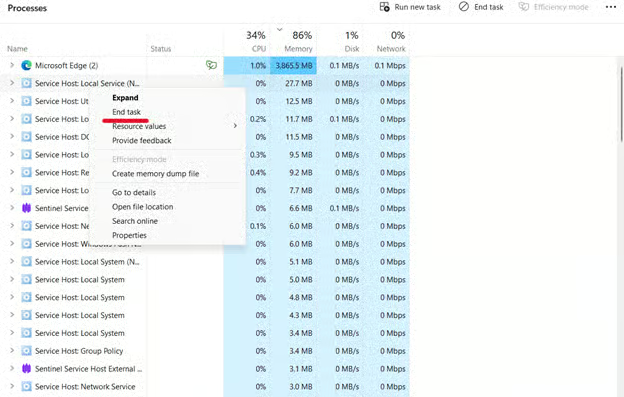
🛑 BEACHTEN SIE: Das Beenden eines kritischen Diensthost-Prozesses kann zu Systeminstabilität führen.
Alternative Lösungen für Probleme rund um svchost.exe sind unter anderem:
- Tiefenscan: Führen Sie einen vollständigen Systemscan mit einer Antivirensoftware durch.
- Neu aufsetzen: In Extremfällen machen Virusinfektionen nach wie vor eine vollständige Formatierung und Neuinstallation von Windows nötig.
- Weniger ist mehr: Deaktivieren Sie über die Systemkonfigurationstools gezielt Dienste, die nicht benötigt werden.
- Aktuell bleiben: Aktualisieren Sie Windows, damit alle Sicherheitspatches und Leistungsverbesserungen eingespielt sind.
Wenn Sie einen schädlichen svchost.exe-Prozess vermuten, gehen Sie so vor:
- Prüfen Sie den Dateipfad des svchost.exe-Prozesses.
- Führen Sie einen Malware-Scan mit einer vertrauenswürdigen Antivirensoftware durch.
- Ziehen Sie Fachleute hinzu, wenn eine Malware-Entfernung oder eine tiefergehende Analyse erforderlich ist.
Fortgeschrittene Verwaltungstechniken
Fortgeschrittene Benutzer:innen können svchost.exe gezielt verwalten und so die Fehlersuche erleichtern:
- Nutzen Sie den Befehl tasklist /svc in der Eingabeaufforderung, um laufende Dienste aufzulisten.
- Konfigurieren Sie über Dienste (services.msc), dass bestimmte Dienste eigenständig laufen.
- Überwachen Sie die Dienstaktivität in Echtzeit mit dem Process Explorer (verfügbar über die Microsoft Sysinternals Suite).
Sie können einen svchost.exe-Prozess auch über die Eingabeaufforderung untersuchen.
- Führen Sie die Eingabeaufforderung als Administrator aus.
- Führen Sie DISM aus, um das Windows-Image wiederherzustellen, aus dem SFC beschädigte Dateien ersetzt. Geben Sie exe /Online /Cleanup-image /Restorehealth ein und drücken Sie die Eingabetaste. Das kann mehrere Minuten dauern.
- Nach erfolgreichem Abschluss geben Sie sfc /scannow ein und drücken die Eingabetaste. Unter Umständen müssen Sie SFC bis zu dreimal ausführen, wenn weiterhin beschädigte Dateien gemeldet werden.
Hohe Ressourcenauslastung beheben
Mitunter verbraucht svchost.exe übermäßig viel CPU-Leistung oder Arbeitsspeicher. So gehen Sie der Ursache auf den Grund und beheben das Problem:
- Nutzen Sie den Ressourcenmonitor (Suche nach „resmon“ in Windows), um zu sehen, welche Dienste die meisten Ressourcen beanspruchen.
- Wird ein bestimmter Dienst übermäßig beansprucht, starten Sie ihn über das Tool Dienste (services.msc) neu.
- Deaktivieren Sie unnötige Autostart-Dienste in der Systemkonfiguration (msconfig).
- Prüfen Sie, ob Windows-Updates ausstehen, denn Updatedienste können vorübergehend für Auslastungsspitzen sorgen.
- Scannen Sie das System auf Malware, denn manche Schadprogramme tarnen sich als svchost.exe und kapern Systemressourcen.
So halten Sie svchost.exe sicher
- Regelmäßige Überwachung und Aktualisierung der Sicherheitssoftware: Entscheidend sind eine regelmäßige Überwachung der svchost.exe-Aktivitäten und eine stets aktuelle Antivirensoftware. Spielen Sie alle Windows-Updates zeitnah ein, um Sicherheitsschwachstellen zu schließen, die in veralteten Systemen ausgenutzt werden könnten.
- Systemwartung und Software-Updates: Regelmäßige Wartung, darunter Datenträgerbereinigungen, Systemscans und Software-Updates, verhindert, dass svchost.exe zum Einfallstor für Malware wird. (Wichtig zu wissen: Windows 10 hat im Oktober 2025 sein Support-Ende erreicht und erhält keine Sicherheitspatches mehr. Wenn Sie noch Windows 10 nutzen, ist das Risiko deutlich höher, dass Malware svchost.exe-Prozesse ausnutzt. Ein Upgrade auf Windows 11 ist deshalb dringend zu empfehlen.)
- Windows Firewall aktivieren und konfigurieren: Mit den richtigen Einstellungen blockiert die Windows Firewall nicht autorisierte Verbindungen zu und von svchost.exe-Prozessen und erhöht so die Sicherheit dieser zentralen Systemkomponenten.
Schutz durch Antiviren- und Anti-Malware-Software
Leistungsfähige Antivirenprogramme erkennen und entfernen Schadsoftware, die sich als legitimer svchost.exe-Prozess ausgibt, und bilden damit eine unverzichtbare Sicherheitsebene.
Der integrierte Microsoft Defender Antivirus (früher Windows Defender) ist für die meisten Privatanwender:innen eine solide Grundlage. Microsoft selbst bezeichnet ihn als „in der Regel ausreichend“, sofern Cloudschutz und automatische Updates aktiviert sind. Allerdings fehlen ihm Zusatzfunktionen kostenpflichtiger Suiten (z. B. VPN, Passwort-Manager, browserübergreifender Phishing-Schutz). Wer mit sensiblen Daten arbeitet, profitiert daher möglicherweise von einer speziellen Drittanbieterlösung. Weitere Optionen finden Sie in unserer Übersicht der 10 besten Lösungen zum Schutz vor Malware.
Moderne Sicherheitstools, auch Microsoft Defender, setzen inzwischen zudem auf KI-gestützte Verhaltensanalyse und Cloudschutz, um das Vortäuschen von svchost.exe in Echtzeit zu erkennen, selbst bei Zero-Day-Bedrohungen, die noch in keiner Signaturdatenbank erfasst sind. Als Best Practice gilt, den über die Cloud bereitgestellten Schutz in den Microsoft Defender-Einstellungen zu aktivieren.
Verschaffen Sie sich mit NinjaOne volle Transparenz und Kontrolle über kritische Prozesse wie die Verwaltung von svchost.exe.
Erfahren Sie mehr über die Lösungen von NinjaOne Endpoint Management
svchost.exe absichern: Erkenntnisse und Konsequenzen
Svchost.exe ist ein kritischer Systemprozess in Windows und unverzichtbar für die effiziente Verwaltung zahlreicher Hintergrunddienste. Wer seine Funktionsweise versteht, kann das eigene System optimieren und mögliche Probleme frühzeitig erkennen.
Die Integrität von svchost.exe zu bewahren, ist entscheidend für ein sicheres und stabiles Betriebssystem. Achten Sie darauf, aus welchem Verzeichnis svchost.exe-Prozesse laufen, behalten Sie ihren Ressourcenverbrauch im Blick und scannen Sie Ihr System regelmäßig, damit keine schädlichen Prozesse legitime svchost.exe-Instanzen nachahmen.