Schlüsselpunkte
- Der erweiterte Sicherheitsmodus von Microsoft Edge lässt sich entweder über die Browsereinstellungen aktivieren oder durch Richtlinien erzwingen.
- Wählen Sie je nach Toleranz gegenüber möglichen Webseiten-Beeinträchtigungen und dem jeweils erforderlichen Sicherheitsniveau zwischen dem ausgewogenen und dem strikten Modus.
- Fügen Sie Webseiten-spezifische Ausnahmen nur bei Bedarf hinzu, dokumentieren Sie diese sorgfältig, und überprüfen Sie die Durchsetzung der Richtlinie über edge://policy.
Der erweiterte Sicherheitsmodus von Microsoft Edge stellt eine der einfachsten Möglichkeiten dar, die Browsersicherheit sowie die Leistung zu optimieren. Diese Anleitung zeigt, wie sich diese Funktion aktivieren oder deaktivieren lässt, um sie an die Sicherheits- und Nutzungsanforderungen des jeweiligen Benutzers oder der Umgebung anzupassen.
Einrichtung des erweiterten Sicherheitsmodus
Bevor Sie beginnen, sollten Sie sich anhand der folgenden kurzen Checkliste vergewissern, dass Sie für die Bereitstellung gerüstet sind:
- Ein Windows-11-Gerät mit installiertem und aktuellem Microsoft Edge.
- Lokaler Administratorzugriff, um die Sicherheitseinstellungen von Edge einsehen und ändern zu können.
- Microsoft Intune, ein RMM-Tool wie NinjaOne oder entsprechende Gruppenrichtlinienvorlagen, um die Einstellungen auf mehreren Geräten gleichzeitig bereitzustellen.
Wählen Sie anschließend, je nachdem, wie viele Geräte Sie abdecken möchten, zwischen den beiden folgenden Methoden.
Methode 1: Erweiterte Browsersicherheit über die Edge-Einstellungen einrichten
Der Standardbrowser von Microsoft bietet eine schnelle Möglichkeit, Einstellungen für einzelne Benutzer:innen anzupassen oder Testkonfigurationen vorzunehmen.
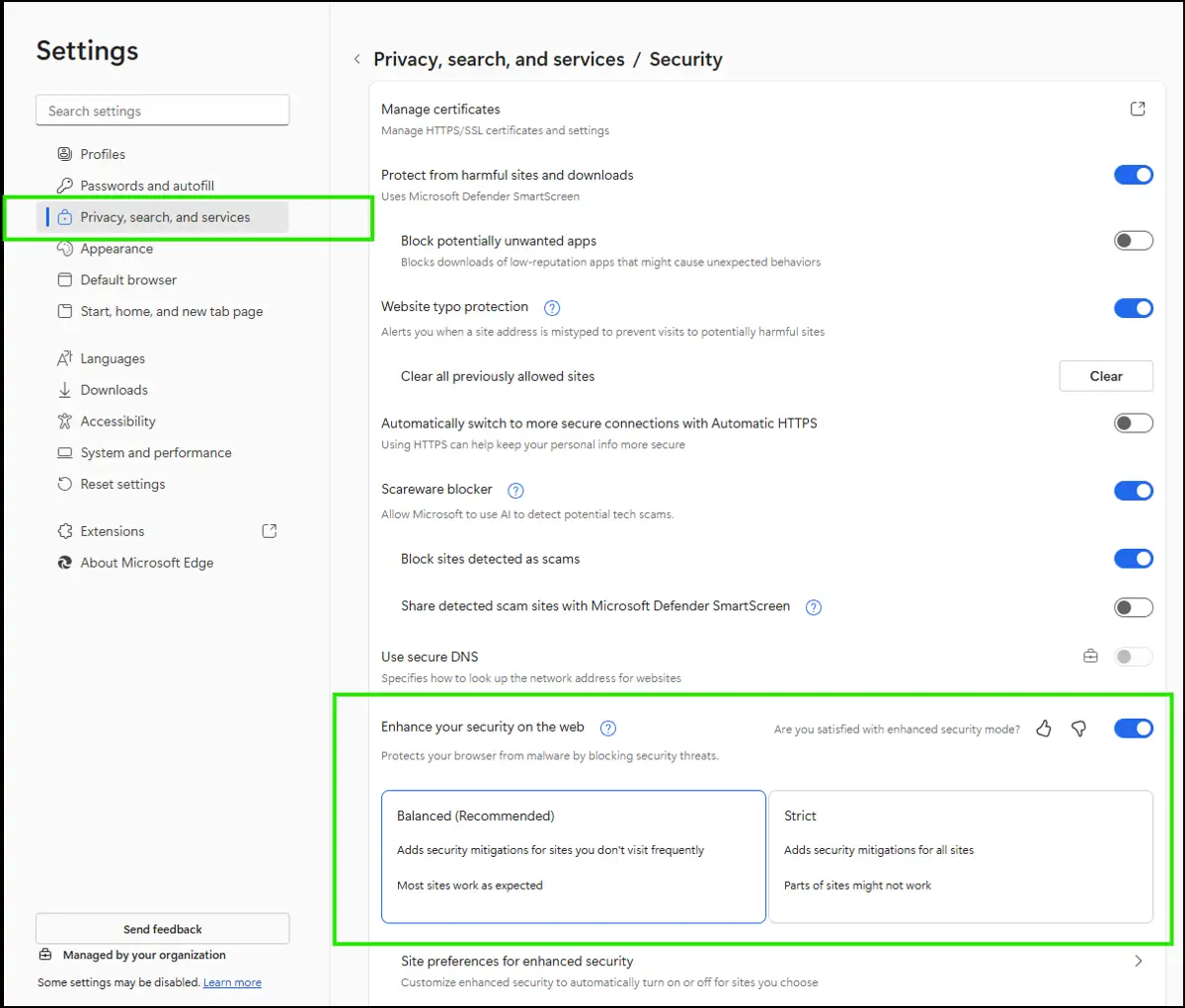
- Öffnen Sie edge://settings/privacy.
- Aktivieren oder deaktivieren Sie unter Sicherheit die Option Ihre Sicherheit im Web erhöhen.
- Wählen Sie Ausgewogen oder Strikt aus, um die gewünschte Schutzstufe festzulegen.
- Testen Sie einige geschäftskritische Internetseiten, um die Kompatibilität sicherzustellen.
Sollten Sie eine umfassendere Kontrolle benötigen oder ein einheitliches Verhalten auf mehreren Geräten durchsetzen wollen, lässt sich dieselbe Einstellung auch über eine Richtlinie anwenden, wie im Folgenden beschrieben.
Methode 2: Erweiterten Sicherheitsmodus über die Gruppenrichtlinie bereitstellen
Bei der Verwaltung mehrerer Endpunkte sorgt die Durchsetzung per Richtlinie für ein einheitliches Verhalten und verringert zugleich unerwünschte Konfigurationsabweichungen.
- Öffnen Sie die administrativen Vorlagen für Microsoft Edge in der Gruppenrichtlinie.
- Navigieren Sie zu Computerkonfiguration (oder Benutzerkonfiguration) → Administrative Vorlagen → Microsoft Edge.
- Suchen Sie die Richtlinie mit dem Namen „Sicherheitsstatus in Microsoft Edge verbessern“ (beziehungsweise EnhanceSecurityMode), und öffnen Sie diese per Doppelklick.
- Wählen Sie Aktiviert aus, und ändern Sie den Standardwert von 0 auf 1 (Ausgewogen) oder 2 (Strikt).
- Klicken Sie auf Übernehmen und anschließend auf OK.
Starten Sie Edge neu, und rufen Sie danach edge://policy auf, um zu überprüfen, ob die Einstellung aktiv ist. Alternativ können Sie mithilfe von gpupdate /force auch eine Aktualisierung der Richtlinie erzwingen.
Weitere Schritte und Fehlerbehebung
Richtlinien setzen sich in der Regel gegenüber individuellen Browsereinstellungen durch. Vor diesem Hintergrund finden Sie im Folgenden einige Möglichkeiten, die erweiterte Sicherheitseinstellung mit weiteren Sicherheitsprozessen oder Schutzmechanismen in Einklang zu bringen.
Webseiten-spezifische Ausnahmen hinzufügen
Sollten bestimmte geschäftlich genutzte Internetseiten bei aktiviertem erweitertem Sicherheitsmodus nicht mehr ordnungsgemäß funktionieren, lassen sich diese einzeln freigeben, ohne die Sicherheit für den gesamten Browser zu deaktivieren.
Öffnen Sie dazu auf der betroffenen Webseite das Schlosssymbol beziehungsweise die Websseitenberechtigungen, und nehmen Sie die Adresse in die Zulassungsliste auf. Alternativ lassen sich die entsprechenden Einträge auch über Ihre Sicherheit im Web erhöhen → Webseiteneinstellungen für erweiterte Sicherheit verwalten.
Den erweiterten Sicherheitsmodus mit verwandten Schutzmechanismen abstimmen
Der erweiterte Sicherheitsmodus in Edge entfaltet seine volle Wirkung insbesondere dann, wenn er mit einer einheitlichen Sicherheitsstrategie über Browser und Betriebssystem hinweg kombiniert wird. Gelegentlich können jedoch Konflikte zwischen den betreffenden Einstellungen und Richtlinien auftreten.
Um solchen Problemen vorzubeugen, überprüfen Sie Ihre Konfigurationen für SmartScreen, Application Guard sowie den Browser selbst. Stellen Sie anschließend sicher, dass weder die Benutzerkontensteuerung (UAC) noch andere Systemsteuerungen das erwartete Verhalten beeinträchtigen.
Dokumentieren Sie die von Ihnen gewählte Baseline, um eine einheitliche Konfiguration über sämtliche Teams und Gerätegruppen hinweg sicherzustellen.
Verwendung eines PowerShell-Skripts und Bereitstellung über ein RMM-Tool
Als Alternative zur Gruppenrichtlinie können IT-Teams den erweiterten Sicherheitsmodus in Microsoft Edge auch mithilfe eines benutzerdefinierten PowerShell-Skripts durchsetzen, das den erforderlichen Richtlinienwert in die Windows-Registrierung schreibt, und dieses Skript anschließend auf den Client-Computern bereitstellen.
Im Allgemeinen greift das Skript auf den entsprechenden Richtlinienpfad von Microsoft Edge zu, erstellt den betreffenden Schlüssel, sofern dieser noch nicht vorhanden ist, und setzt den Wert EnhanceSecurityMode auf die gewünschte Stufe, etwa Ausgewogen oder Strikt.
Auf diese Weise lässt sich der erweiterte Sicherheitsmodus in Microsoft Edge im großen Maßstab durchsetzen.
Überprüfung und Dokumentation der neuen Einstellungen
Öffnen Sie nach der ursprünglichen Einrichtung edge://policy, um zu bestätigen, dass die vorgenommenen Änderungen auch tatsächlich durchgesetzt werden. Testen Sie die Konfiguration anschließend zunächst mit einer kleinen Gruppe, bevor Sie sie unternehmensweit ausrollen, und vergewissern Sie sich dabei, dass sich Ihre wichtigsten Geschäftsanwendungen wie erwartet verhalten.
Halten Sie schließlich, um spätere Prüfungen und die Fehlerbehebung zu erleichtern, Richtlinienkennungen, Versionsdetails sowie Testergebnisse in Ihrem zentralen Dokumentationssystem fest.
Zentralisierte Skriptverwaltung für IT-Teams
Der erweiterte Sicherheitsmodus in Microsoft Edge bietet eine unkomplizierte Möglichkeit, unternehmensweite Richtlinien zu vereinheitlichen und Compliance-Vorgaben zu erfüllen. Bei einer zentralen Durchsetzung entfällt die gerätespezifische Konfiguration, und es wird sichergestellt, dass die Einstellung einheitlich auf alle verwalteten Endpunkte angewendet wird.
In großen oder komplexen Umgebungen können NinjaOne-Benutzer:innen die Bereitstellung vereinfachen, indem sie eigene oder von der Community erstellte PowerShell-Skripte über Windows-basierte Umgebungen hinweg einsetzen. Dieser Ansatz minimiert unerwünschte Konfigurationsabweichungen, ermöglicht die Remote-Skriptbereitstellung und unterstützt eine skalierbare sowie detaillierte Automatisierung, die den geschäftlichen Anforderungen gerecht wird und Wachstum fördert.
Verwandte Themen:
- App- und Browsersteuerung in der Windows-Sicherheit ein- oder ausblenden
- So aktivieren oder deaktivieren Sie die automatische Anmeldung in Microsoft Edge
- Verwaltung von Website-Ausnahmen für mehr Sicherheit in Microsoft Edge
- So aktivieren oder deaktivieren Sie den Effizienzmodus bei Anschluss an das Stromnetz in Microsoft Edge
- So aktivieren oder deaktivieren Sie den erweiterten Sicherheitsmodus in Microsoft Edge