





Schlüsselpunkte
- Website-Ausnahmen für den Modus „Erweiterte Sicherheit“ in Microsoft Edge verbinden zuverlässigen Endpunktschutz mit reibungsloser Funktionalität und Bedienbarkeit von Websites.
- Lokale Benutzer:innen können Sicherheitsausnahmen über die Edge-Browsereinstellungen oder direkt über das Dropdown-Menü in der Adressleiste verwalten.
- Administrator:innen können Listen mit Website-Ausnahmen zentral über Windows-Registrierungsschlüssel oder PowerShell-Befehle mit erhöhten Rechten konfigurieren und bereitstellen.
- In der Unternehmensinfrastruktur ist dafür der offizielle Pfad der administrativen Vorlage für Gruppenrichtlinien nötig, bekannt als EnhanceSecurityModeBypassListDomains.
- Sicherheitsausnahmen benötigen eine exakte Wildcard-Syntax, damit Subdomains des Unternehmens zuverlässig ausgenommen werden und es nicht zu Problemen bei der Richtlinienverarbeitung kommt.
Manchmal brauchen Benutzer:innen eine Sicherheitsausnahme in Microsoft Edge, damit eine Website vollständig funktioniert. Solche Website-Ausnahmen sollten Ihre Einstellungen für erweiterte Sicherheit ergänzen, damit Schutz im Netz und Bedienbarkeit im Gleichgewicht bleiben und Aufgaben im Browser reibungslos laufen.
Dieser Artikel erklärt, wie Sie unter Windows 10/11 eine Sicherheitsausnahme in Edge hinzufügen, wie Sie Ihre Liste effizient verwalten und worauf Sie vor dem Rollout achten sollten.
Sie möchten das Thema lieber visuell nachvollziehen? Dann sehen Sie sich unser Video an: Website-Ausnahmen für die erweiterte Sicherheit in Microsoft Edge verwalten.
So fügen Sie eine Sicherheitsausnahme in Microsoft Edge hinzu oder entfernen sie
Damit der Rollout reibungslos läuft, sollten Sie die technischen Rahmenbedingungen und Ziele Ihres Unternehmens prüfen, bevor Sie sich für eine Methode entscheiden.
📌 Voraussetzungen:
- Betriebssystem Windows 10 oder Windows 11
- Microsoft Edge
- Administratorrechte (für die Methoden Registrierungs-Editor, Gruppenrichtlinien und PowerShell)
📌 Empfohlene Bereitstellungsstrategien:
Klicken Sie auf eine Methode | 💻 Ideal für Einzelbenutzer:innen | 💻💻💻 Ideal für Unternehmen |
| Methode 1: Edge-Einstellungen | ✓ | |
| Methode 2: Adressleiste | ✓ | |
| Methode 3: Registrierungs-Editor | ✓ | |
| Methode 4: PowerShell | ✓ | |
| Methode 5: Editor für lokale Gruppenrichtlinien | ✓ |
Methode 1: Website-Ausnahmen über die Microsoft Edge-Einstellungen verwalten
📌 Anwendungsfälle: Unterstützung durch den Support für neue Benutzer:innen
- Öffnen Sie Microsoft Edge.
- Drücken Sie Alt + F und klicken Sie auf Einstellungen.
- Wechseln Sie zu Datenschutz, Suche und Dienste.
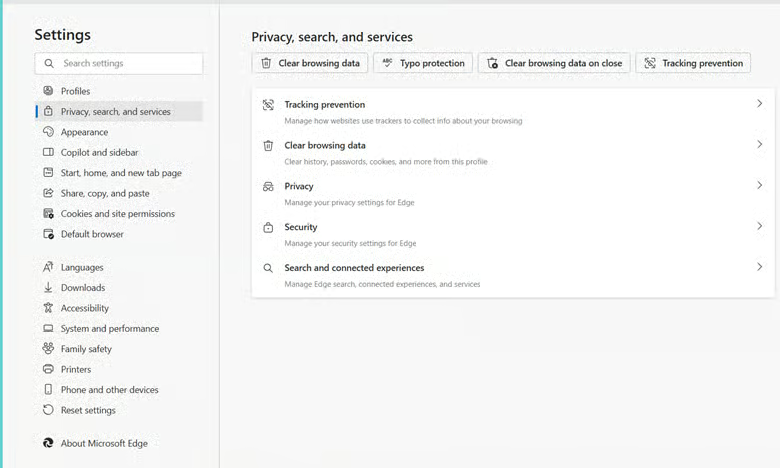
- Klicken Sie auf Sicherheit und aktivieren bzw. deaktivieren Sie Erhöhen Sie Ihre Sicherheit im Web.
- Klicken Sie auf Erweiterte Sicherheit für Websites verwalten.
- So fügen Sie eine Website zu Ihrer Ausnahmeliste hinzu:
- Klicken Sie unter „Erweiterte Sicherheit immer für diese Websites verwenden“ oder „Erweiterte Sicherheit nie für diese Websites verwenden“ auf Website hinzufügen.
- Geben Sie die vollständige URL ein und klicken Sie auf Hinzufügen.
- So entfernen Sie eine Website aus Ihrer Ausnahmeliste:
- Klicken Sie auf das Drei-Punkte-Menü neben dem Websitenamen und wählen Sie Entfernen.
- So fügen Sie eine Website zu Ihrer Ausnahmeliste hinzu:
Methode 2: Erweiterte Sicherheit für eine Website über die Adressleiste umschalten
Über die Adressleiste von Microsoft Edge lässt sich die erweiterte Sicherheit bequem ein- und ausschalten.
📌 Anwendungsfälle: Die Sicherheit in MS Edge mit wenigen Klicks verschärfen oder lockern, ohne Menüs zu öffnen oder neu zu starten.
- Öffnen Sie Microsoft Edge.
- Rufen Sie die gewünschte Website auf (z. B. www.facebook.com).
- Klicken Sie auf das Schlosssymbol in der Adressleiste.
- Klicken Sie im Dropdown-Menü auf Sicherheit für diese Website erhöhen.
- Aktivieren bzw. deaktivieren Sie Erweiterte Sicherheit für diese Website verwenden.
Methode 3: Website-Ausnahmen über den Registrierungs-Editor konfigurieren
⚠️ Warnung: Änderungen an der Registrierung können Systemprobleme verursachen. Erstellen Sie ein Backup, bevor Sie fortfahren.
Mit dem Registrierungs-Editor können Sie nicht nur den globalen Modus für erweiterte Sicherheit konfigurieren, sondern auch Ihre Listen mit Website-Ausnahmen direkt bereitstellen. Das ist besonders praktisch für Einzelplatzrechner, Endpunkte außerhalb einer Domäne oder automatisierte IT-Builds.
📌 Anwendungsfall: Den Modus für erweiterte Sicherheit systemweit umschalten.
1. Drücken Sie Win + R, geben Sie regedit ein und drücken Sie die Eingabetaste.
2. Wechseln Sie zu: HKEY_LOCAL_MACHINE\SOFTWARE\Policies\Microsoft\Edge
3. (Optionaler globaler Schalter) So ändern Sie den Sicherheitsmodus selbst:
- Klicken Sie mit der rechten Maustaste in den rechten Bereich und wählen Sie Neu > DWORD-Wert (32-Bit).
- Benennen Sie den Wert „EnhanceSecurityMode“.
- Doppelklicken Sie auf EnhanceSecurityMode, um die Daten zu ändern.
- Um die erweiterte Sicherheit zu deaktivieren, geben Sie 0 ein.
- Um die erweiterte Sicherheit auf „Ausgeglichen“ zu setzen, geben Sie 1 ein.
- Um die erweiterte Sicherheit auf „Streng“ zu setzen, geben Sie 2 ein.
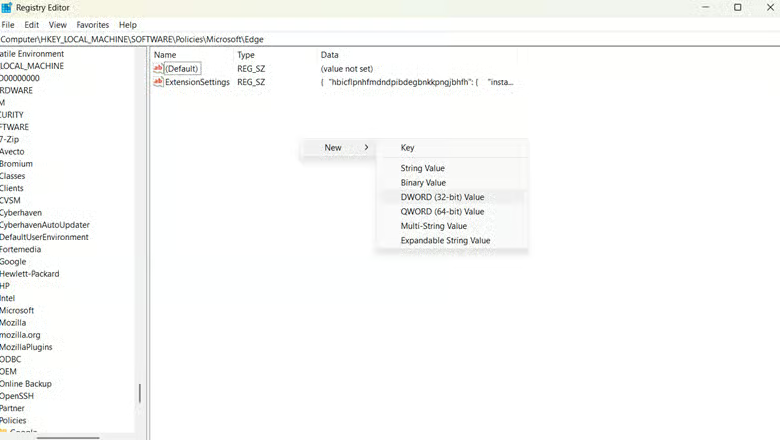
4. (Website-Ausnahmen) So fügen Sie Websites zur Ausnahmeliste hinzu:
- Klicken Sie in der linken Seitenleiste mit der rechten Maustaste auf den Ordner Edge, wählen Sie Neu > Schlüssel und benennen Sie ihn EnhanceSecurityModeBypassListDomains
- Klicken Sie auf den soeben erstellten Schlüssel EnhanceSecurityModeBypassListDomains.
- Klicken Sie mit der rechten Maustaste in den rechten Bereich und wählen Sie Neu > Zeichenfolge (REG_SZ).
- Benennen Sie den Wert mit einer Zahl (z. B. 1) und doppelklicken Sie darauf.
- Geben Sie als Wert die Domain ein, die Sie ausnehmen möchten (z. B. [*.]example.com), und klicken Sie auf OK.
- Für weitere Websites wiederholen Sie den Vorgang und verwenden Sie als Namen fortlaufende Zahlen (2, 3 usw.).
5. Schließen Sie den Registrierungs-Editor.
6. Starten Sie die Workstation neu (oder starten Sie den Microsoft Edge-Prozess neu), damit die Änderungen wirksam werden.
Methode 4: Website-Ausnahmen mit PowerShell verwalten
Da die Richtlinien von Microsoft Edge direkt mit der Windows-Registrierung verknüpft sind, eignet sich PowerShell hervorragend dazu, Website-Ausnahmen unbemerkt auf mehreren Endpunkten gleichzeitig hinzuzufügen oder zu entfernen. So können IT-Teams vertrauenswürdige Domains bereitstellen, ohne sich allein auf manuelle Gruppenrichtlinien-Updates zu verlassen.
📌 Anwendungsfälle: Automatisierte Standardisierung und Bereitstellung von Ausnahmelisten für die erweiterte Sicherheit in Microsoft Edge auf lokalen Rechnern oder über ein RMM-Tool (Fernwartung und -Verwaltung).
1. Drücken Sie Win + R, geben Sie powershell ein und drücken Sie Strg + Umschalt + Eingabetaste, um ein Fenster mit erhöhten Rechten zu öffnen.
2. Mit den folgenden Befehlen legen Sie die erforderlichen Registrierungspfade automatisiert an und tragen eine vertrauenswürdige interne Domain direkt in die Edge-Ausnahmeliste ein:
$Path = "HKLM:\SOFTWARE\Policies\Microsoft\Edge\EnhanceSecurityModeBypassListDomains"if (-not (Test-Path $Path)) { New-Item -Path $Path -Force } New-ItemProperty -Path $Path `
-Value „your-internal-site.com“ ` -PropertyType String ` -Force |
(Optional) Wenn Ihre Sicherheitsrichtlinie verlangt, dass Benutzer:innen diese Sicherheitseinstellungen lokal nicht umgehen oder ändern dürfen, können Sie das globale Verhalten zusätzlich sperren:
| Set-ItemProperty -Path “HKLM:\SOFTWARE\Policies\Microsoft\Edge” -Name “EnhanceSecurityModeAllowUserBypass” -Value <value> |
- Ersetzen Sie <value> entsprechend Ihrer Sicherheitsrichtlinie:
- Um Änderungen an der erweiterten Sicherheit zu verbieten, geben Sie 0 ein.
- Um Änderungen an der erweiterten Sicherheit zuzulassen, geben Sie 1 ein.
3. Schließen Sie PowerShell.
4. Starten Sie den Microsoft Edge-Browser auf der Workstation neu, damit die neuen Ausnahmen angewendet und durchgesetzt werden.
Methode 5: Website-Ausnahmen über Gruppenrichtlinien konfigurieren
Legen Sie die Richtlinie für den Modus „Erweiterte Sicherheit“ in Microsoft Edge unternehmensweit fest, je nachdem, ob sichereres Surfen oder volle Zugänglichkeit im Vordergrund steht.
⚠️ Warnung: Eine falsch konfigurierte Richtlinie kann Ihre Infrastruktur gefährden. Lesen Sie unseren Leitfaden, um zu erfahren, wie Sie mit den Risiken umgehen.
📌 Anwendungsfälle: Website-Ausnahmen zentral ändern oder die erweiterte Sicherheit auf allen Workstations ein- bzw. ausschalten.
📌 Voraussetzungen: Windows 10/11 in den Editionen Pro, Enterprise oder Education.
- Drücken Sie Win + R, geben Sie gpedit.msc ein und drücken Sie die Eingabetaste.
- Wechseln Sie zu: Computerkonfiguration > Administrative Vorlagen > Microsoft Edge > Sicherheit
- Suchen Sie „EnhanceSecurityMode“ und doppelklicken Sie darauf.
- Setzen Sie die Richtlinie auf Aktiviert und wählen Sie den gewünschten Modus (Ausgeglichen oder Streng).
- So legen Sie Website-Ausnahmen fest:
- Wechseln Sie zur Richtlinie „Liste der Domänen konfigurieren, für die der Modus für erweiterte Sicherheit nicht erzwungen wird“ (Systemadministrator:innen bekannt unter der internen Bezeichnung EnhanceSecurityModeBypassListDomains).
- Aktivieren Sie die Richtlinie und tragen Sie die Liste der auszunehmenden URLs ein.
- Klicken Sie auf OK und schließen Sie den Editor für lokale Gruppenrichtlinien.
- Führen Sie gpupdate /force in der Eingabeaufforderung aus, damit die Änderungen wirksam werden.
📌 Profi-Tipp: Korrekte Wildcard-Syntax für URLs verwenden
Wenn Sie Website-Ausnahmen über administrative Wege wie die Windows-Registrierung, PowerShell oder Gruppenrichtlinien hinzufügen, erwartet Microsoft Edge eine bestimmte Syntax, um Domains korrekt zu erkennen. Eine URL als einfache Zeichenfolge oder mit den üblichen Web-Präfixen kann dazu führen, dass die Ausnahme nicht greift.
- Verwenden Sie das ausdrückliche Wildcard-Format [*.]example.com, um die Hauptdomain samt aller zugehörigen Subdomains auszunehmen (etwa mail.example.com oder erp.example.com).
- Verzichten Sie in Registrierungs- oder Gruppenrichtlinienlisten auf allgemeine Präfixe wie https:// oder www., es sei denn, die Ausnahme soll ausschließlich für diese eine exakte Adresse gelten.
So überprüfen Sie Sicherheitsausnahmen in Microsoft Edge
Um sicherzugehen, dass Ihre Sicherheitsausnahmen in Microsoft Edge erfolgreich angewendet wurden, gehen Sie einfach so vor:
- Öffnen Sie Microsoft Edge und rufen Sie eine Website auf, die Sie zur Ausnahmeliste hinzugefügt oder daraus entfernt haben.
- Klicken Sie auf das Schlosssymbol in der Adressleiste, um den aktuellen Sicherheitsstatus der Website zu prüfen.
- Vergewissern Sie sich, dass die Sicherheitseinstellungen der Website der konfigurierten Ausnahme entsprechen.
⚠️ Darauf sollten Sie achten
| Risiken | Mögliche Folgen | Gegenmaßnahmen |
| Versehentlich mehrere unsichere Websites zur Ausnahmeliste hinzugefügt | Workstation ist Malware und möglichen Datenlecks ausgesetzt | Wechseln Sie zu Einstellungen > Datenschutz, Suche und Dienste > Erweiterte Sicherheit für Websites verwalten und aktualisieren Sie Ihre Website-Ausnahmen |
| Die angewendete Richtlinie überschreibt bereits bestehende Website-Schutzmaßnahmen | Unternehmensweite Gefährdung, die sich nur schwer prüfen lässt | Setzen Sie GPO-Änderungen zentral über die Gruppenrichtlinienverwaltung in Active Directory zurück. Die offizielle Dokumentation von Microsoft finden Sie hier |
| Richtlinie auf die falsche Organisationseinheit (OU) angewendet | Vererbungsprobleme und Richtlinienkonflikte | Machen Sie störende Richtlinien rückgängig, führen Sie gpupdate /force aus, damit die Änderungen wirksam werden, und starten Sie die Clientcomputer neu |
Weitere Überlegungen zum Modus „Erweiterte Sicherheit“ in Microsoft Edge
Beachten Sie beim Verwalten von Website-Ausnahmen Folgendes:
Sicherheitsausnahmen pflegen
Regelmäßige Pflege zahlt sich langfristig aus. Planen Sie feste Überprüfungen ein und aktualisieren Sie Ihre Liste der Website-Ausnahmen in Microsoft Edge, damit Browserleistung und Sicherheit im Gleichgewicht und zuverlässig bleiben.
Vertrauenswürdige Websites überwachen
Wenn Sie seriöse Websites hervorheben, halten Sie Sicherheitsvorgaben ein und beschleunigen gleichzeitig browserbezogene Arbeitsabläufe. Prüfen Sie Websites auf der Whitelist dennoch immer, um Schwachstellen im System zu reduzieren.
Änderungen dokumentieren
Dokumentieren Sie nachvollziehbar, wann Sie eine Sicherheitsausnahme in Edge entfernen oder hinzufügen. Das erleichtert die spätere Fehlersuche und liefert zugleich eine digitale Übersicht über gleichbleibende Domains.
Fehlerbehebung
Falls Ihre Änderungen an den Sicherheitsausnahmen in Microsoft Edge nicht korrekt übernommen werden, versuchen Sie Folgendes:
Richtlinien für Sicherheitsausnahmen in Microsoft Edge prüfen
Wenn Ihre Ausnahmen nicht richtig greifen, können widersprüchliche Richtlinien die Ursache sein. Öffnen Sie zur Prüfung Microsoft Edge und geben Sie in der Adressleiste edge://policy ein.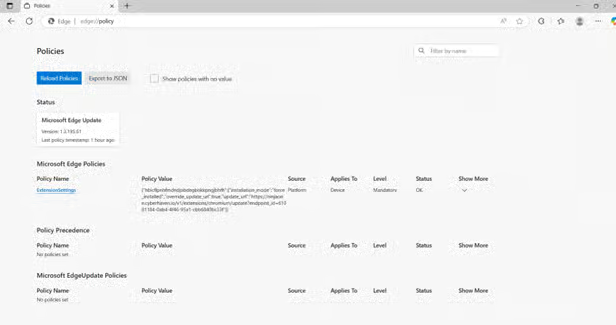
Daraufhin werden die Microsoft Edge-Richtlinien angezeigt, inklusive der Geräte, auf denen sie aktiv sind, und ihres Status. Diese Informationen sind der Schlüssel zur Behebung möglicher Richtlinienkonflikte in Microsoft Edge.
Microsoft Edge aktualisieren
Stellen Sie sicher, dass Ihr Microsoft Edge-Browser und Ihre administrativen Vorlagen (MSEdge.admx) vollständig aktuell sind. Aktuelle Richtliniendateien stellen sicher, dass sie zum Verhalten der modernen Chromium-Engine passen. So hat Microsoft etwa veraltete Optionen wie den Modus „Basis“ vollständig entfernt, sodass nur noch Ausgeglichen (1) und Streng (2) gültige Konfigurationen sind. Aktualisierte Vorlagen verhindern Richtlinienkonflikte und sorgen dafür, dass Ihre Ausnahmesyntax korrekt verarbeitet wird.
Auf Tippfehler prüfen
Prüfen Sie zum Schluss, ob sich Syntaxfehler eingeschlichen haben. Eine korrekte Schreibweise ist besonders bei Registrierungsschlüsseln oder Richtliniennamen entscheidend. Gleichen Sie Ihre Eingaben deshalb mit der Richtliniendokumentation von Microsoft Edge ab.
💡 Hinweis zu gesperrten Einstellungen
Wenn Sie Website-Ausnahmen über GPO, PowerShell oder die Registrierung (HKLM) bereitstellen, erscheinen diese Einstellungen für lokale Benutzer:innen in der Edge-Oberfläche ausgegraut, versehen mit dem Symbol „Wird von Ihrer Organisation verwaltet“. Benutzer:innen können diese zentralen Richtlinien lokal weder manuell überschreiben noch löschen. Änderungen müssen direkt an Ihrer administrativen Quelle erfolgen.
Website-Ausnahmen mühelos mit automatisierten Lösungen verwalten
Das Hinzufügen und Entfernen von Website-Ausnahmen ist ein zentraler Teil der Browserverwaltung. Eine aktuelle Liste der Websites unter erweiterter Sicherheit schützt Ihre Infrastruktur und verbessert zugleich die Bedienbarkeit im gesamten Unternehmen.
Allerdings kann es schnell unübersichtlich werden, Hunderte Geräte hinsichtlich ihrer Website-Ausnahmen im Blick zu behalten. Heben Sie Ihre Cybersicherheit mit erstklassiger Endpunkt-Software auf ein neues Niveau, die Verwaltungswerkzeuge für ein Ende des IT-Frusts bietet.
Verwandte Themen:
- „Keine Nachverfolgung“-Anfragen in Microsoft Edge unter Windows 10 aktivieren oder deaktivieren
- So verhindern Sie, dass Microsoft Edge unter Windows beim Start automatisch geöffnet wird
- „Profil hinzufügen“ in Microsoft Edge aktivieren oder deaktivieren
- So fügen Sie die Seitenleiste in Microsoft Edge hinzu oder entfernen sie
- IE-Modus in Microsoft Edge aktivieren oder deaktivieren
- Synchronisierung von Browserdaten in Microsoft Edge geräteübergreifend aktivieren oder deaktivieren
- Funktion „Geteilter Bildschirm“ in Microsoft Edge aktivieren oder deaktivieren
Quick-Start-Guide
NinjaOne bietet mehrere Möglichkeiten, die Einstellungen und die Sicherheit von Microsoft Edge zu verwalten:
- Gruppenrichtlinienverwaltung
- Mit NinjaOne können Sie Microsoft Edge-Richtlinien unternehmensweit konfigurieren
- Über die Richtlinie ExtensionSettings verwalten Sie Browsererweiterungen und den Website-Zugriff
- Gruppenrichtlinien können individuelle Benutzereinstellungen überschreiben und so für einheitliche Sicherheit sorgen
- Strategien für Website-Ausnahmen
- Auch wenn die NinjaOne Documentation zu Website-Ausnahmen nur begrenzte Details enthält, können Sie in der Regel:
- Erlaubte oder blockierte Websites festlegen
- Sicherheitsrichtlinien erstellen, die den Website-Zugriff steuern
- Browsereinstellungen geräteübergreifend verwalten
- Auch wenn die NinjaOne Documentation zu Website-Ausnahmen nur begrenzte Details enthält, können Sie in der Regel:
- Richtlinienbasierte Sicherheitskontrollen
- NinjaOne unterstützt Richtlinien, mit denen Sie:
- bestimmte Websites sperren oder zulassen
- Browser-Sicherheitseinstellungen verwalten
- einheitliche Sicherheitskonfigurationen durchsetzen
- NinjaOne unterstützt Richtlinien, mit denen Sie:






