Schlüsselpunkte
- IT-Teams und Remote-Beschäftigte steuern Bildschirm, Mauszeiger und Dateien eines anderen Geräts von jedem Ort aus, ganz ohne Vor-Ort-Einsatz.
- Unter Windows laufen Remote-Verbindungen über das Remote Desktop Protocol (RDP), während Mac- und plattformübergreifende Tools in der Regel VNC oder ein proprietäres Protokoll nutzen.
- Benutzer:innen aktivieren den Remote-Desktop-Zugriff direkt in den Einstellungen ihres Betriebssystems und stellen anschließend sicher, dass das Host-Gerät eingeschaltet und mit dem Internet verbunden bleibt.
- Für eine erfolgreiche Remote-Sitzung brauchen beide Geräte eine aktive Internetverbindung, und die richtige IP-Adresse muss eingetragen sein.
- MFA, starke und einmalige Passwörter sowie Verschlüsselung schützen Remote-Sitzungen vor unbefugtem Zugriff.
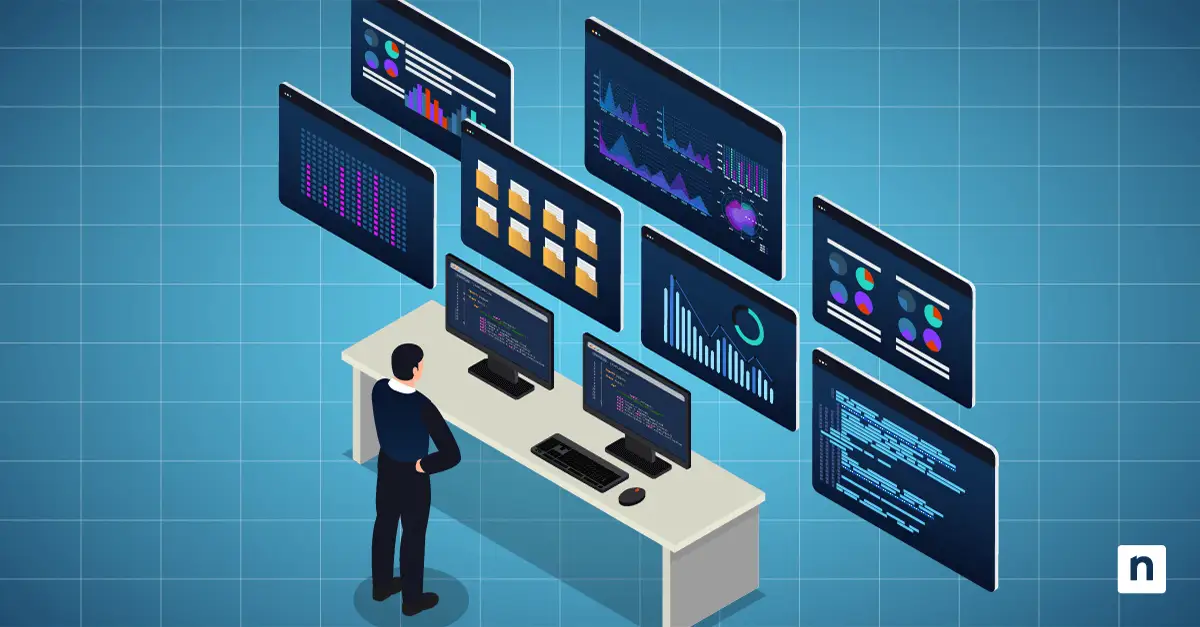
IT-Support zu leisten ist anspruchsvoll, vor allem dann, wenn sich die Geräte in der von Ihnen betreuten IT-Umgebung an ganz unterschiedlichen Standorten befinden. Zum Glück lässt sich genau dieses Problem mit Remote-Steuerung von Computern lösen. Für die Fernsteuerung gibt es zahlreiche Methoden und Tools, mit denen Sie von überall aus auf einen Endpunkt zugreifen und ihn steuern können.
Wenn Sie beispielsweise in Kalifornien sitzen, Ihre Endbenutzer:innen aber in Florida oder China, ist Support vor Ort schlicht nicht praktikabel. Die Remote-Steuerung von Computern ist die ideale Lösung, um exzellenten IT-Support zu leisten, ohne selbst am Standort des Endpunkts zu sein, besonders wenn Sie viele Endpunkte betreuen.
IT-Fachleute oder Managed Service Provider (MSPs) installieren auf jedem betreuten Gerät eine Remote-Desktop-Anwendung, um Computer fernsteuern zu können. Damit lassen sich Software, Updates, Patches und Fehlerbehebungen aus der Ferne bereitstellen. Außerdem können sie die Kontrolle über ein Gerät übernehmen, wenn manuelle Eingriffe nötig sind. Das überbrückt Verständigungsprobleme und vereinfacht die Geräteverwaltung.
Wenn Sie mehr über Fernzugriff erfahren möchten: Wir haben dazu einen ausführlichen Leitfaden verfasst, „Was ist Fernzugriff? Ein umfassender Überblick“.
Steuern, verwalten und unterstützen Sie all Ihre Geräte von überall auf der Welt.
→ Entdecken Sie, was NinjaOne Fernzugriff Ihnen bietet.
Remote-Desktop-Steuerung verständlich erklärt
Die Remote-Desktop-Steuerung nutzt Internetverbindungen zwischen Geräten sowie die installierte Fernzugriffs-Anwendung, damit eine Person den Computer einer anderen steuern kann. Die Anwendung erzeugt einen virtuellen Desktop, der von überall erreichbar ist, und ermöglicht so IT-Support aus der Ferne.
Unter Windows läuft diese Verbindung typischerweise über das Remote Desktop Protocol (RDP), Microsofts integriertes Fernzugriffsprotokoll. Mac- und plattformübergreifende Tools verbinden sich anders, meist über VNC oder ein eigenes, proprietäres Protokoll des Anbieters. Welches Protokoll auch dahintersteckt, das Prinzip bleibt gleich: Solange das Zielgerät eingeschaltet ist, sehen Sie dessen Bildschirm, steuern den Mauszeiger und greifen auf die Daten zu. Sämtliche Operationen führt der Computer oder Server aus, auf den Sie zugreifen. Ihr eigenes Gerät dient im Grunde nur als Bildschirm für das andere.
So richten Sie den Fernzugriff auf Ihren Computer ein
Bevor Sie eine Verbindung per Fernzugriff aufbauen, sollten Sie prüfen, ob das Host-Gerät bereit ist. Es gibt einige grundlegende, aber allgemeingültige Schritte, um Remote-Desktop-Anwendungen zu aktivieren:
- Stellen Sie sicher, dass das Host-Gerät (also das Gerät, auf das Sie zugreifen möchten) eingeschaltet ist und während der Nutzung nicht in den Ruhezustand wechselt.
- Bei Windows-Geräten aktivieren Sie die Funktion über Einstellungen > System > Remotedesktop. (Das integrierte Remotedesktop-Hosting setzt Windows Pro, Enterprise oder Education voraus. Windows Home kann keine eingehenden RDP-Sitzungen hosten und benötigt stattdessen ein Drittanbieter-Tool.) Bei Mac-Geräten gehen Sie zu Apple-Menü > Systemeinstellungen > Allgemein > Freigabe > Entfernte Verwaltung (Ältere macOS-Versionen nutzen „Systemeinstellungen“ in der klassischen Variante statt der neuen Systemeinstellungen.) In jedem Pfad kann es Optionen geben, die Sie vor dem Abschluss auswählen müssen.
- Aktivieren und/oder bestätigen. Für beste Ergebnisse sollte Ihr Gerät in privaten Netzwerken auffindbar sein.
- Beheben Sie bei Bedarf Fehler, falls die Verbindung nicht sofort zustande kommt. Manchmal müssen Sie die Geräte neu starten oder sich komplett ab- und wieder anmelden.
Bei Mobilgeräten sind die Schritte ähnlich.
- Gehen Sie zunächst wie beim Computer vor und aktivieren Sie dort den Remotedesktop.
- Fügen Sie Ihren Computer anschließend in der App auf Smartphone oder Tablet hinzu und warten Sie, bis beide Geräte eine Verbindung aufgebaut haben.
- Danach führt Sie die App durch die restliche Einrichtung.
Klappt die Verbindung nicht, beginnen Sie mit den einfachsten Fragen: Sind beide Geräte eingeschaltet und laufen sie? Sind beide Geräte mit dem Internet verbunden? Wenn das geklärt ist, geben Sie die korrekte IP-Adresse des Host-Geräts ein. Möglicherweise ist das Host-Gerät gar nicht für eingehende Remote-Verbindungen konfiguriert. Lassen Sie deshalb jemanden die Einstellungen prüfen, ob Remote-Verbindungen zugelassen sind.
Lösungen für die Remote-Steuerung von Computern
RDP ist bei Windows-Pro-Geräten bereits integriert, es gibt aber auch eine Version für Android- und Apple-Geräte. macOS bringt ebenfalls eine eigene Remote-Desktop-Anwendung mit, die allerdings am besten funktioniert, wenn sich Host- und Endbenutzergerät im selben Netzwerk befinden.
Abgesehen von den Windows- und Mac-Anwendungen gibt es weitere beliebte Drittanbieter-Optionen, darunter LogMeIn Pro, TeamViewer und Remote Desktop Manager. Alle drei ermöglichen IT-Dienstleistern den Fernzugriff auf Endbenutzergeräte, sind einfacher zu bedienen und bieten mehr Funktionen als die integrierten Remote-Desktop-Lösungen. LogMeIn Pro ist zwar teuer, punktet aber mit einigen nützlichen Extras wie LastPass Premium und großzügigem Cloud-Speicher.
Alle drei Optionen bieten starke Sicherheitsfunktionen und einen breiten Funktionsumfang, eignen sich aber vor allem für große Unternehmen, die regelmäßig Remote-Desktop-Lösungen benötigen. Für kleinere Firmen kann RemotePC die bessere Wahl sein: sehr sicher, funktionsreich und deutlich günstiger.
Wenn Sie Computer lieber per mobiler App steuern möchten, ist Chrome Remote Desktop eine der einfachsten Apps zum Download, die sowohl auf iPhone- als auch auf Android-Geräten läuft. Von TeamViewer gibt es ebenfalls eine mobile Version. Auch Microsoft hat eine mobile Variante seiner Remote-Desktop-Oberfläche veröffentlicht, die Einrichtung soll jedoch etwas aufwendiger sein.
Fernzugriffs-Optionen im Überblick
So schneiden die gängigsten Fernzugriffs-Optionen im Vergleich ab:
| Tool | Am besten geeignet für | Kostenmodell | Plattformübergreifend |
| Windows RDP | Integrierter Zugriff unter Windows Pro/Enterprise | Kostenlos (enthalten) | Nur Windows (Client plattformübergreifend) |
| macOS-Fernverwaltungssoftware | Integrierter Zugriff von Mac zu Mac | Kostenlos (enthalten) | Nur Mac |
| Chrome Remote Desktop | Einfacher Ad-hoc-Zugriff | Kostenlos | Windows, Mac, mobil |
| TeamViewer / Splashtop / RemotePC | Eigenständiger Support bei Bedarf | Kostenpflichtiges Abo | Windows, Mac, mobil |
| NinjaOne Remote (innerhalb der NinjaOne-Plattform) | IT-Teams und MSPs mit vielen Endpunkten | In der NinjaOne-Plattform enthalten | Windows, Mac, Android, iOS |
Darum lohnt sich eine All-in-one-Lösung für Fernzugriff und Endpunkt-Management
Eigenständige Remote-Desktop-Tools wie die oben genannten eignen sich hervorragend für schnelle Fehlerbehebungen und gelegentlichen Support. MSPs und IT-Abteilungen größerer Unternehmen profitieren jedoch oft von einer All-in-one-Lösung, die Fernsteuerung mit umfassenderen Funktionen für das Endpunkt-Management verbindet.
NinjaOne Remote ist beispielsweise Teil der NinjaOne-Plattform und liefert Fernzugriff auf Enterprise-Niveau innerhalb einer bewährten Lösung für automatisiertes Endpunkt-Management. IT-Teams jeder Größe erhalten so weltweit ein leistungsstarkes System, mit dem sie Endpunkte effizienter überwachen, verwalten und unterstützen können, und das alles über eine einheitliche Benutzeroberfläche. Besonders wertvoll ist das für Führungskräfte, die den Wildwuchs an Tools eindämmen und Reaktionszeiten verkürzen wollen.
→ Sehen Sie sich diese kostenlose Demo an und erleben Sie NinjaOne in Aktion.
Sicherheitsaspekte bei der Remote-Steuerung von Computern
Sobald Sie den Fernzugriff auf einen anderen Computer oder ein Mobilgerät aktiviert haben, sollten Sie die Sicherheit beim Fernzugriff nicht vernachlässigen. Damit sich Angreifer:innen nicht an Ihrer Verbindung zum anderen Computer anhängen, sollten Ihre Firewalls korrekt konfiguriert sein und auf Ihrem Router WPA3-Sicherheitsprotokolle eingerichtet sein.
Viele Remote-Desktop-Anwendungen verfügen zwar über solide Sicherheitsprotokolle, doch die Sicherheit beim Fernzugriff ist immer nur so stark wie ihr schwächstes Glied, und das ist meist die Person am Gerät. Denken Sie daher an MFA und verwenden Sie für sämtliche Software und Konten zur Remote-Steuerung von PCs einmalige, komplexe Passphrasen. Gute Sicherheitspraktiken sind unverzichtbar, gerade angesichts immer strengerer Datenschutzgesetze mit empfindlichen Bußgeldern bei Verstößen. Alle Kundendaten müssen streng vertraulich bleiben. Das heißt: TLS und 256-Bit-Verschlüsselung sollten jede Remote-Sitzung absichern.
Erweiterte Funktionen der Fernsteuerung
Einige erweiterte Funktionen können bei der Arbeit mit Fernsteuerungs-Anwendungen besonders nützlich sein.
- Dateiübertragung und gemeinsame Zwischenablage: Diese Funktion vereinfacht den Dateitransfer zwischen lokalem und entferntem Computer. Sie ist in der Windows-Remotedesktopverbindung bereits enthalten, Sie müssen lediglich Ihre Einstellungen anpassen.
- Remote-Energieverwaltung: Grundsätzlich sollten Host- und Endbenutzergerät vor dem Verbindungsaufbau eingeschaltet sein. Mit dieser Funktion können Sie sie jedoch selbst starten. Das ist besonders praktisch, wenn Sie die Mittagspause einer Person für die Installation eines Updates nutzen oder nach Feierabend von zu Hause aus auf einen Computer zugreifen müssen. Für das Starten, Herunterfahren oder Versetzen in den Ruhezustand brauchen Sie in der Regel eine Drittanbieter-Anwendung. Solche Apps gibt es auch für Mobilgeräte. IT-Teams, die ohne Zutun der Benutzer:innen auf Geräte zugreifen müssen, können Abläufe mit einer Lösung für unbeaufsichtigten Fernzugriff verschlanken und effizienter arbeiten.
- Gemeinsame Fernsteuerung: Damit können mehrere Personen gleichzeitig aus der Ferne auf einen Computer zugreifen und ihn steuern. Das ist hilfreich, wenn Sie im Team arbeiten oder Kolleg:innen zurate ziehen.
Fehlerbehebung bei Problemen mit der Fernsteuerung
Je mehr Funktionen, desto mehr potenzielle Fehlerquellen. Wenn Sie Schwierigkeiten haben, die Kontrolle über ein anderes Gerät zu übernehmen, greifen Sie zum Klassiker: alles neu starten. Ein Neustart beider Geräte und Ihrer Netzwerkverbindung behebt das Problem häufig. Falls nicht, bleiben noch ein paar andere Möglichkeiten. Wenn die Verbindung steht, Sie aber die Maus nicht steuern können, probieren Sie am einfachsten eine andere Maus aus. Prüfen Sie anschließend, ob die genutzte App auf dem neuesten Stand ist, sofern eine neue Version verfügbar ist.
Hilft das Update nicht, lohnt ein Blick in die Einstellungen. Sorgen Sie dafür, dass alle Treiber aktuell sind und die richtigen Berechtigungen aktiviert wurden. Außerdem können Sie Antivirus-Software oder Firewalls anpassen, damit diese die Verbindung und Steuerung des anderen Geräts nicht blockieren.
Verbessern Sie Ihre Remote-Konnektivität, indem Sie sich mit den wichtigsten Fernzugriffsprotokollen vertraut machen.
Lesen Sie unseren Leitfaden für MSPs zu Fernzugriffsprotokollen.
Ohne Remote-Steuerung kein wirklich guter IT-Support
Software für Fernzugriff und Fernsteuerung kann zwar hin und wieder zickig sein, meist ist sie für IT-Fachleute aber eine hervorragende Lösung, um Zeit und Ressourcen zu sparen. Mit eingerichtetem Remote-Desktop-Zugriff steuern Sie die Computer Ihrer Endbenutzer:innen von überall aus. Das ist bequem und effektiv, wenn Sie große, heterogene und oft räumlich verteilte Arbeitskräfte betreuen.
Die NinjaOne-Konsole enthält NinjaOne Remote, ein integriertes Tool für den Zugriff auf Windows-, Mac-, Android- und iOS-Endpunkte mit nur einem Klick, dazu Integrationen mit Fernzugriffs-Anwendungen von Drittanbietern für Teams, die bereits auf ein anderes Tool standardisiert sind. So oder so erhalten IT-Teams und MSPs schnellen, sicheren Zugriff auf die von ihnen betreuten Geräte, ganz gleich, wo diese stehen.