Windows-Prozesse können mit Standardbenutzerrechten oder mit erhöhten Administratorrechten ausgeführt werden. Dieser Unterschied wirkt sich direkt auf das Systemverhalten, administrative Aufgaben und die Fehlerbehebung aus. Systemadministrator:innen, erfahrene Anwender:innen und Support-Techniker:innen müssen deshalb wissen, wie sie beides voneinander unterscheiden, um Prozessintegrität, Sicherheit und den Kontext der Rechteerhöhung zu überprüfen. Der erste Schritt: Prozesse mit Administratorrechten erkennen unter Windows 10, um festzustellen, ob sie erhöht sind bzw. mit Administratorrechten laufen. Lesen Sie weiter, um mehr zu erfahren.
Wie prüfe ich, ob ein Prozess unter Windows erhöht ausgeführt wird?
Je nach technischem Kenntnisstand, Umgebung und Zweck gibt es zwei Wege, um zu überprüfen, ob ein Prozess unter Windows 10 mit Administratorrechten läuft.
Methode 1: Über den Task-Manager
Diese Methode bietet Endbenutzer:innen und Support-Mitarbeiter:innen eine schnelle visuelle Prüfung, ganz ohne Skripte oder Befehle. Sie zeigt allerdings keine detaillierten Informationen. Außerdem lässt sich die Rechteerhöhung mancher Prozesse ohne Administratorrechte unter Umständen nicht einsehen.
Hinweis: Diese Methode funktioniert nur unter Windows 10 ab Version 1809.
- Öffnen Sie den Task-Manager. Drücken Sie Strg + Umschalt + Esc oder klicken Sie mit der rechten Maustaste auf die Taskleiste und wählen Sie im Menü Task-Manager.
- Klicken Sie auf die Registerkarte Details.
- Klicken Sie mit der rechten Maustaste auf eine beliebige Spaltenüberschrift und wählen Sie Spalten auswählen.
- Scrollen Sie durch die Liste, aktivieren Sie die Option Erhöht und klicken Sie auf OK.
Nun sollte eine neue Spalte namens Erhöht erscheinen. Der Wert Ja bedeutet, dass ein Prozess als Administrator ausgeführt wird, der Wert Nein steht für Standardbenutzerrechte.
Methode 2: Über PowerShell
Die PowerShell-Methode ist sehr flexibel und lässt sich für Automatisierung oder Audits skripten. Sie ist jedoch komplexer und setzt PowerShell-Kenntnisse voraus.
Hinweis: Administratorrechte sind erforderlich.
- Öffnen Sie eine PowerShell mit erhöhten Rechten. Suchen Sie über das Suchfeld in der Taskleiste nach PowerShell, klicken Sie mit der rechten Maustaste darauf und wählen Sie Als Administrator ausführen. Klicken Sie bei einer UAC-Abfrage auf Ja.
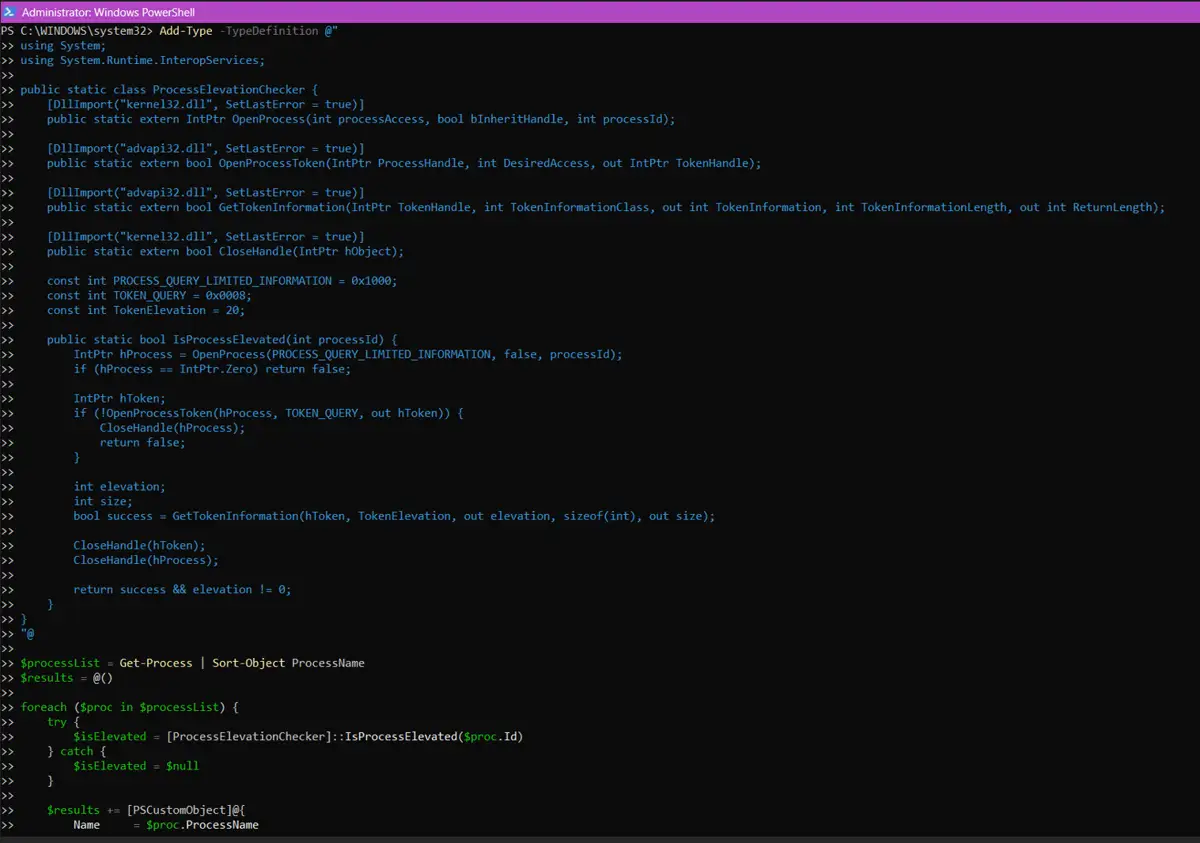
- Kopieren Sie die folgenden Befehle, fügen Sie sie ein und drücken Sie dann die Eingabetaste:
| Add-Type -TypeDefinition @“ using System; using System.Runtime.InteropServices; public static class ProcessElevationChecker { [DllImport(„kernel32.dll“, SetLastError = true)] public static extern IntPtr OpenProcess(int processAccess, bool bInheritHandle, int processId); [DllImport(„advapi32.dll“, SetLastError = true)] public static extern bool OpenProcessToken(IntPtr ProcessHandle, int DesiredAccess, out IntPtr TokenHandle); [DllImport(„advapi32.dll“, SetLastError = true)] public static extern bool GetTokenInformation(IntPtr TokenHandle, int TokenInformationClass, out int TokenInformation, int TokenInformationLength, out int ReturnLength); [DllImport(„kernel32.dll“, SetLastError = true)] public static extern bool CloseHandle(IntPtr hObject); const int PROCESS_QUERY_LIMITED_INFORMATION = 0x1000; const int TOKEN_QUERY = 0x0008; const int TokenElevation = 20; public static bool IsProcessElevated(int processId) { IntPtr hProcess = OpenProcess(PROCESS_QUERY_LIMITED_INFORMATION, false, processId); if (hProcess == IntPtr.Zero) return false; IntPtr hToken; if (!OpenProcessToken(hProcess, TOKEN_QUERY, out hToken)) { CloseHandle(hProcess); return false; } int elevation; int size; bool success = GetTokenInformation(hToken, TokenElevation, out elevation, sizeof(int), out size); CloseHandle(hToken); CloseHandle(hProcess); return success && elevation != 0; } } „@ $processList = Get-Process | Sort-Object ProcessName $results = @() foreach ($proc in $processList) { try { $isElevated = [ProcessElevationChecker]::IsProcessElevated($proc.Id) } catch { $isElevated = $null } $results += [PSCustomObject]@{ Name = $proc.ProcessName PID = $proc.Id Elevated = $isElevated } } $results | Format-Table -AutoSize |
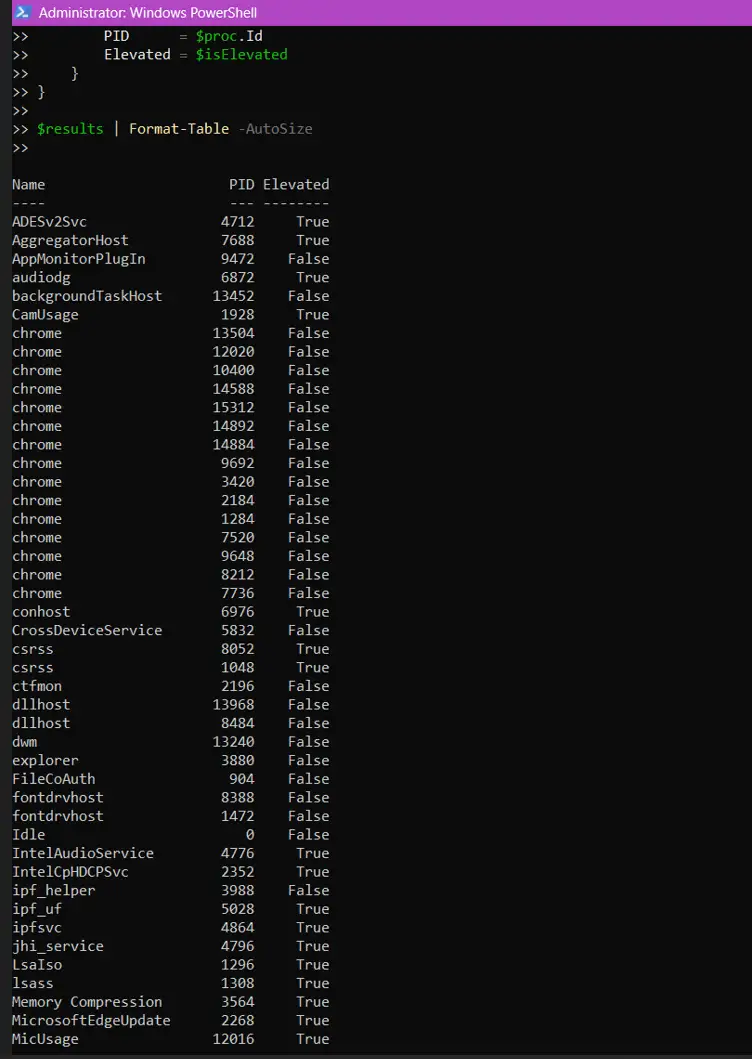
Sie sollten nun eine Liste aller laufenden Prozesse mit den zugehörigen PIDs (Prozesskennungen) und ihrem aktuellen Rechtestatus sehen. In der Spalte Elevated bedeutet True, dass der Prozess als Administrator ausgeführt wird, und False, dass er mit Standardbenutzerrechten läuft.
Hinweis: Ist die PowerShell-Sitzung nicht erhöht, liefern diese Befehle für jeden Prozess den Wert False.
Was ist ein erhöhter Prozess unter Windows 10?
Ein erhöhter Prozess unter Windows ist eine Anwendung oder Aufgabe, die mit Administratorrechten statt mit den standardmäßigen Benutzerrechten ausgeführt wird. Solche Prozesse laufen auf einer hohen Integritätsstufe und können daher viele Einschränkungen umgehen, die für normale Anwendungen gelten. Durch den erhöhten Status darf der Prozess systemweite Änderungen vornehmen, also etwa Software installieren, geschützte Dateien ändern, auf Daten anderer Benutzer:innen zugreifen und die Registry bearbeiten.
Gesteuert wird die Rechteerhöhung über die Benutzerkontensteuerung (UAC), eine Windows-Funktion, die unbefugte Änderungen am Betriebssystem verhindert. Die UAC fordert Benutzer:innen zur Bestätigung auf, wenn sie einen Prozess starten, der höhere Rechte benötigt. Sobald die Zustimmung erteilt ist oder eine Richtlinie dies automatisiert erlaubt, werden die Rechte gewährt und der Prozess in einem Kontext mit höherer Integrität gestartet.
Darum ist die Prüfung der Rechteerhöhung wichtig
Die Prüfung der Rechteerhöhung von Prozessen unter Windows ist entscheidend, um unbefugte Änderungen oder Schäden am Betriebssystem zu verhindern:
- Fehlerbehebung bei UAC- oder Berechtigungsproblemen: Wenn administrative Tools, Installationsprogramme und Systemskripte, die erhöhte Rechte benötigen, ohne entsprechende Rechteerhöhung ausgeführt werden, können sie ohne Hinweis fehlschlagen.
- Absicherung der Sicherheitskontexte in Mehrbenutzerumgebungen: Auf gemeinsam genutzten Rechnern oder Remote-Systemen können erhöhte Prozesse auf sensible Bereiche des Betriebssystems und auf Daten anderer Benutzer:innen zugreifen. Eine unbeabsichtigte oder unbefugte Rechteerhöhung stellt daher ein Sicherheitsrisiko dar.
- Überprüfung von Automatisierungsskripten oder Softwareverhalten: Automatisierte Skripte und Tools, die ohne die nötige Rechteerhöhung laufen, können fehlschlagen oder nur teilweise ausgeführt werden. Die Folge sind Fehler beim Rollout und falsch konfigurierte Systeme.
Anwendungsfälle
Es ist wichtig zu wissen, wann und warum Sie prüfen sollten, ob ein Prozess als Administrator ausgeführt wird. So sichern Sie Stabilität, Sicherheit und korrektes Verhalten, gerade in verwalteten Umgebungen.
- Skriptvalidierung: Bei der Entwicklung administrativer Skripte sind für bestimmte Aktionen häufig erhöhte Rechte nötig. Läuft ein Skript ohne ausreichende Rechte, kann es fehlschlagen, Fehler wie „Zugriff verweigert“ auslösen oder zu inkonsistentem Systemverhalten führen.
- Sicherheitsaudits: In sicherheitskritischen Umgebungen lassen sich Prozesse mit Administratorrechten leicht ausnutzen oder missbrauchen. Die Prüfung der Rechteerhöhung hilft dabei, unbefugte oder verdächtige Aktivitäten zu erkennen.
- Benutzerschulung: Technisch weniger versierte Benutzer:innen verstehen oft nicht, warum es wichtig ist, eine Anwendung als Administrator auszuführen, wodurch bestimmte Funktionen nicht richtig arbeiten. Der IT-Support kann ihnen zeigen, wie sie die Rechteerhöhung prüfen und ihre Tools neu starten, damit die Funktionen verfügbar sind.
Fehlerbehebung
Beim Prüfen erhöhter Prozesse unter Windows 10 kann es aufgrund von Systemeinstellungen, Berechtigungseinschränkungen oder Versionskompatibilität zu Problemen kommen.
Problem: Spalte „Erhöht“ fehlt im Task-Manager
Wie erwähnt steht die Task-Manager-Methode erst ab Windows 10 Version 1809 zur Verfügung. Bei einer älteren Version sollten Sie ein Upgrade in Betracht ziehen oder die Rechteerhöhung manuell über PowerShell bzw. die Eingabeaufforderung prüfen.
Problem: PowerShell meldet „Zugriff verweigert“
Wenn PowerShell auf Informationen zu Systemprozessen oder zu Prozessen anderer Benutzer:innen zugreifen will, sind erhöhte Rechte erforderlich. Führen Sie PowerShell daher als Administrator aus, bevor Sie Skripte starten, die die Rechteerhöhung von Prozessen auswerten.
Problem: UAC-Abfrage erscheint nicht
Bleibt die UAC-Abfrage aus, ist die UAC möglicherweise deaktiviert oder Systemrichtlinien blockieren die Abfragen zur Rechteerhöhung. Prüfen Sie die UAC-Einstellungen unter Systemsteuerung > Benutzerkonten > Einstellungen der Benutzerkontensteuerung ändern und stellen Sie sicher, dass der Schieberegler auf der linken Seite auf „Immer benachrichtigen“ steht. Prüfen Sie außerdem, ob die UAC nicht per Gruppenrichtlinie deaktiviert wurde. Folgen Sie dazu im Gruppenrichtlinien-Editor diesem Pfad:
Computerkonfiguration > Windows-Einstellungen > Sicherheitseinstellungen > Lokale Richtlinien > Sicherheitsoptionen
Stellen Sie sicher, dass Richtlinien wie „Benutzerkontensteuerung: Alle Administratoren im Administratorgenehmigungsmodus ausführen“ aktiviert sind.
Prozesse mit erhöhten Administratorrechten prüfen
Zu wissen, ob ein Prozess mit Administratorrechten läuft, ist eine wichtige Aufgabe für Systemadministrator:innen, erfahrene Anwender:innen und Support-Fachleute, die Windows-Umgebungen verwalten. Erhöhte Prozesse haben Zugriff auf systemweite Einstellungen und Konfigurationen. Die Prüfung der Rechteerhöhung trägt deshalb zur Sicherheit bei, hilft bei der Fehlersuche an fehlgeschlagenen Skripten und unterstützt Benutzer:innen bei administrativen Aufgaben. Sowohl der Task-Manager als auch PowerShell bieten Möglichkeiten, den Rechtestatus von Prozessen zu prüfen. Wählen Sie also immer die Methode, die am besten zu Ihrem IT-Kenntnisstand und Ihren Zielen passt.