
Schlüsselpunkte
- Microsoft Defender SmartScreen blockiert Phishing-Seiten, schädliche Downloads und nicht vertrauenswürdige Apps unter Windows 10 und Windows 11.
- Für einzelne Benutzer:innen eignet sich die Oberfläche der Windows-Sicherheit, für Unternehmensumgebungen die Gruppenrichtlinien und für ältere oder eigenständige Systeme die Windows-Registry.
- Registry-Änderungen und PowerShell-Cmdlets von Defender wirken sich vor allem auf das Explorer-basierte Verhalten von SmartScreen aus.
- Prüfen Sie den SmartScreen-Status immer, nachdem Sie neue Antiviren- und Sicherheitssoftware ausgerollt haben.
- Ist SmartScreen deaktiviert, sollten Sie alternative Kontrollen wie AppLocker oder Windows Defender Application Control (WDAC) nutzen.
Microsoft Defender SmartScreen ist eine in Windows integrierte Sicherheitsfunktion, die Phishing-Websites, Malware und unbekannte Anwendungen blockiert. Sie greift auf das cloudbasierte Reputationssystem von Microsoft zurück, um Dateien und URLs zu bewerten, bevor sie auf Geräten mit Windows 10 und Windows 11 ausgeführt werden.
In kontrollierten Umgebungen kommt dennoch häufig Software von Drittanbietern zum Einsatz, die mehr Anpassungsmöglichkeiten bietet.
Wenn Sie Sicherheitsprotokolle verwalten, Kompatibilitätsprobleme beheben oder Richtlinien für bestimmte Benutzergruppen oder Endpunkte durchsetzen möchten, zeigt Ihnen dieser Leitfaden, wie Sie Microsoft Defender SmartScreen in Windows aktivieren oder deaktivieren.
💡 Hinweis: Die Methoden in diesem Leitfaden gelten sowohl für Windows 10 als auch für Windows 11. Einige Menüstrukturen oder Bezeichnungen unterscheiden sich zwar leicht zwischen den Versionen, die Gruppenrichtlinien-Einstellungen, Registry-Schlüssel und PowerShell-Befehle funktionieren jedoch identisch.
Eine visuelle Fassung dieser Anleitung finden Sie hier: So aktivieren oder deaktivieren Sie Microsoft Defender SmartScreen in Windows
Wenn Sie wenig Zeit haben, hilft Ihnen diese Vergleichstabelle weiter:
Methoden zur SmartScreen-Verwaltung im Vergleich
Methode | Geeignet für | Geltungsbereich | Adminrechte nötig? | Empfohlen für |
| Oberfläche der Windows-Sicherheit | Einzelne Benutzer:innen | Pro Gerät | Nein | Einmalige oder manuelle Änderungen |
| Gruppenrichtlinien (GPO) | Unternehmensumgebungen | Mehrere Geräte | Ja | Zentrale Durchsetzung von Richtlinien |
| Windows-Registry | Eigenständige oder ältere Systeme | Pro Benutzer:in oder systemweit | Ja | Fortgeschrittene/manuelle Konfiguration |
| PowerShell | Überprüfung und Automatisierung | Skriptbasierte Steuerung | Ja | IT-Admins und Fernverwaltung |
Verwalten Sie zentrale Windows-Endpunkteinstellungen mit NinjaOne in jeder Größenordnung.
Starten Sie Ihre kostenlose Testversion von NinjaOne RMM
Methoden, um Microsoft Defender SmartScreen in Windows zu aktivieren oder zu deaktivieren
Für einige der hier beschriebenen Optionen benötigen Sie einige oder alle der folgenden Voraussetzungen.
✔️ Die Windows-Sicherheit ist verfügbar.
✔️ Eine stabile Internetverbindung, damit SmartScreen läuft und Updates erhält.
✔️ Windows 11 Pro, Enterprise oder Education, um den Gruppenrichtlinien-Editor auszuführen, und
✔️ administrative Zugriffsrechte für die Windows-Registry oder die Konfiguration per GPO.
⚠️ Warnung: Unbeabsichtigte Änderungen im Registrierungs-Editor können Leistung und Stabilität Ihres Systems beeinträchtigen. Erfahren Sie, wie Sie die Windows-Registry sichern, um die Datenbank bei Bedarf speichern und wiederherstellen zu können.
Methode 1: SmartScreen über die Oberfläche der Windows-Sicherheit aktivieren oder deaktivieren
Diese Methode eignet sich für einmalige oder benutzergesteuerte Konfigurationen.
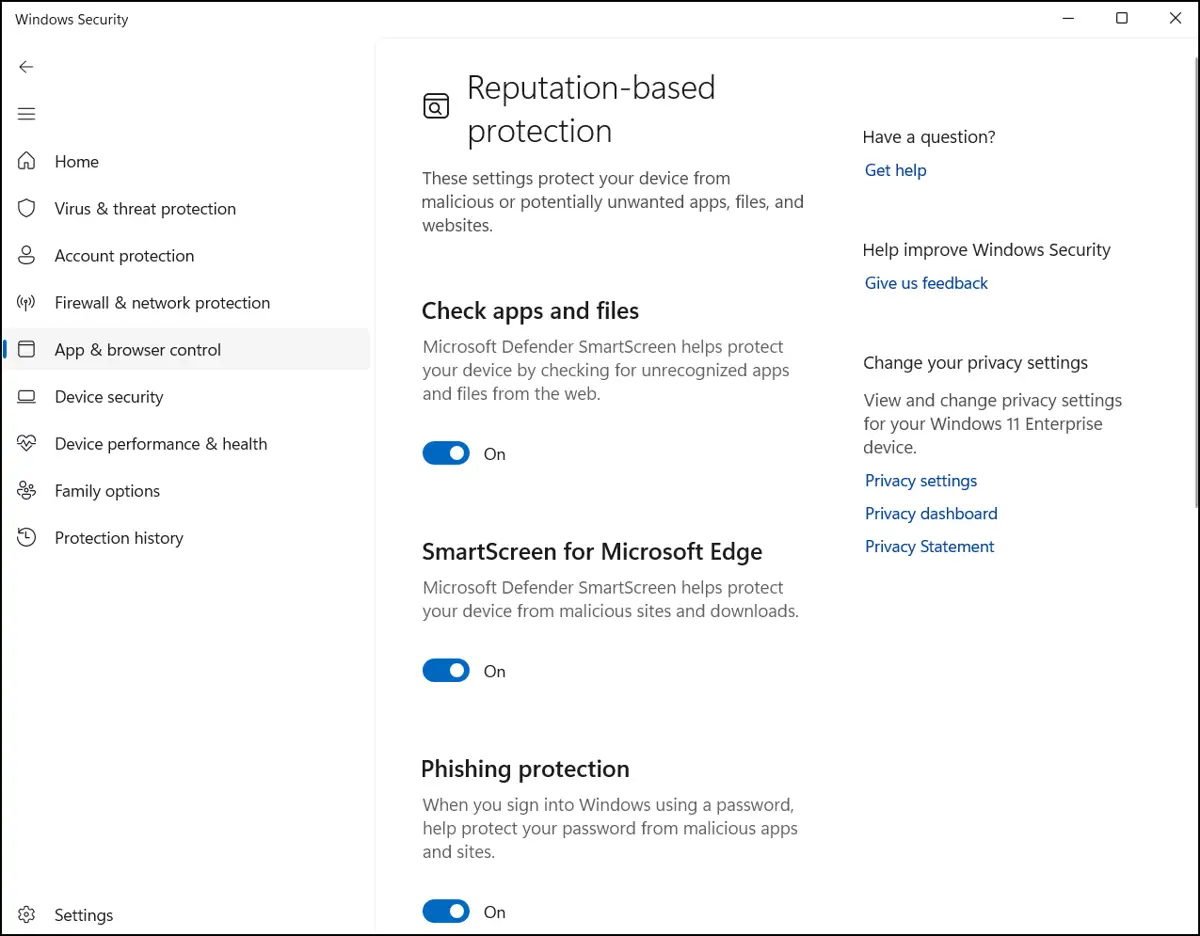
- Öffnen Sie Einstellungen → Datenschutz & Sicherheit → Windows-Sicherheit → App- & Browsersteuerung.
- Klicken Sie unter Reputationsbasierter Schutz auf Einstellungen für reputationsbasierten Schutz.
- Schalten Sie Apps und Dateien überprüfen ein (empfohlen) oder aus.
Methode 2: SmartScreen über Gruppenrichtlinien steuern (Unternehmensumgebungen)
Zur Erinnerung: Für GPO werden Windows 10 oder 11 Pro oder höher sowie verfügbare Microsoft Defender-Richtlinien benötigt. Diese Methode eignet sich ideal, um Richtlinien auf allen verwalteten Systemen einheitlich durchzusetzen.
Allerdings können Bezeichnungen und Speicherorte der Richtlinien je nach Windows-Build und Updatekanal leicht abweichen. Gleichen Sie die Einstellungen daher immer mit Ihrer Betriebssystemversion ab.
- Drücken Sie Win + R, geben Sie gpedit.msc ein und klicken Sie auf OK, um den Editor für lokale Gruppenrichtlinien zu öffnen.
- Navigieren Sie zu Computerkonfiguration → Administrative Vorlagen → Windows-Komponenten → Datei-Explorer.
- Suchen Sie den Eintrag Microsoft Defender SmartScreen konfigurieren und doppelklicken Sie darauf.
- Setzen Sie ihn auf Aktiviert, wenn SmartScreen bei nicht verifizierten Programmen warnen oder warnen und das Umgehen verhindern soll. Wählen Sie Deaktiviert, um SmartScreen vollständig abzuschalten.
- Übernehmen Sie die Änderungen.
Damit die Änderungen sofort wirksam werden, können Sie gpupdate /force ausführen oder das System neu starten. Hier finden Sie eine Anleitung, um ein Gruppenrichtlinien-Update zu erzwingen, auch aus der Ferne.
Methode 3: SmartScreen über die Windows-Registry aktivieren oder deaktivieren (pro Benutzer:in oder systemweit)
Bedenken Sie, dass sich die Konfiguration über die Registry vor allem für ältere oder eigenständige Systeme eignet. In verwalteten Umgebungen empfiehlt Microsoft stattdessen Gruppenrichtlinien, Intune oder MDM-Richtlinien.
- Drücken Sie Win + R, geben Sie regedit in das Dialogfeld ein und klicken Sie auf OK, um den Registrierungs-Editor zu öffnen.
- Navigieren Sie zu folgendem Pfad oder fügen Sie ihn in die Adressleiste der Registry ein:
HKEY_LOCAL_MACHINE\SOFTWARE\Microsoft\Windows\CurrentVersion\Explorer - Ändern Sie einen 32-Bit-Wert SmartScreenEnabled.
- Existiert er nicht, erstellen Sie ihn per Rechtsklick über Neu > Zeichenfolge.
- Benennen Sie ihn SmartScreenEnabled
- Doppelklicken Sie darauf und setzen Sie die Wertdaten auf:
- „RequireAdmin“ = Warnen
- „Warn“ = Hinweis ohne Adminrechte
- „Off“ = Deaktivieren
- Schließen Sie den Registrierungs-Editor.
Sie können die Registry auch mit einem entsprechenden PowerShell-Befehl ändern:
Set-ItemProperty -Path
"HKLM:\SOFTWARE\Microsoft\Windows\CurrentVersion\Explorer"-Name
„SmartScreenEnabled“ -Value „Warn“
Wenn Sie Ihr Wissen auffrischen möchten, hilft Ihnen diese Übersicht zu PowerShell weiter.
Methode 4: SmartScreen-Status per PowerShell überprüfen
⚠️ Warnung: Diese Methode gilt nur für frühere Versionen von Windows 10. Der Parameter – SmartScreenForExplorer wurde in Windows 11 entfernt.
Mit diesem Befehl fragen Sie die SmartScreen-Konfiguration über PowerShell ab:
Get-MpPreference | Select-Object SmartScreenForExplorer.
Um SmartScreen zu aktivieren, führen Sie diesen Befehl aus:
Set-MpPreference -SmartScreenForExplorer Enabled
Zum Deaktivieren verwenden Sie diesen Befehl:
Set-MpPreference -SmartScreenForExplorer Disabled
🥷 Hinweis: Diese Cmdlets setzen Windows Defender-Einstellungen und benötigen unter Umständen laufende Defender-Kerndienste, um wie vorgesehen zu funktionieren. Außerdem steuern die PowerShell-Cmdlets von Defender ausschließlich das Explorer-basierte Verhalten von SmartScreen. Das browserbasierte SmartScreen (Microsoft Edge) und der reputationsbasierte Schutz werden separat über Edge-Richtlinien, Intune oder MDM konfiguriert.
Weitere Aspekte bei der Konfiguration der SmartScreen-Einstellungen
Mit diesen zusätzlichen Schritten überprüfen oder ergänzen Sie Ihre Einstellungen für Windows Defender SmartScreen.
Ereignisprotokolle prüfen
Über die Ereignisanzeige können Sie nachvollziehen, welche Elemente SmartScreen eingeschränkt hat. Navigieren Sie dazu zu Anwendungs- und Dienstprotokolle → Microsoft → Windows → SmartScreen (→ Operational, sofern verfügbar), um die zugehörigen Aktionen zu verfolgen.
Auswirkungen von Antivirenlösungen anderer Anbieter
Die meisten modernen Antivirenlösungen von Drittanbietern lassen sich parallel zu SmartScreen betreiben, einige Security-Stacks für Unternehmen deaktivieren oder überschreiben es jedoch per Richtlinie. Nach der Installation einer neuen Antivirensoftware können Sie die aktive SmartScreen-Konfiguration per PowerShell prüfen.
Alternative Richtlinien in Betracht ziehen
Wenn Sie SmartScreen deaktivieren, sollten Sie Richtlinien wie AppLocker oder Windows Defender Application Control (WDAC) als alternative Sicherheitsmaßnahmen einsetzen.
Zentralisieren Sie Richtliniendurchsetzung, Auditing und Behebungsprozesse über Ihren gesamten Gerätebestand hinweg.
Entdecken Sie, wie NinjaOne Endpoint Management Sie dabei unterstützt
Quick-Start-Guide
NinjaOne bietet Skriptfunktionen, mit denen sich die SmartScreen-Einstellungen anpassen lassen. Sie können ein PowerShell– oder Registry-Skript erstellen, um:
- SmartScreen zu aktivieren/deaktivieren: Konfigurieren Sie die SmartScreen-Prüfung für Apps und Dateien aus dem Internet
Wenn Sie eine spezifische Konfiguration benötigen, empfehle ich:
- sich an eine Ansprechperson vom NinjaOne-Support zu wenden
- ein eigenes Skript zu erstellen, das die entsprechenden Registry-Schlüssel ändert
- die Gruppenrichtlinien über die Richtlinien-Tools von NinjaOne zu verwalten
Wann sollten Sie Microsoft Defender SmartScreen deaktivieren?
Microsoft Defender SmartScreen zu deaktivieren, ist grundsätzlich nicht zu empfehlen, denn die Funktion ist eine Standardabsicherung gegen Phishing-Versuche und andere Sicherheitsschwachstellen. In einigen kontrollierten Szenarien kann es dennoch sinnvoll sein (allerdings nur unter strenger Aufsicht Ihres IT-Teams!)
- In Unternehmensumgebungen mit fortschrittlichem Endpunktschutz von Drittanbietern, der sich mit den Funktionen von SmartScreen überschneidet
- Bei Kompatibilitätstests von Anwendungen in Sandbox- oder isolierten Umgebungen
- Bei der Einführung strengerer Richtlinien zur Anwendungssteuerung, etwa AppLocker oder Windows Defender Application Control (WDAC)
Bei der Fehlerbehebung von Konflikten durch mehrschichtige Sicherheitskonfigurationen
Stellen Sie vor dem Deaktivieren von SmartScreen sicher, dass alternative Sicherheitskontrollen vorhanden sind, damit Endpunktschutz und Compliance-Standards erhalten bleiben.
SmartScreen-Einstellungen in verwalteten Windows-Umgebungen
SmartScreen zu aktivieren, ist empfehlenswert, um schädliche Programme und Malware-Angriffe auf Windows-Geräten herauszufiltern. Es gibt jedoch auch Fälle, in denen es zugunsten umfassenderer Sicherheitsmaßnahmen deaktiviert werden muss.
Manche Antiviren- oder Anti-Malware-Programme verlangen beispielsweise, dass SmartScreen abgeschaltet wird, um Kompatibilitätsprobleme zu vermeiden. Werfen Sie dazu einen Blick auf diese von Expert:innen zusammengestellte Liste der besten Lösungen zum Schutz vor Malware für kontrollierte Umgebungen.






