In der heutigen Arbeitswelt, in der viel gemeinsam gearbeitet wird, sollte die Dateifreigabe über ein Netzwerk einfach und sicher sein. Benutzer:innen sollten Ordner miteinander teilen können, ohne sich Sorgen über unbefugte Zugriffe machen zu müssen.
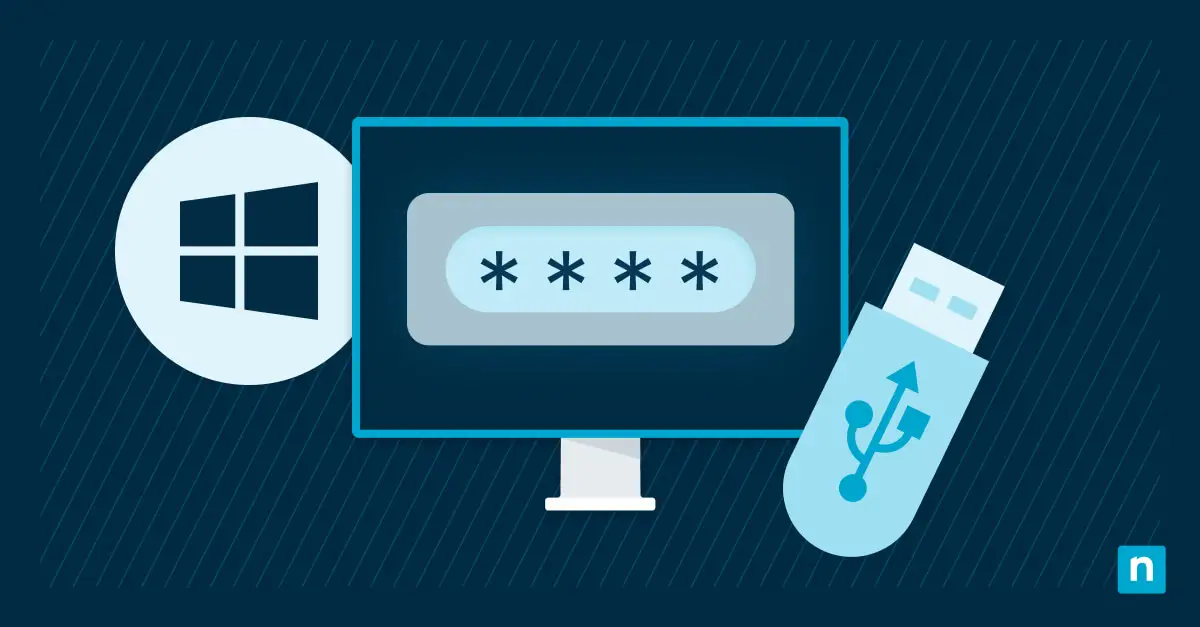
Deshalb hat Microsoft die kennwortgeschützte Freigabe in Windows eingeführt, eine erweiterte Sicherheitsfunktion, mit der Sie steuern, wer auf die freigegebenen Ressourcen Ihres Computers zugreifen darf und wer nicht. Sie sorgt dafür, dass nur Personen mit den passenden Anmeldeinformationen für Ihren Computer dessen freigegebene Dateien und Ordner nutzen können.
In diesem Leitfaden erfahren Sie, wie Sie die kennwortgeschützte Freigabe in Windows aktivieren und deaktivieren, um Dateien gezielt freizugeben.
Kennwortgeschützte Freigabe in Windows aktivieren oder deaktivieren
Es gibt verschiedene Wege, die Funktion der kennwortgeschützten Freigabe in Windows 10/11 zu aktivieren oder zu deaktivieren.
📌 Voraussetzungen:
- Betriebssystem: Alle nachfolgend beschriebenen Methoden funktionieren in allen Editionen von Windows 10/11.
- Administratorrechte: Für Änderungen an Freigabeeinstellungen auf Systemebene benötigen Sie Administratorrechte.
📌 Empfohlene Vorgehensweisen für die Umsetzung:
Klicken Sie, um eine Methode zu wählen | 💻 Am besten für Einzelanwender:innen | 💻💻💻 Am besten für Unternehmen |
| Methode 1: Über die Systemsteuerung | ✓ | |
| Methode 2: Über den Registrierungs-Editor | ✓ | |
| Methode 3: Mit einem PowerShell-Skript | ✓ | |
| Methode 4: Mit einer .reg-Datei | ✓ |
💡 Hinweis: Alle folgenden Methoden funktionieren sowohl unter Windows 10 als auch unter Windows 11. Die Schritte, Einstellungen und Registrierungspfade sind in beiden Betriebssystemen identisch.
🎥 Sehen Sie sich alle vier Methoden direkt am Bildschirm an: Das Video zeigt, wie Sie die kennwortgeschützte Dateifreigabe in Windows aktivieren oder deaktivieren.
Methode 1: Aktivieren oder deaktivieren über die Systemsteuerung (GUI)
📌 Anwendungsfall: Diese Methode empfiehlt sich für Einzelanwender:innen oder kleine Büros mit nur wenigen Computern.
- Öffnen Sie Systemsteuerung > Netzwerk- und Freigabecenter
- Klicken Sie im linken Bereich auf Erweiterte Freigabeeinstellungen ändern. Es öffnet sich ein neues Fenster. Klappen Sie Alle Netzwerke auf.
- Scrollen Sie zu Kennwortgeschütztes Freigeben und wählen Sie eine der folgenden Optionen:
- Kennwortgeschütztes Freigeben einschalten = Nur Benutzer:innen mit Anmeldeinformationen können auf freigegebene Ressourcen zugreifen.
- Kennwortgeschütztes Freigeben ausschalten = Alle können ohne Anmeldeinformationen auf freigegebene Ressourcen zugreifen.
Methode 2: Konfiguration über den Registrierungs-Editor
📌 Anwendungsfall: Diese Methode eignet sich für erfahrene Anwender:innen und IT-Administrator:innen, die eine kleine Zahl von Windows-Geräten manuell verwalten.
- Drücken Sie Win + R, geben Sie regedit ein und drücken Sie die Eingabetaste.
- Navigieren Sie zu: HKEY_LOCAL_MACHINE\SYSTEM\CurrentControlSet\Control\Lsa
- Erstellen oder ändern Sie einen DWORD-Wert (32-Bit):
- Name: LimitBlankPasswordUse
- Wert:
- 1 = Kennwort für den Fernzugriff erforderlich
- 0 = Netzwerkzugriff ohne Kennwort erlauben
- Starten Sie Ihren Computer neu, damit die Änderungen wirksam werden.
Methode 3: PowerShell-Skript für die Automatisierung
📌 Anwendungsfall: Diese Methode ist ideal für eine skalierbare Konfiguration per Skript oder über Tools zur Geräteverwaltung.
Kennwortgeschützte Freigabe aktivieren:
Set-ItemProperty -Path "HKLM:\SYSTEM\CurrentControlSet\Control\Lsa" `
-Name "LimitBlankPasswordUse" -Value 1
Kennwortgeschützte Freigabe deaktivieren:
Set-ItemProperty -Path "HKLM:\SYSTEM\CurrentControlSet\Control\Lsa" `
-Name "LimitBlankPasswordUse" -Value 0
Methode 4: Eine .reg-Datei ausführen
📌 Anwendungsfall: Diese Methode bewährt sich, wenn IT-Administrator:innen Endbenutzer:innen aus der Ferne unterstützen müssen.
So aktivieren Sie die kennwortgeschützte Freigabe:
Windows Registry Editor Version 5.00
[HKEY_LOCAL_MACHINE\SYSTEM\CurrentControlSet\Control\Lsa]
"LimitBlankPasswordUse"=dword:00000001
So deaktivieren Sie die kennwortgeschützte Dokumentenfreigabe:
Windows Registry Editor Version 5.00
[HKEY_LOCAL_MACHINE\SYSTEM\CurrentControlSet\Control\Lsa]
"LimitBlankPasswordUse"=dword:00000000
Speichern Sie den Text als .reg-Datei und führen Sie sie mit Administratorrechten aus, um die Änderungen zu übernehmen.
⚠️ Darauf sollten Sie achten
Berücksichtigen Sie diese Risiken, bevor Sie die kennwortgeschützte Freigabe Ihres Systems aktivieren oder deaktivieren.
| Risiken | Mögliche Folgen | Rückgängig machen |
| Auswirkungen auf die Sicherheit | Wenn Sie die kennwortgeschützte Dokumentenfreigabe deaktivieren, steigt das Risiko unbefugter Zugriffe und von Datenschutzverletzungen. | Deaktivieren Sie die Funktion nur in isolierten, vertrauenswürdigen Netzwerken. |
| Konflikte bei der SMB-Datei- und Druckerfreigabe | Wird die kennwortgeschützte Freigabe in Ihrem Windows-11-System aktiviert, kann das den Ablauf der SMB-Datei- und Druckerfreigabe in Ihrem Netzwerk beeinträchtigen. | Machen Sie die Änderungen mit der Methode Ihrer Wahl rückgängig. |
| Falscher Registrierungspfad oder Name | Ein Tippfehler im Registrierungspfad oder im DWORD-Namen kann das System instabil machen. | Sichern Sie die Registry, bevor Sie Änderungen vornehmen. |
Es gibt außerdem weitere Einschränkungen, die Sie bei diesem Leitfaden berücksichtigen sollten.
- Änderungen in Arbeitsgruppenumgebungen umsetzen. Wird die geschützte Freigabe in Arbeitsgruppenumgebungen geändert, müssen Konten und Kennwörter auf jedem Rechner manuell verwaltet werden.
- Domäneneinstellungen konfigurieren. In einer Domänenumgebung wird die kennwortgeschützte Freigabe in der Regel über Domänenrichtlinien erzwungen. Für Änderungen benötigen Sie daher die entsprechenden Administratorrechte.
Darum sollten Sie die kennwortgeschützte Freigabe in Windows verwalten
Zu wissen, wie Sie die Funktion der kennwortgeschützten Freigabe in Windows 11 verwalten, ist aus diesen Gründen wichtig:
- Sie erzwingt strenge Authentifizierungsvorgaben für die Datei- und Druckerfreigabe.
- Sie ermöglicht anonymen Gastzugriff in privaten oder isolierten Netzwerken.
- Sie unterstützt die Netzwerkfreigabe für öffentliche Ordner und Medienstreaming.
- Sie sorgt für Compliance mit modernen Cybersicherheitsstrategien in Unternehmensumgebungen.
Stärken Sie Ihre Sicherheitslage mit der kennwortgeschützten Freigabe in Windows
Die Funktion der kennwortgeschützten Freigabe in Windows lässt sich vergleichsweise einfach verwalten. Ob Sie die Benutzererfahrung durch Gastzugriff verbessern oder neue Authentifizierungsvorgaben durchsetzen möchten: Mit den integrierten Werkzeugen passen Sie die Einstellungen an Ihre Anforderungen und Ziele an. Entscheidend ist dabei, den richtigen Personen das richtige Maß an Zugriff zu geben.
Verwandte Themen: