
Wichtige Punkte
- NFS im Überblick: Das Network File System (NFS) ermöglicht zentrales Filesharing über ein Netzwerk. Clients greifen auf entfernte Verzeichnisse zu, als wären sie lokal.
- Voraussetzungen: Installieren Sie die erforderlichen NFS-Pakete, sorgen Sie für eine saubere Verzeichnisstruktur und öffnen Sie vor der Konfiguration die nötigen Ports (z. B. TCP/UDP 2049).
- Einrichtungsschritte: Konfigurieren Sie die Exports auf dem NFS-Server, setzen Sie die Berechtigungen, aktualisieren Sie /etc/exports und hängen Sie das freigegebene Verzeichnis dann auf den Client-Rechnern manuell oder über /etc/fstab ein.
- Best Practices für die Sicherheit: Schränken Sie den Client-Zugriff ein, erzwingen Sie das Prinzip der geringsten Rechte und nutzen Sie Authentifizierungsoptionen wie Kerberos, sofern verfügbar.
- Betriebsprüfungen: Validieren Sie die Mounts, überwachen Sie die Konnektivität und nutzen Sie Tools wie showmount, mount und nfsstat, um Leistung zu prüfen und Probleme zu beheben.
NFS ist ein Protokoll, mit dem Benutzer:innen über ein Netzwerk auf Dateien zugreifen können, als lägen diese auf dem lokalen Speicher. Es ermöglicht reibungsloses Filesharing und einen unkomplizierten Datenzugriff in vernetzten Umgebungen. Damit ist es ein unverzichtbares Tool für kollaborative Arbeitsbereiche und verteilte Systeme.
Dieser Leitfaden bietet eine ausführliche Übersicht über das Network File System (NFS). Wir behandeln Definition, Zweck, Funktionsweise und Vorteile. So verstehen Sie, welche Bedeutung NFS in Netzwerkumgebungen hat und wie es arbeitet. Außerdem erfahren Sie, welche Vorteile es gegenüber anderen Filesharing-Methoden bietet und in welchen Szenarien es in kleinen wie großen Netzwerkinfrastrukturen typischerweise zum Einsatz kommt.
Geschichte und Bedeutung
NFS wurde ursprünglich Anfang der 1980er-Jahre von Sun Microsystems (heute Oracle) entwickelt. Die erste öffentlich veröffentlichte Version, NFSv2, erschien 1984. NFSv2 bot grundlegende Filesharing-Funktionen und legte den Grundstein für spätere Weiterentwicklungen. 1995 folgte NFSv3. Diese Version brachte eine bessere Leistung und Unterstützung für größere Dateien.
NFSv4, veröffentlicht im Jahr 2000, brachte erhebliche Verbesserungen. Hinzu kamen starke Sicherheit mit Kerberos, zustandsbehaftete Operationen und ein verbessertes File-Locking. 2010 führte NFSv4.1 paralleles NFS (pNFS) ein, für bessere Skalierbarkeit und Leistung in Cluster-Umgebungen. Die neueste Version, NFSv4.2, erschien 2016 und ergänzte neue Funktionen. Dazu zählen serverseitiges Kopieren, Application I/O Advice sowie weitere Verbesserungen bei pNFS und Sicherheit.
NFS hat den Datenaustausch und Datenzugriff in Netzwerkumgebungen grundlegend verändert, indem es eine standardisierte Methode für Filesharing bereitstellt. Das ermöglicht eine effizientere Zusammenarbeit und Datenverwaltung über unterschiedliche Systeme und Plattformen hinweg. Jede Version brachte Verbesserungen mit sich. Insgesamt sorgten sie für bessere Leistung, mehr Sicherheit und Unterstützung für zustandsbehaftete Protokolle. All das macht NFS heute zu einer robusten Filesharing-Lösung.
Sie möchten wissen, wie umfassendes Endpunkt-Management Netzwerk und Sicherheit stärkt? Besuchen Sie unsere FAQ zu NinjaOne Endpoint Management und erfahren Sie mehr.
Sichern Sie den laufenden Betrieb, indem Sie kritische Server mit Ihren NFS-Freigaben per Backup schützen.
So funktioniert NFS
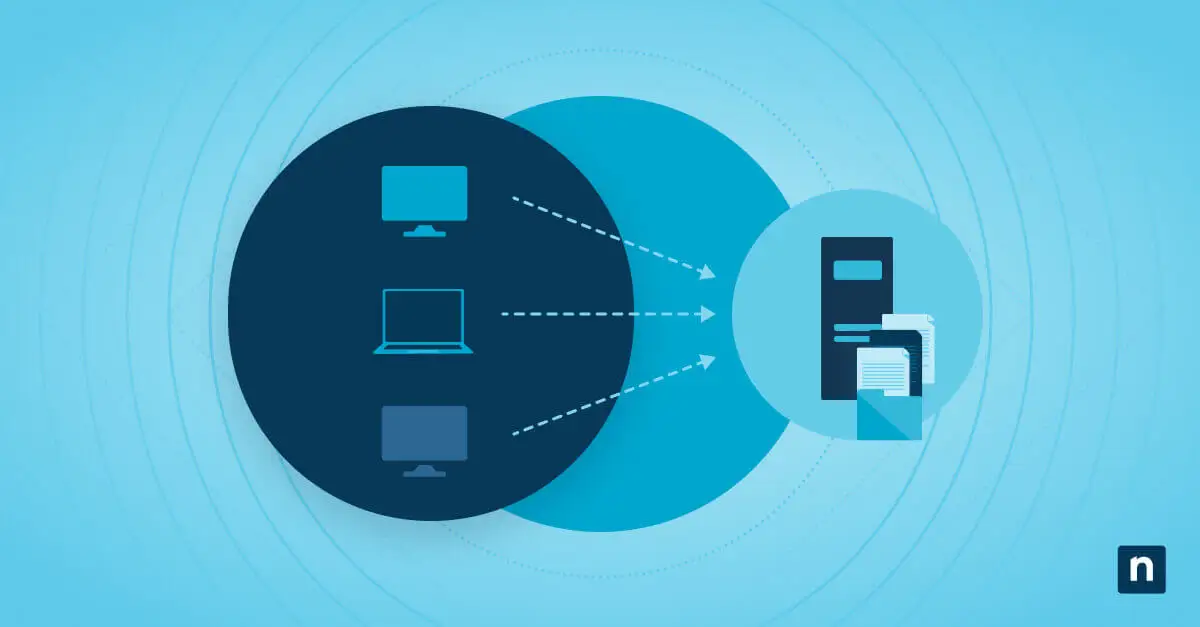
NFS basiert auf einer Client-Server-Architektur. Der Server stellt die freigegebenen Dateien bereit, der Client greift über das Netzwerk darauf zu. Diese Architektur ermöglicht eine zentrale Verwaltung bei gleichzeitig dezentralem Datenzugriff und ist damit für unterschiedlichste Netzwerkkonfigurationen effizient. NFS spielt im Networking und beim Filesharing eine zentrale Rolle: für reibungslose Zusammenarbeit, zentrale Speicherverwaltung und eine effiziente Nutzung von Ressourcen.
Da Dateien im Netzwerk zugänglich und gemeinsam nutzbar sind, benötigt nicht jede Person eine lokale Kopie jeder Datei. Das spart Speicherplatz und reduziert Redundanz. Dank plattformübergreifender Kompatibilität können Benutzer:innen von verschiedenen Betriebssystemen aus auf Dateien zugreifen, was die Zusammenarbeit in heterogenen Umgebungen fördert.
Komponenten von NFS
- NFS-Server: Ein Rechner oder Gerät, das seine Dateien und Verzeichnisse über das Netzwerk für andere Systeme freigibt. Er führt die NFS-Serversoftware aus und verwaltet Zugriffssteuerung und File-Locking.
- NFS-Client: Ein Rechner oder Gerät, das auf freigegebene Dateien und Verzeichnisse des NFS-Servers zugreift. Er hängt die freigegebenen Ressourcen in sein lokales Dateisystem ein, sodass sie wie lokale Dateien erscheinen.
- Remote Procedure Call (RPC):Ein zustandsloses, verbindungsloses Protokoll. Es erlaubt einem Programm auf einem Computer, ein Programm auf einem anderen Computer auszuführen. NFS nutzt es für die Kommunikation zwischen Clients und Servern.
- NFS-Protokoll: Legt Format und Abläufe für NFS-Operationen fest, etwa das Lesen und Schreiben von Dateien sowie die Verwaltung von Metadaten. Es setzt auf RPC auf.
Ablauf des Filesharings mit NFS
Der Prozess umfasst mehrere Schritte:
- Der Server exportiert Verzeichnisse und startet die NFS-Dienste.
- Der Client sendet eine Mount-Anfrage an den Server.
- Der Server verarbeitet die Anfrage und authentifiziert den Client.
- Der Server gewährt Zugriff, und der Client bindet das freigegebene Verzeichnis ein.
- Der Client fordert Dateizugriff an (Lese-/Schreibvorgänge).
- Der Server verarbeitet diese Anfragen und überträgt die Daten.
- Der Client arbeitet mit der Datei, als läge sie auf dem lokalen Speicher.
- Der Client hängt das Dateisystem nach getaner Arbeit wieder aus.
- Der Server protokolliert die Aktivitäten für Überwachung und Fehlerbehebung.
Vorteile von NFS
NFS bietet gegenüber SMB und FTP mehrere Vorteile. Dazu zählen eine bessere Leistung in UNIX-Umgebungen, eine einfachere Konfiguration und ein effizienterer Umgang mit Daten. Anders als bei FTP können Benutzer:innen entfernte Verzeichnisse direkt in ihr Dateisystem einhängen. NFS lässt sich vom kleinen Heimnetzwerk bis zur großen Unternehmensumgebung skalieren. Durch seine Flexibilität passt es sich unterschiedlichsten Netzwerkkonfigurationen und Anforderungen an und eignet sich damit für Unternehmen jeder Größe.
NFS reduziert den Overhead bei Dateiübertragungen, was zu schnelleren Zugriffszeiten und einer insgesamt besseren Systemleistung führt. Für den Einsatz in UNIX-Umgebungen ist es besonders optimiert, was die Effizienz weiter steigert. NFS unterstützt verschiedene Betriebssysteme, darunter UNIX, Linux und Windows, und ermöglicht so plattformübergreifendes Filesharing. Diese Kompatibilität sorgt dafür, dass Unternehmen NFS in heterogene IT-Umgebungen integrieren können.
Besonders nützlich ist NFS in Umgebungen, in denen viele Clients auf gemeinsame Ressourcen zugreifen. Beispiele dafür sind Unternehmensnetzwerke, Bildungseinrichtungen und Forschungseinrichtungen. Hier sorgt es für effizienten Datenzugriff und eine effiziente Datenverwaltung. NFS lässt sich mit zahlreichen Betriebssystemen und Netzwerkgeräten integrieren. Das macht es zu einer vielseitigen Lösung für unterschiedlichste IT-Infrastrukturen. Es unterstützt diverse UNIX-Varianten, Linux-Distributionen und über zusätzliche Dienste sogar Windows.
Anwendungsfälle für NFS
NFS kommt häufig beim Filesharing in Unternehmen, in kollaborativen Arbeitsbereichen und in Umgebungen mit zentraler Datenverwaltung zum Einsatz. Es eignet sich etwa für gemeinsame Projektverzeichnisse und zentrale Dateiablagen. In Unternehmen können mehrere Personen auf geschäftskritische Daten zugreifen und diese teilen, was Zusammenarbeit und Produktivität fördert.
Weit verbreitet ist NFS auch in Entwicklungsumgebungen, in denen Code und Ressourcen gemeinsam genutzt werden. Da es von Grund auf netzwerkorientiert ist, wird NFS zunehmend im Cloud-Computing, bei der Virtualisierung und im Internet der Dinge (IoT) eingesetzt. Es bietet einen zuverlässigen und effizienten Datenzugriff über verteilte Systeme hinweg
Es unterstützt virtualisierte Umgebungen, in denen Speicherressourcen dynamisch geteilt werden müssen. In stark vernetzten Fachgebieten wie der Astronomie oder der Genforschung erleichtert es den Datenaustausch und die Zusammenarbeit zwischen Forschenden und Studierenden. Insgesamt unterstützt es große Datenbestände und rechenintensive Workflows.
Universitäten und Forschungseinrichtungen setzen für datenintensive Forschungsprojekte häufig auf NFS. NFS unterstützt zudem ortsunabhängiges Arbeiten, indem es einen sicheren und effizienten Zugriff auf freigegebene Dateien von verschiedenen Standorten aus ermöglicht. So können Teams trotz räumlicher Distanz effektiv zusammenarbeiten. Remote arbeitende Personen haben denselben Datenzugriff wie lokale Benutzer:innen.
NFS einrichten
Für die Einrichtung von NFS brauchen Sie zuverlässige Server-Hardware und Netzwerkschnittstellen sowie NFS-Server- und Client-Software. Die Betriebssysteme müssen kompatibel sein, darunter Linux, UNIX, Windows und macOS. Sind diese Grundvoraussetzungen erfüllt, gelingen Einrichtung und Betrieb von NFS in Ihrer Netzwerkumgebung reibungslos.
Linux
NFS-Serverpaket installieren:
- Paketlisten im Terminal aktualisieren: sudo apt-get update (Debian/Ubuntu) oder sudo yum update (RHEL/CentOS).
- NFS-Server installieren: sudo apt-get install nfs-kernel-server (Debian/Ubuntu) oder sudo yum install nfs-utils (RHEL/CentOS).
Freigaben in /etc/exports konfigurieren
- Die Datei /etc/exports in einem Texteditor öffnen: sudo nano /etc/exports
- Export-Einträge hinzufügen: Geben Sie die freizugebenden Verzeichnisse und die Zugriffsrechte an, eine Freigabe pro Zeile. Beispiel:
/shared_directory 192.168.1.0/24(rw,sync,subtree_check) - Speichern Sie die Datei und schließen Sie sie.
NFS-Dienste starten
- NFS-Server für den Start beim Hochfahren aktivieren: sudo systemctl enable nfs-kernel-server (Debian/Ubuntu) oder sudo systemctl enable nfs (RHEL/CentOS).
- NFS-Server neu starten, um die Änderungen zu übernehmen: sudo systemctl restart nfs-kernel-server (Debian/Ubuntu) oder sudo systemctl restart nfs (RHEL/CentOS).
- Status des NFS-Servers prüfen: sudo systemctl status nfs-kernel-server (Debian/Ubuntu) oder sudo systemctl status nfs (RHEL/CentOS).
Firewall-Ports öffnen (falls erforderlich)
- NFS-Dienst durch die Firewall erlauben: sudo ufw allow from 192.168.1.0/24 to any port nfs (bei Verwendung von UFW) oder sudo firewall-cmd –permanent –add-service=nfs && sudo firewall-cmd –reload (bei Verwendung von firewalld).
NFS-Freigabe auf dem Client einhängen
- Einhängepunkt erstellen: sudo mkdir /mnt/nfs_share.
- NFS-Freigabe einhängen:
- Entweder mit sudo mount 192.168.1.1:/shared_directory /mnt/nfs_share einhängen ODER
- die Freigabe in /etc/fstab definieren, mit einer Zeile wie server_ip:/shared_directory /local_mount_point nfs auto,nofail,defaults 0 0. Sie wird dann beim Hochfahren automatisch eingehängt oder sobald Sie sudo mount -a ausführen (dabei wird versucht, alle in /etc/fstab definierten Mounts einzuhängen, außer jene mit der Mount-Option noauto).
- Mount überprüfen: df -h
Windows (10/11/Server)
NFS-Serverfunktion aktivieren
- Windows Server
- Öffnen Sie die Systemsteuerung.
- Navigieren Sie zu Programme > Windows-Features aktivieren oder deaktivieren.
- Scrollen Sie nach unten und aktivieren Sie Dienste für NFS.
- Klicken Sie auf OK und warten Sie, bis die Installation abgeschlossen ist.
- Windows 10/11
- Öffnen Sie die App Einstellungen.
- Gehen Sie zu Apps > Optionale Features.
- Klicken Sie neben Optionales Feature hinzufügen auf Features anzeigen.
- Suchen Sie nach Dienste für NFS.
- Aktivieren Sie das Kontrollkästchen, klicken Sie auf Weiter und dann auf Installieren.
- Warten Sie, bis die Installation abgeschlossen ist.
- Freigabeeinstellungen konfigurieren
- Windows Server
- Öffnen Sie den Server-Manager.
- Navigieren Sie zu Datei- und Speicherdienste > Freigaben.
- Klicken Sie auf Aufgaben und wählen Sie Neue Freigabe.
- Wählen Sie NFS-Freigabe – Schnell und klicken Sie auf Weiter.
- Wählen Sie Server und Volume aus, auf dem die Freigabe erstellt werden soll, und klicken Sie auf Weiter.
- Geben Sie Name und Pfad der Freigabe an und klicken Sie auf Weiter.
- Konfigurieren Sie die Freigabeberechtigungen, fügen Sie zugelassene Clients hinzu und legen Sie die Zugriffsrechte fest (z. B. Lesen/Schreiben).
- Prüfen Sie die Einstellungen und klicken Sie auf Erstellen.
- Windows 11
- Öffnen Sie den Datei-Explorer und navigieren Sie zu dem Ordner, den Sie freigeben möchten.
- Klicken Sie mit der rechten Maustaste auf den Ordner und wählen Sie Eigenschaften.
- Wechseln Sie zur Registerkarte Freigabe und klicken Sie auf Erweiterte Freigabe.
- Aktivieren Sie das Kontrollkästchen Diesen Ordner freigeben.
- Klicken Sie auf Berechtigungen und vergeben Sie die passenden Rechte (Lesen/Schreiben) für die Personen, die auf die Freigabe zugreifen sollen.
- Klicken Sie auf OK, um die Einstellungen zu speichern.
NFS-Dienste starten
- Öffnen Sie die Eingabeaufforderung als Administrator.
- Starten Sie den NFS-Client: nfsadmin client start.
- Starten Sie den NFS-Server: nfsadmin server start.
- Prüfen Sie den Status der NFS-Dienste: nfsstat.
Firewall-Ports öffnen (falls erforderlich)
- Öffnen Sie die Systemsteuerung und navigieren Sie zu System und Sicherheit > Windows Defender Firewall.
- Klicken Sie auf Erweiterte Einstellungen.
- Erstellen Sie eingehende Regeln für die NFS-Ports (üblicherweise TCP/UDP 2049).
NFS-Freigabe auf dem Client einhängen
- Öffnen Sie die Eingabeaufforderung als Administrator.
- Erstellen Sie einen Einhängepunkt: mkdir Z:\nfs_share.
- Hängen Sie die NFS-Freigabe ein: mount \\<server_ip>\shared_directory Z:\nfs_share.
- Überprüfen Sie den Mount: dir Z:\nfs_share.
macOS
Einhängepunkt erstellen
- Öffnen Sie die App Terminal.
- Erstellen Sie ein Verzeichnis als Einhängepunkt: sudo mkdir /Volumes/nfs_share.
/etc/auto_master bearbeiten
- Öffnen Sie /etc/auto_master mit erhöhten Rechten in einem Texteditor: sudo nano /etc/auto_master
- Fügen Sie am Ende der Datei eine neue Zeile für Ihren NFS-Mount hinzu. Beispiel: /- auto_nfs
- Speichern Sie die Datei und schließen Sie sie.
/etc/auto_nfs erstellen
- Erstellen und öffnen Sie /etc/auto_nfs in einem Texteditor: sudo nano /etc/auto_nfs.
- Fügen Sie die NFS-Mount-Konfiguration hinzu. Zum Beispiel:
/Volumes/nfs_share -fstype=nfs,rw,nosuid 192.168.1.100:/srv/nfs - Ersetzen Sie 192.168.1.100:/srv/nfs durch die IP-Adresse Ihres NFS-Servers und das freigegebene Verzeichnis.
- Speichern Sie die Datei und schließen Sie sie.
Automount-Konfiguration neu laden
- Laden Sie die Automount-Konfiguration neu, um die Änderungen zu übernehmen: sudo automount -vc.
Mount überprüfen
- Prüfen Sie, ob die NFS-Freigabe eingehängt ist: ls /Volumes/nfs_share.
- Fertig: Zeigt die Verzeichnisauflistung den Inhalt der NFS-Freigabe, war die Konfiguration erfolgreich.
Sicherheitsaspekte und Best Practices
Beim Thema Sicherheit ist es für NFS entscheidend, sichere Authentifizierungsmethoden einzusetzen. Dazu zählen unter anderem Kerberos, der Einsatz von Verschlüsselung zum Schutz sensibler Informationen und das Befolgen von Best Practices.
Zu diesen Best Practices gehören regelmäßige Software-Updates, die Überwachung von Zugriffsprotokollen und die Einschränkung von Berechtigungen. So erhöhen Sie die Sicherheit und schützen sich vor möglichen Bedrohungen. Seit NFSv3 sind die /etc/exports-Optionen root_squash und no_subtree_check voreingestellt. Unter Umständen müssen Sie die Optionen no_root_squash und subtree_check angeben, um dieses Verhalten aufzuheben.
Stärken Sie Ihre IT-Umgebung, einschließlich der Server hinter Ihren Filesharing-Setups.
Fehlerbehebung bei NFS
Zu den häufigsten Problemen bei der Nutzung von NFS zählen Verbindungsprobleme, Berechtigungsfehler und Leistungsprobleme. Verbindungsprobleme lassen sich oft durch eine Prüfung der Netzwerkkonfiguration beheben. So stellen Sie sicher, dass die Firewall-Einstellungen NFS-Datenverkehr korrekt zulassen.
Berechtigungsfehler entstehen meist durch falsche Benutzerrechte oder fehlerhaft konfigurierte Export-Einstellungen auf dem Server. Prüfen und korrigieren Sie diese Einstellungen, dann ist das Problem in der Regel behoben. Leistungsprobleme können viele Ursachen haben. Optimierte Netzwerkeinstellungen und eine bessere Serverleistung helfen jedoch häufig dabei, solche Herausforderungen zu entschärfen und einen effizienten NFS-Betrieb sicherzustellen.
Tipps und Techniken zur Problemlösung
- Diagnosewerkzeuge nutzen: Tools wie showmount und nfsstat geben Einblick in das Verhalten von NFS.
- Systemprotokolle auf Fehlermeldungen prüfen: z. B. sudo journalctl -xe.
- Sicherheit zuerst: Testen Sie Konfigurationen zunächst in minimalen Setups, bevor Sie skalieren.
Tools und Ressourcen
- Werkzeuge zur Überwachung: nfswatch, Nagios, sysstat (ss).
- Verwaltungswerkzeuge: nfs-utils, rpcinfo.
Werkzeuge und Techniken zur Überwachung
- Proaktive Verwaltung: Überwachen Sie NFS-Leistung und Protokolle regelmäßig.
- Automatisierte Alarmierungen: Richten Sie Benachrichtigungen für mögliche Probleme ein.
- Performance-Tuning: Passen Sie die NFS-Parameter für optimale Leistung an.
NFS: besserer Datenaustausch und mehr Zusammenarbeit
NFS hat sich als vielseitiges und leistungsfähiges Tool für Filesharing im Netzwerk erwiesen. Es bleibt in modernen Netzwerkumgebungen unverzichtbar und bietet zuverlässiges und effizientes Filesharing, das Zusammenarbeit und Produktivität steigert. Dank Flexibilität und Skalierbarkeit eignet es sich für die unterschiedlichsten Einsatzbereiche.
Mit dem technologischen Fortschritt dürfte NFS in IT-Infrastrukturen künftig eine noch größere Rolle spielen. Es hilft dabei, sich auf neue Herausforderungen und Chancen einzustellen. Die laufende Weiterentwicklung sorgt dafür, dass es relevant und nützlich bleibt. Vertiefen Sie sich ruhig weiter in NFS, experimentieren Sie mit seinen Funktionen und erwägen Sie den Einsatz im eigenen Netzwerk, um von den zahlreichen Vorteilen zu profitieren.
Mit dem richtigen Verständnis und einer guten Verwaltung kann NFS Datenaustausch und Zusammenarbeit erheblich verbessern.
Bevor Sie mit der Konfiguration starten, sehen Sie sich die Videofassung von Network File System (NFS): Übersicht & Einrichtung an.






