



Schlüsselpunkte
- Alle Netzwerkfreigaben in Windows 10/11 anzeigen: über den Datei-Explorer, die Eingabeaufforderung (net share / net view), PowerShell (Get-SmbShare) oder die Computerverwaltung.
- Schnellste Methode: Datei-Explorer öffnen, \\ComputerName oder \\IPAddress in die Adressleiste eingeben und die Eingabetaste drücken.
- Probleme beim Zugriff auf freigegebene Ordner beheben: Netzwerkerkennung sowie Datei- und Druckerfreigabe aktivieren, Berechtigungen prüfen und die Firewall-Einstellungen kontrollieren.
- Öffentliche und private Profile: Nutzen Sie „Privat“ für private oder vertrauenswürdige Netzwerke und „Öffentlich“ für nicht vertrauenswürdige Netzwerke, um die Sichtbarkeit der Geräte zu steuern.
- Sicherheitstipp: Beschränken Sie Freigabeberechtigungen, deaktivieren Sie SMBv1 und schalten Sie Firewalls nach Tests wieder ein, um Sicherheitsrisiken zu verringern.
In kontrollierten Umgebungen ist die Dateifreigabe über ein sicheres Netzwerk gang und gäbe. Wenn Sie das jedoch zum ersten Mal auf Ihrem privaten Gerät oder in einem verwalteten Netzwerk einrichten, finden Sie hier unseren ausführlichen Leitfaden, wie Sie alle Dateien auf freigegebenen Netzwerkcomputern anzeigen. Legen wir los.
Eine visuelle Variante dieser Anleitung finden Sie hier: So zeigen Sie alle Netzwerkfreigaben auf einem Windows-PC an.
Automatisieren Sie Erkennung und Auditing in Remote- und Hybrid-Netzwerken.
Melden Sie sich für eine kostenlose Endpoint Management-Demo an
Methoden, um alle Netzwerkfreigaben anzuzeigen
Es gibt vier gängige Methoden, um alle Netzwerkfreigaben anzuzeigen:
✔️ Datei-Explorer (empfohlen)
✔️ Eingabeaufforderung (allgemeine Anleitung zur Nutzung der Eingabeaufforderung)
✔️ PowerShell
✔️ Computerverwaltung
Am schnellsten gelingt die Anzeige aller Netzwerkfreigaben für allgemeine Zwecke über den Datei-Explorer.
Option 1: Netzwerkfreigaben über den Datei-Explorer anzeigen (empfohlen)
- Öffnen Sie den Datei-Explorer oder drücken Sie Win + E.
- Geben Sie in die Adressleiste \\YourComputerName oder \\YourIPAddress ein.
- Drücken Sie die Eingabetaste, um eine Liste der im Netzwerk freigegebenen Ordner anzuzeigen.
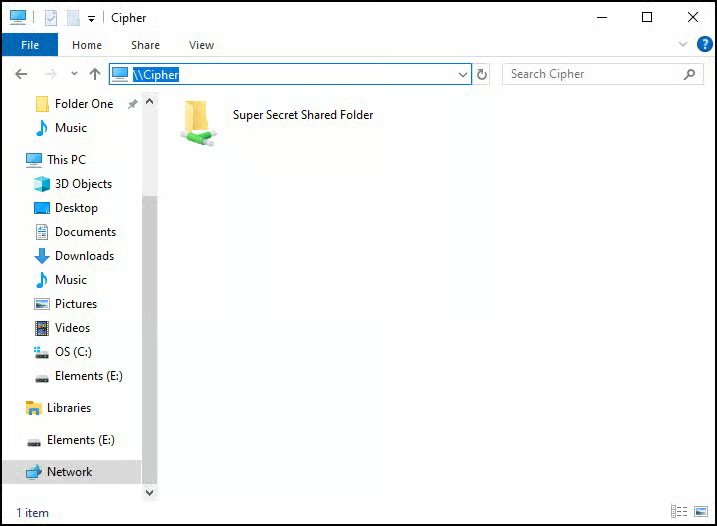
🥷 Tipp: Wenn Netzwerk an den Schnellzugriff angeheftet ist, klicken Sie einfach auf das Symbol und dann auf Ihren Computernamen, um die Netzwerkfreigaben zu sehen. Falls eine Abfrage erscheint, geben Sie Ihre Netzwerk-Anmeldeinformationen ein, um auf die freigegebenen Ressourcen zuzugreifen.
Option 2: Netzwerkfreigaben mit der Eingabeaufforderung auflisten (für schnelle Übersichten)
- Geben Sie cmd in das Dialogfeld Ausführen ein. Für geschützte oder administrative Freigaben sind unter Umständen Administratorrechte erforderlich.
- Führen Sie den Befehl net share aus, um alle lokalen Freigaben anzuzeigen, oder net view \\ComputerName, um die Freigaben eines entfernten Computers aufzulisten.
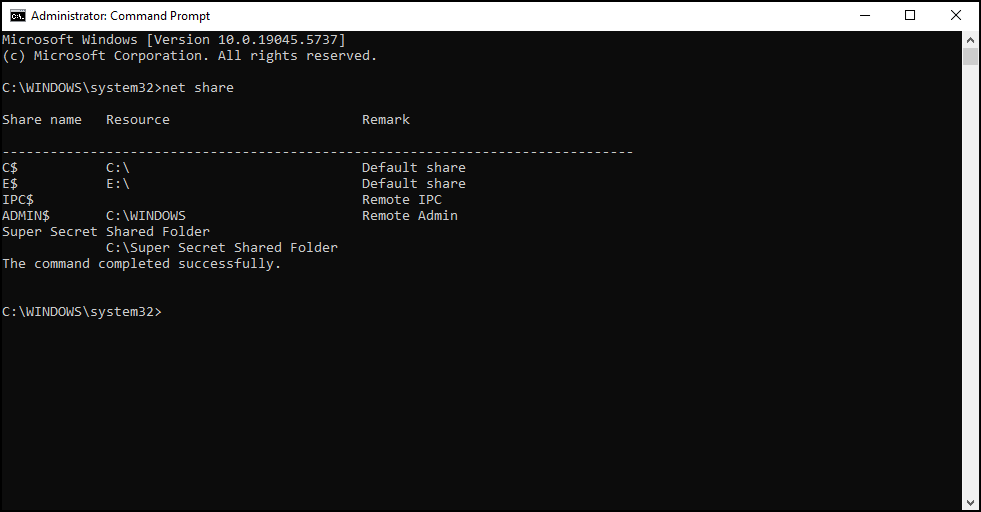
Die Eingabeaufforderung ist die schnellste Methode, wenn Sie lediglich eine Übersicht oder Liste der freigegebenen Elemente benötigen.
Option 3: Netzwerkfreigaben mit PowerShell auflisten (für detaillierte Informationen)
- Suchen Sie über Start nach PowerShell und öffnen Sie das Programm.
- Geben Sie Get-SmbShare ein und drücken Sie die Eingabetaste.
💡Hinweis: Auf älteren Systemen verwenden Sie Get-CimInstance -ClassName Win32_Share. Get-WmiObject ist veraltet und wird für moderne Windows-Versionen nicht mehr empfohlen.
Option 4: Netzwerkfreigaben über die Computerverwaltung anzeigen (für die Verwaltung per Oberfläche)
- Suchen Sie im Startmenü nach Computerverwaltung oder öffnen Sie Ausführen und geben Sie compmgmt.msc ein.
- Navigieren Sie zu System → Freigegebene Ordner → Freigaben
- Es erscheint eine Liste aller freigegebenen Ordner auf dem PC.
Probleme mit Netzwerkfreigaben beheben
Bei der Verwaltung freigegebener Dateien können einige bekannte Probleme auftreten. Hier finden Sie grundlegende Schritte zur Fehlerbehebung:
Problem: Freigegebene Ordner sind im Netzwerk nicht sichtbar
Stellen Sie sicher, dass die Einstellungen für Netzwerkerkennung und Dateifreigabe aktiviert sind:
- Öffnen Sie die Systemsteuerung
- Navigieren Sie zu Netzwerk und Internet →Netzwerk- und Freigabecenter → Erweiterte Freigabeeinstellungen
- Aktivieren Sie unter Privat die Optionen ✅ Netzwerkerkennung einschalten und ✅ Datei- und Druckerfreigabe aktivieren.
- Klicken Sie auf Änderungen speichern, um fortzufahren.
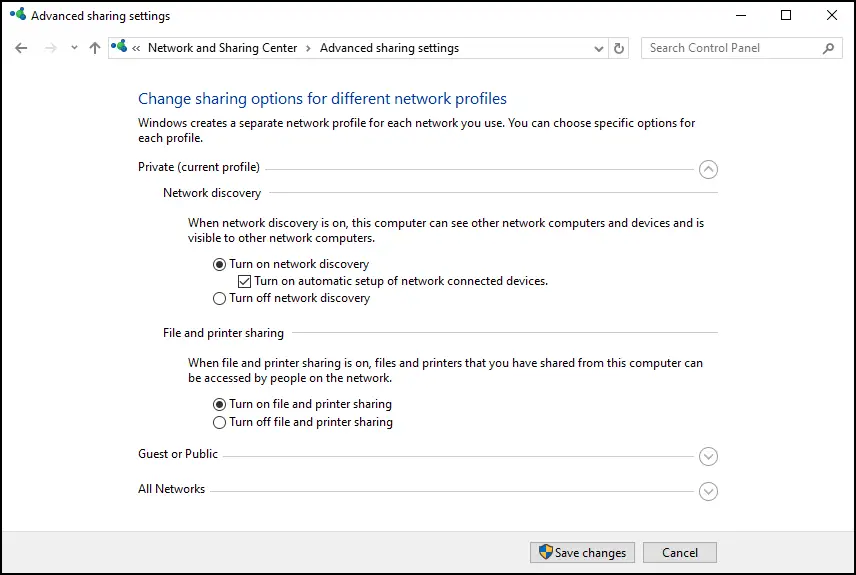
Auf dieser Seite sehen Sie außerdem, ob für die Netzwerkfreigabe ein öffentliches oder privates Profil aktiv ist.
🥷 Tipp: In den FAQ weiter unten finden Sie mehr Details zu den einzelnen Profilen für die Netzwerkfreigabe.
Problem: Zugriff auf einen freigegebenen Ordner nicht möglich
Prüfen Sie, ob Sie über die Berechtigung für den gewünschten Ordner verfügen und ob Sie das richtige Benutzerkonto verwenden. Kontrollieren Sie Ihre Anmeldeinformationen, wenn die kennwortgeschützte Freigabe aktiviert ist.
Problem: Netzwerkfreigaben sind langsam oder reagieren nicht
Um Verbindungs- und Netzwerkprobleme einzugrenzen, empfiehlt sich ein Neustart von Netzwerkadapter und Router. In manchen Fällen stören auch Firewalls von Drittanbietern die Netzwerkverbindungen oder Freigaben, sodass deren Deaktivierung helfen kann.
Überwachen Sie Netzwerkaktivitäten mühelos auf unbefugte Zugriffe oder Fehlkonfigurationen.
Best Practices für die Dateifreigabe im Windows-Netzwerk im Überblick
Die Netzwerkfreigabe ist eine hervorragende Möglichkeit, die Verwaltung von Ressourcen für private Aufgaben und gemeinsame Projekte zu beschleunigen. Auch in verwalteten Umgebungen ist sie äußerst effizient, denn IT-Teams können damit mühelos und mit minimalem Aufwand bereitstellen.
Allerdings bringt die Dateifreigabe über ein Netzwerk auch eigene Risiken mit sich. Deshalb ist es wichtig, Protokolle regelmäßig und gründlich zu prüfen oder zu aktualisieren, um unbefugten Zugriff und den falschen Umgang mit sensiblen Daten zu verhindern.
Quick-Start-Guide
NinjaOne bietet Werkzeuge, mit denen Sie Netzwerkfreigaben auf Windows-Geräten aufrufen und überprüfen können. Nachfolgend finden Sie einige wichtige Hinweise für den Einstieg.
Einige Einblicke:
- NinjaOne bietet Remote-Tools, die Ihnen den Zugriff auf Geräte und deren Verwaltung erleichtern.
- In der NinjaOne-Skriptbibliothek finden Sie Skripte, die bei netzwerkbezogenen Aufgaben helfen können.






