In dieser Anleitung zeigen wir Ihnen Schritt für Schritt, wie Sie Einstellungen der Remotedesktopverbindung unter Windows in Dateien des Remote Desktop Protocol (RDP) speichern.
Für IT-Fachleute, Systemadministrator:innen und Beschäftigte im Homeoffice vereinfacht das Speichern der RDP-Einstellungen in einer RDP-Datei den Verbindungsaufbau, weil häufig genutzte Konfigurationen hinterlegt sind. Das spart wiederholte Einrichtungsschritte, verringert menschliche Fehler und steigert die Produktivität.
📌Wenn Sie lieber eine visuelle Anleitung nutzen, sehen Sie sich das Video So speichern Sie Einstellungen der Remotedesktopverbindung in RDP-Dateien an.
💻Verwalten und steuern Sie Windows-, Mac- und Linux-Endpunkte mit NinjaOne aus der Ferne.
Entdecken Sie noch heute NinjaOne Fernzugriff. →
Vorab: Was eine RDP-Datei (Remote Desktop Protocol) ausmacht
Die Remotedesktopverbindung (mstsc.exe) ist das zentrale Windows-Tool, um Remote-Sitzungen zu starten. Sie bietet zahlreiche Einstellungen, mit denen sich Leistung, Sicherheit und Bedienbarkeit optimieren lassen.
Zu den wichtigsten Einstellungen zählen die Anzeigekonfiguration, über die sich Bildschirmauflösung und Multi-Monitor-Unterstützung anpassen lassen, die lokalen Ressourcen, die die Zwischenablage, die Druckerumleitung und den Laufwerkszugriff steuern, sowie die Sicherheitseinstellungen, die Authentifizierungsmethoden wie die Authentifizierung auf Netzwerkebene (NLA) erzwingen. Wer diese Optionen kennt, kann RDP-Verbindungen passgenau auf die eigenen Anforderungen zuschneiden.
Einstellungen der Remotedesktopverbindung in einer RDP-Datei speichern
Um Einstellungen der Remotedesktopverbindung für die spätere Nutzung zu speichern, gehen Sie folgendermaßen vor.
Schritt 1: Die Anwendung „Remotedesktopverbindung“ öffnen
Drücken Sie gleichzeitig Win + R, geben Sie „mstsc“ ein und drücken Sie die Eingabetaste, um die Remotedesktopverbindung zu starten. Alternativ suchen Sie im Startmenü nach „Remotedesktopverbindung“.
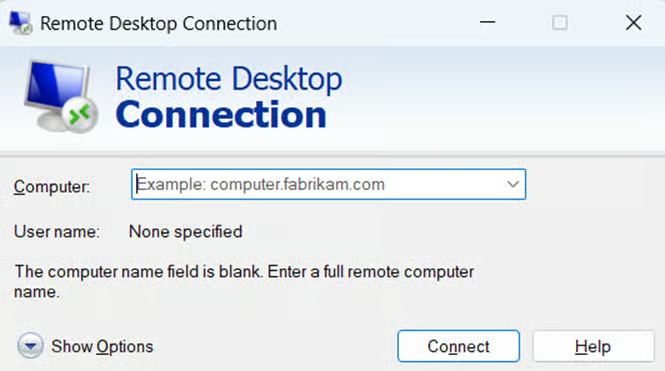
Schritt 2: Die nötigen Einstellungen konfigurieren
Geben Sie den Computernamen oder die IP-Adresse des Remote-Rechners ein. Hinterlegen Sie auf der Registerkarte „Allgemein“ bei Bedarf einen Benutzernamen. Passen Sie Anzeigeeinstellungen, die Umleitung lokaler Ressourcen und die Sicherheitsoptionen an Ihre Anforderungen an.
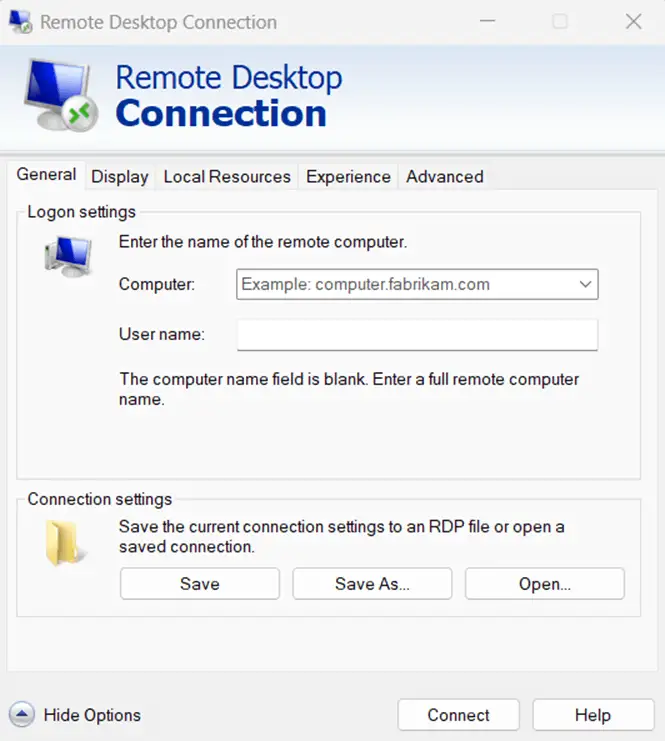
Schritt 3: Die erweiterten Einstellungen aufrufen
Klicken Sie auf „Optionen einblenden“, um weitere Konfigurationsmöglichkeiten anzuzeigen. Hier legen Sie Verbindungseinstellungen fest, etwa die Audioumleitung, den Remotedruck und die Authentifizierungsoptionen.
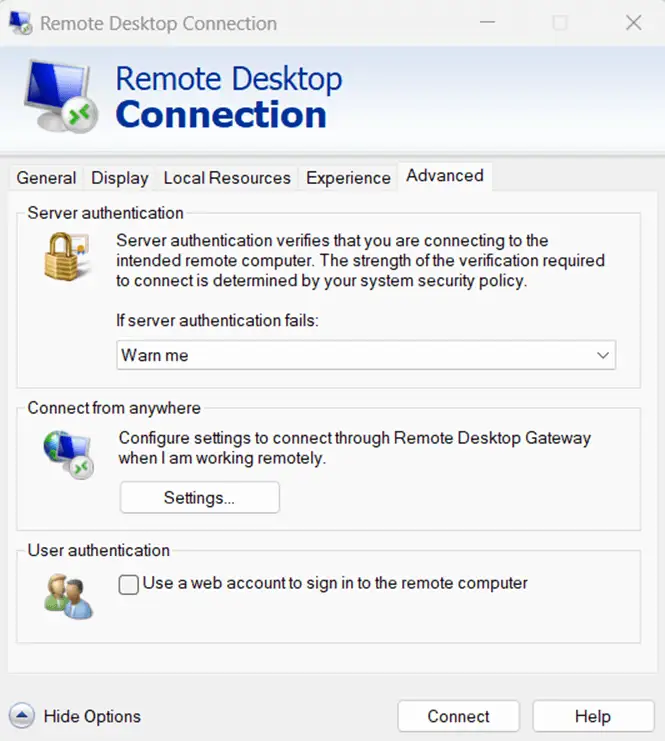
Schritt 4: Die konfigurierten Einstellungen als RDP-Datei speichern
Suchen Sie auf der Registerkarte „Allgemein“ den Bereich „Verbindungseinstellungen“ und klicken Sie auf „Speichern unter“. Wählen Sie einen Speicherort, vergeben Sie einen Dateinamen für die RDP-Datei und klicken Sie auf „Speichern“. Mit dieser Datei starten Sie künftig eine Remote-Sitzung, ohne die Einstellungen erneut einzugeben.
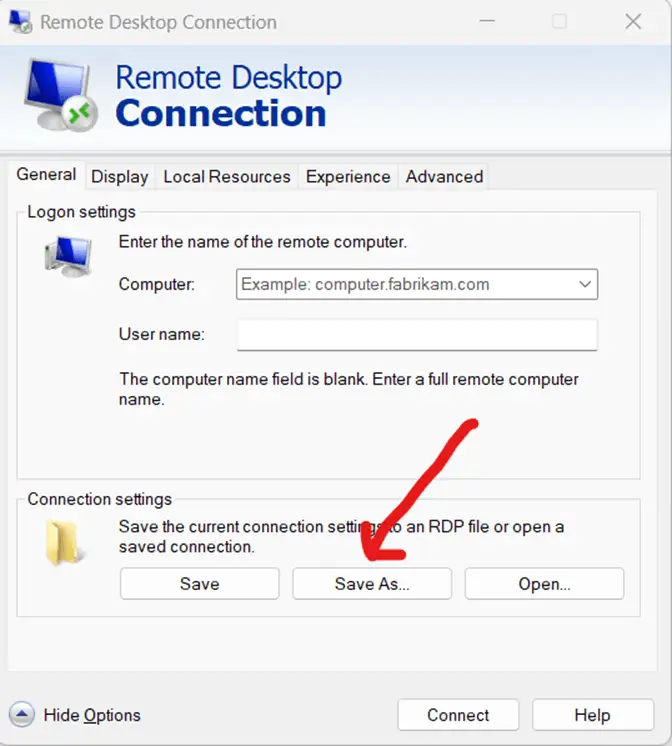
Schritt 5: Die gespeicherte RDP-Datei prüfen und verwenden
Suchen Sie die gespeicherte .rdp-Datei und starten Sie die Remote-Sitzung per Doppelklick. Prüfen Sie, ob alle Einstellungen korrekt übernommen wurden. Sind Änderungen nötig, öffnen Sie die Datei in der Remotedesktopverbindung, passen Sie die Einstellungen an und speichern Sie die Datei erneut.
RDP-Datei manuell bearbeiten
RDP-Dateien lassen sich auch manuell bearbeiten, sodass Sie Einstellungen anpassen können, ohne die Remotedesktopverbindung erneut zu öffnen. Öffnen Sie die .rdp-Datei dazu einfach in Notepad oder einem anderen Texteditor, um die Parameter einzusehen und zu ändern.
Zu den wichtigsten Parametern gehören:
- full address:s: , damit wird der Zielcomputer festgelegt
- username:s: , damit wird der Standard-Benutzername angegeben
- screen mode id:i: , damit wird zwischen Vollbild- und Fenstermodus gesteuert.
Achten Sie bei Änderungen auf die korrekte Syntax, damit die Datei nicht beschädigt wird.
RDP-Verbindungen mit gespeicherten Anmeldeinformationen automatisieren
Wer sich häufig mit demselben Rechner verbindet, spart durch eine automatisierte RDP-Verbindung viel Zeit. Windows erlaubt es, Anmeldeinformationen in einer RDP-Datei zu hinterlegen, die Auswirkungen auf die Sicherheit sollten Sie dabei aber bedenken.
Um das Speichern von Anmeldeinformationen zu erlauben, fügen Sie den Parameter „enablecredsspsupport:i:1“ in die .rdp-Datei ein. Auch über Richtlinien in der Gruppenrichtlinie lässt sich das Speichern von Anmeldeinformationen erlauben oder unterbinden (gpedit.msc > Computerkonfiguration > Administrative Vorlagen > System > Delegierung von Anmeldeinformationen). Alternativ starten Sie eine Sitzung automatisiert über Befehlszeilenoptionen wie „mstsc myconnection.rdp /v:hostname“.
Best Practices für die sichere Nutzung von RDP-Dateien
- Keine Anmeldeinformationen in RDP-Dateien speichern: Hinterlegte Zugangsdaten machen den Zugriff zwar bequem, bergen aber ein erhebliches Sicherheitsrisiko, falls Unbefugte an die Datei gelangen. Setzen Sie stattdessen auf Strategien zur Verwaltung von Anmeldeinformationen oder verlangen Sie die manuelle Eingabe beim Verbindungsaufbau. Nutzen Sie dafür am besten Tools wie NinjaOne Credential Exchange, um Skripte auf Windows oder Mac mit eigenen Anmeldeinformationen auszuführen.
- Authentifizierung auf Netzwerkebene (NLA) aktivieren: NLA stellt sicher, dass nur authentifizierte Benutzer:innen eine RDP-Sitzung aufbauen können, und schützt so zusätzlich vor unbefugten Zugriffsversuchen.
- Sicherheitseinstellungen per Gruppenrichtlinie erzwingen: Administrator:innen können RDP-Einstellungen über Gruppenrichtlinien einschränken, damit Benutzer:innen die Sicherheitskonfiguration nicht aufweichen und alle Verbindungen einheitlich bleiben.
- RDP-Dateien verschlüsseln und schützen: Wer RDP-Dateien an verschlüsselten Orten ablegt oder Werkzeuge zur Dateiverschlüsselung einsetzt, verhindert unbefugte Zugriffe, gerade in Unternehmensumgebungen.
- RDP-Zugriff über Firewall-Regeln und VPNs begrenzen: Wenn Sie RDP-Verbindungen auf bestimmte IP-Bereiche beschränken oder einen VPN-Zugang voraussetzen, verringern Sie die Angriffsfläche für Bedrohungsakteure.
Die passende Lösung für den Fernzugriff verschlankt Ihre Geschäftsprozesse und spart Ihrem Unternehmen langfristig Geld.
→ Lesen Sie diesen Leitfaden zu Best Practices für den Fernzugriff.
Häufige Probleme mit RDP-Dateien beheben
RDP-Datei lässt sich nicht öffnen
- Das Problem: Die RDP-Datei startet beim Doppelklick keine Remote-Sitzung.
- Die Ursache: Das kann an einer beschädigten Datei, fehlenden Parametern oder an Sicherheitseinstellungen liegen, die die Ausführung blockieren.
- Die Lösung: Prüfen Sie die Datei, indem Sie sie in einem Texteditor öffnen. Kontrollieren Sie, ob wichtige Parameter wie full address:s: korrekt gesetzt sind. Besteht das Problem weiterhin, erstellen Sie die RDP-Datei neu.
Anmeldeinformationen werden nicht gespeichert
- Das Problem: Benutzer:innen werden nach Anmeldeinformationen gefragt, obwohl sie zuvor „Anmeldeinformationen speichern“ ausgewählt haben.
- Die Ursache: Möglicherweise verhindert eine Windows-Gruppenrichtlinie das Speichern von Anmeldeinformationen für RDP-Sitzungen.
- Die Lösung: Öffnen Sie gpedit.msc, navigieren Sie zu Computerkonfiguration > Administrative Vorlagen > System > Delegierung von Anmeldeinformationen und aktivieren Sie die entsprechenden Richtlinien.
Einstellungen der RDP-Datei werden nicht übernommen
- Das Problem: Die RDP-Sitzung startet, aber bestimmte Einstellungen wie Bildschirmauflösung oder lokale Ressourcen greifen nicht.
- Die Ursache: Einige Parameter werden eventuell durch Gruppenrichtlinien überschrieben oder fehlen in der RDP-Datei.
- Die Lösung: Öffnen Sie die .rdp-Datei in Notepad, prüfen Sie, ob die nötigen Parameter vorhanden sind, und speichern Sie die Datei erneut.
Probleme mit der Bildschirmauflösung
- Das Problem: Die Remote-Sitzung erscheint in einer falschen Auflösung oder unterstützt den Vollbildmodus nicht.
- Die Ursache: Die Parameter desktopwidth:i: und desktopheight:i: sind womöglich falsch gesetzt.
- Die Lösung: Bearbeiten Sie die .rdp-Datei und tragen Sie passende Werte für desktopwidth:i: und desktopheight:i: ein, die der gewünschten Auflösung entsprechen.
Verbindungsfehler oder Zeitüberschreitungen
- Das Problem: Die RDP-Sitzung kommt nicht zustande oder bricht häufig ab.
- Die Ursache: Netzwerkprobleme, Firewall-Einschränkungen oder falsch konfigurierte Sicherheitseinstellungen können Verbindungsfehler verursachen.
- Die Lösung: Stellen Sie sicher, dass der Remote-Rechner RDP-Verbindungen zulässt (Win + R, sysdm.cpl eingeben, zur Registerkarte „Remote“ wechseln). Prüfen Sie die Firewall-Einstellungen, damit RDP-Datenverkehr erlaubt ist, und kontrollieren Sie die Netzwerkverbindung.
Darum lohnt es sich, Remotedesktop-Anmeldeinformationen zu speichern
Gespeicherte Remotedesktop-Anmeldeinformationen beschleunigen den Verbindungsaufbau und helfen vor allem IT-Administrator:innen oder Beschäftigten im Homeoffice, die regelmäßig auf mehrere Rechner zugreifen. Wer weiß, wie sich Remotedesktop-Anmeldeinformationen speichern lassen, spart wiederholte Anmeldungen, verringert menschliche Fehler und arbeitet produktiver.
Trotzdem gilt: Komfort und Sicherheit müssen im Gleichgewicht bleiben. Nutzen Sie verschlüsselte Speichermethoden, setzen Sie Authentifizierungsrichtlinien durch und beschränken Sie den Zugriff auf sensible Anmeldeinformationen.